
Proovi Mementis
- Hoidke tulemust loendis või projektis.
- Looge üks ülesanne: "Ava vorm ja leidke vajalikud dokumendid".
- Kasutage GTD Next Actions, kui toiming on valmis. Alustage viieminutilist seanssi, kui lühike vaheaeg aitab.
Määrake peatuspunkt
Selle katse jaoks piisab dokumentide loendi leidmisest. Pange järgmine toiming Mement enne peatumist, nii et naasmine ei nõua kogu plaani rekonstrueerimist.
Laske taimeril lõppeda ilma, et teeskleksite, et töö on tehtud
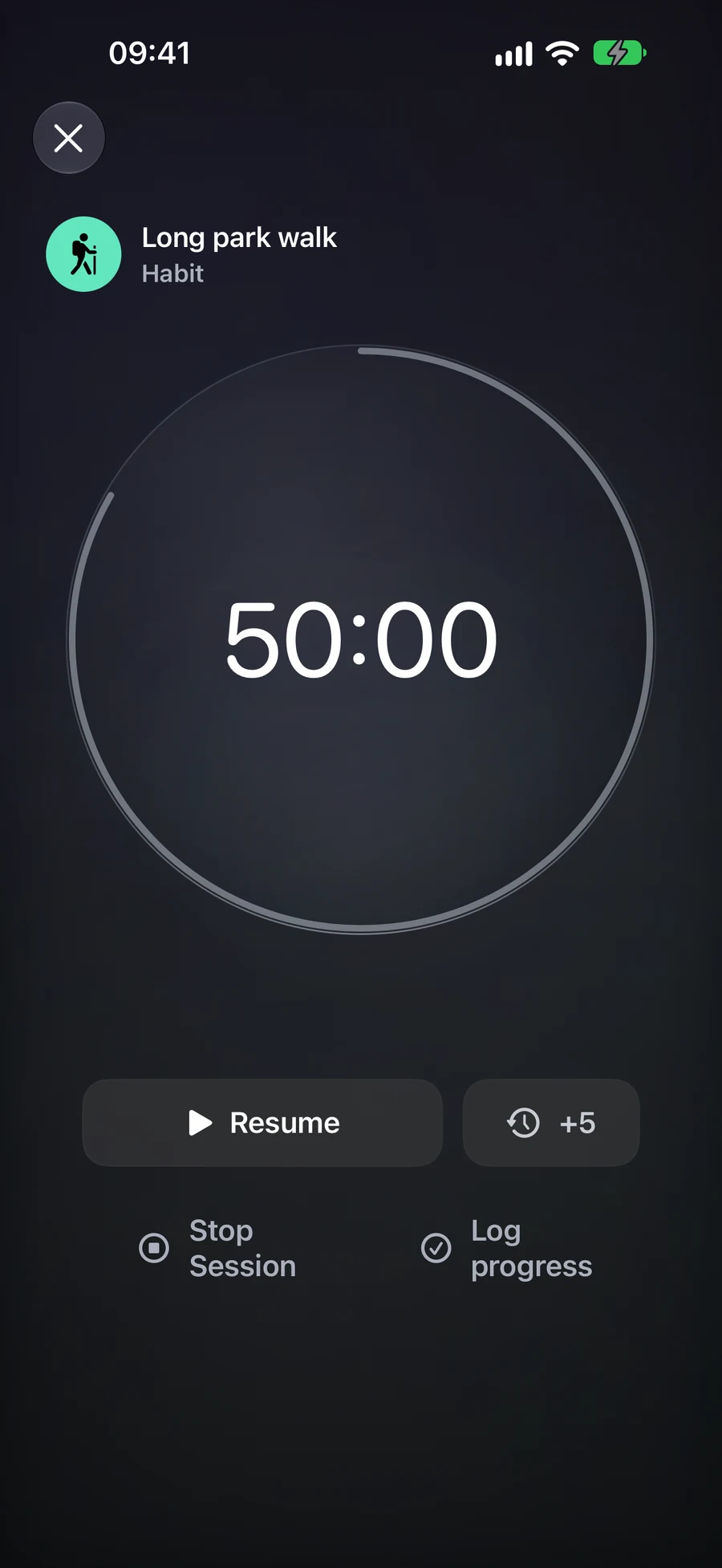
Nulli jõudmine ei täida ülesannet. Peatage seanss, pikendage seda või viige ülesanne selgelt lõpule. Mement ei käivita automaatselt töö- ja vahetsükleid.
Mõned kuvatõmmised on inglise keeles.
Kuidas see Mement töötab
Kasuta GTD, et otsustada, mis järgmisena juhtub
Vali staatus, mis kirjeldab kohustust
Sissetulev hoidla sisaldab midagi, mille üle pead veel mõtlema: „Lugemisnurk akna juures“. Järgmised toimingud sisaldavad tööd, mida oled valmis tegema: „Mõõda ruum akna kõrval“. Ajastatud kirjeldab tööd, mida oled otsustanud planeerida: „Kiida riiuli visand heaks“. Lisa tegelik kuupäev eraldi, kui on ajakokkulepe.
Oodates salvestab välise vastuse või tulemuse, näiteks „Saada puusepa joonis kätte“. Saate lisada valikulist teksti, mis selgitab, keda või mida te ootate. Mõnel päeval hoiab mõtet, mida soovite hiljem uuesti vaadata, näiteks „Uurida hiljem suuremat raamaturiiulit“. Need viis valikut aitavad teil otsustada, mida eri aegadel kontrollida.
Tööülesannetel, nimekirjadel, projektidel ja valdkondadel on igalühel oma staatuse. Harjumused ja ruumid teenivad muid eesmärke ega kasuta seda klassifikatsiooni. Projekti staatus ei muuda selle alamülesannete staatust. Olemasolevad kirjed, millel puudub tunnustatud klassifikatsioon, alustavad postkastis (Inbox), nii et teie esimene postkast võib sisaldada juba loodud plaane.
Muuda üks idee kasulikuks järgmise sammuna tegevuseks
Ava lugemisnurga idee Saadetud kirjadest (Inbox) selgitamise (Clarify) käigus. Kui see esindab mitme sammuga tulemust, hoia seda Projekti all ja loo või vali Tegevus, nagu näiteks „Mõõda akna kõrval olev ruum“. Anna Tegevusele järgmised sammud (Next Actions), kui see on valmis teostamiseks. Vaata Projekti enda staatust iseseisvalt üle.
Pärast mõõtmiste tegemist võid luua „Saada puusepa visand“ kui Ootamisel (Waiting For). Kui visand saabub, võib „Kinnita riiuli visand“ muutuda eraldi valmis või ajastatud tegevuseks. Staatused kirjeldavad sinu otsuseid nende kirje kohta; kirje liigutamine nende vahel ei loo sinu jaoks uut Tegevust.
Saate GTD kõrval endiselt kasutada kuupäevi, silte, prioriteete, Ruume ja hierarhiat. töö silt koos Järgmiste toimingutega võib moodustada nutika filtri tegutsemisvõimelise professionaalse töö jaoks mitmes projektis.
Seadistage ajastamine ja lõpetamine eraldi
Valige kuupäev ja meeldetuletus, kui kohustus kuulub kindlale ajale. Ajastamine ise ei määra kuupäeva. Ootamine võib omada meeldetuletust teie enda järeltegevuseks ning Järgmised toimingud võivad jääda kuupäevata, kuni otsustate, millal tegutseda.
Klassifikatsiooni muutmiseks kasuta salvestatud rea Staatus menüüd või muuda menüüs Organiseeri → Staatus ja Salvesta. Lõpetatud kirje jääb lõpetatuks ka siis, kui sa selle ümber klassifitseerid. GTD väljalülitamine säilitab salvestatud staatused ja taastab tavalise Kõik vaate, nii et ülejäänud planeerimine jääb kasutatavaks.
Kasutage erinevate otsuste jaoks täpsustamist ja ülevaatust
Täpsustamine algab Saadetise kirjetest, mis vajavad otsust. Ülevaatus kontrollib juba klassifitseeritud kirjed uuesti. Kasuta selle kategooria Staatus vahekaarti Ülevaatus või Kõik üksused → Ülevaata üksused, et töötada laiemalt läbi salvestatud kohustused.
Redaktori samm liigub edasi pärast Salvestamist; Vahelejätmine jätab salvestatud kirje muutmata. Inboxi väliselt Projekt või Valdkond avab oma üksikasjad, et saaksite tulemust, sisu ja Järgmisi samme uurida. Valige Edasi, et kinnitada seda ülevaatesammu. Lapseülesande salvestamine üksi ei kinnita Projekti ülevaadet.
Täisülevaate sulgemine säilitab edenemise selles ülevaate kontekstis. Avage sama Ruumi ja ulatust läbi Jätka ülevaadet, kui soovite jätkata. Nädalane teavitus avab Analüütika; alustage seda GTD ülevaadet Workflow sees, kui olete valmis tegema otsuseid oma plaanide kohta.
Töö jaotusega ja vali, kuidas lõpetada
Vali taimer või stopper
25-minutilise kirjutamisintervalli jaoks ava ülesanne ja vali 25-minutilise eelseadistusega taimer. Teised eelseaded on 15 ja 45 minutit; kohandatud taimer võib olla 5 kuni 180 minutit. Alusta, peata katkestuse jaoks ja jätka. Peatatud aeg ei arvestata aktiivse ajaga.
Nullis peatub taimer aktiivse aja kogumise ja ootab sinu otsust. Sa saad lisada viie minuti, peatada sessiooni või lõpetada selle ülesande. Kui lisad aega pausil olles, jääb see pausile; aja lisamine pärast nulli taastab taimeri allakäigu. Vastamata jäänud taimer sulgub pärast 15-minutilist täitmisakent.
Stoppkell algab nullist ning sobib töö mõõtmiseks selle kestuse jooksul. Kestuse harjumusel piiranguga on see vaikerežiim: sa näed kulunud praktikat või tarbimist ilma sihti automaatse eduna käsitlemata. Sellel ei ole aja lisamise ega nulli loendamise sammu. Mõlemal režiimil on algusest alates kaheksatunnine eluiga, sealhulgas pausid.
Vali, mida lõpuks salvestada
Peata sessioon salvestab intervalli lõpu ja jätab kirje lõpetamata. Töö puhul kasutab üksuse lõpetamine ülesande tavapäraseid lõpetamise reegleid ja lõpetab sessiooni. Ainult nullini jõudmine ei lõpeta ülesannet. Loendi, projekti või ala sessioon pakub võimalust sessiooni lõpetamiseks, mis jätab konteineri ja selle sisu muutmata.
Näiteks võite veeta 25 minutit projektis, mis sisaldab mitut ülesannet, ja seejärel peatuda, ilma et te projekti lõpetatuks kuulutaksite. Üksikut ülesannet saab lõpetada selle tavalise ekraani kaudu, kui see on tegelikult tehtud. Sessioon aitab intervalli salvestada; see ei otsusta, millised kohustused te täitsite.
Harjumuste seanss pakub oma edenemise toimingut. Kontrollimisharjumus salvestab praktika. Kestvusharjumus avab Logi edenemise, kus aktiivsed minutid on kinnitamiseks ette nähtud. Arvu- ja Kogusharjumus vajavad väärtusi oma ühikutes; aega ei teisendata lehekülgedeks ega kordusteks. Kontrollnimekirja korral lõpeta kõigepealt toimingud. Kontrollnimekirja või numbrilise logi tühistamine jätab seansi uuesti proovimise võimaluse; Seansi lõpetamine ei salvestada harjumuse edenemist.
Tagasi samasse seanssi
Üks seanss võib olla aktiivne teie iCloud kontol. Kui alustate teise üksusega, küsib Mement, mida teha olemasoleva seansiga enne uue alustamist. Kodu, täistimer, vidinad ja toetatud Live Activities näitavad seda seanssi, nii et selle uuesti avamine ei loo uut taimerit.
Kui iCloud on saadaval, saab teine seade sama seansi avada, peatada, jätkata või lõpetada pärast muudatuste saabumist. Kohalikku taimerit saab võrguühenduseta kasutada ja see sünkroonitakse hiljem. Live Activity luuakse selle seadme peale: seansi oleku sünkroonimine ei loo automaatselt uut Live Activity igale teisele seadmele.
Analüütika kajastab aktiivset aega, lõpetatud sessioone, üksuse tulemusi ja keskmist kestust. Sessioonid, mis on lühemad kui üks aktiivne minut, ei mõjuta statistikat. Stopper loeb aega, kuid sellel puudub planeeritud kestuse edukuse määr. Sessiooniminutid ei lisa otseselt tootlikkuse skoori punkte; ülesande lõpetamine mõjutab siiski tavapäraseid ülesande statistikaid.
Kohanemise plaan
Väljamõeldud näide. Selle teksti kopeerimine või allalaadimine ei loo Mement kirjeid.