
Izmēģiniet Mement
- Saglabājiet rezultātu sarakstā vai projektā.
- Izveidojiet vienu uzdevumu: "Atveriet veidlapu un atrodiet nepieciešamos dokumentus".
- Izmantojiet GTD Next Actions, kad darbība ir gatava. Sāciet piecu minūšu sesiju, ja palīdz īss intervāls.
Definējiet pieturas punktu
Šim mēģinājumam pietiek ar dokumentu saraksta atrašanu. Pirms apstāšanās ievietojiet nākamo darbību programmā Mement , lai, lai atgrieztos, nav jārekonstruē viss plāns.
Ļaujiet taimerim beigties, neizliekoties, ka darbs ir pabeigts
Sasniedzot nulli, uzdevums netiek pabeigts. Apturiet sesiju, pagariniet to vai skaidri pabeidziet uzdevumu. Mement automātiski neveic darba un pārtraukuma ciklus.
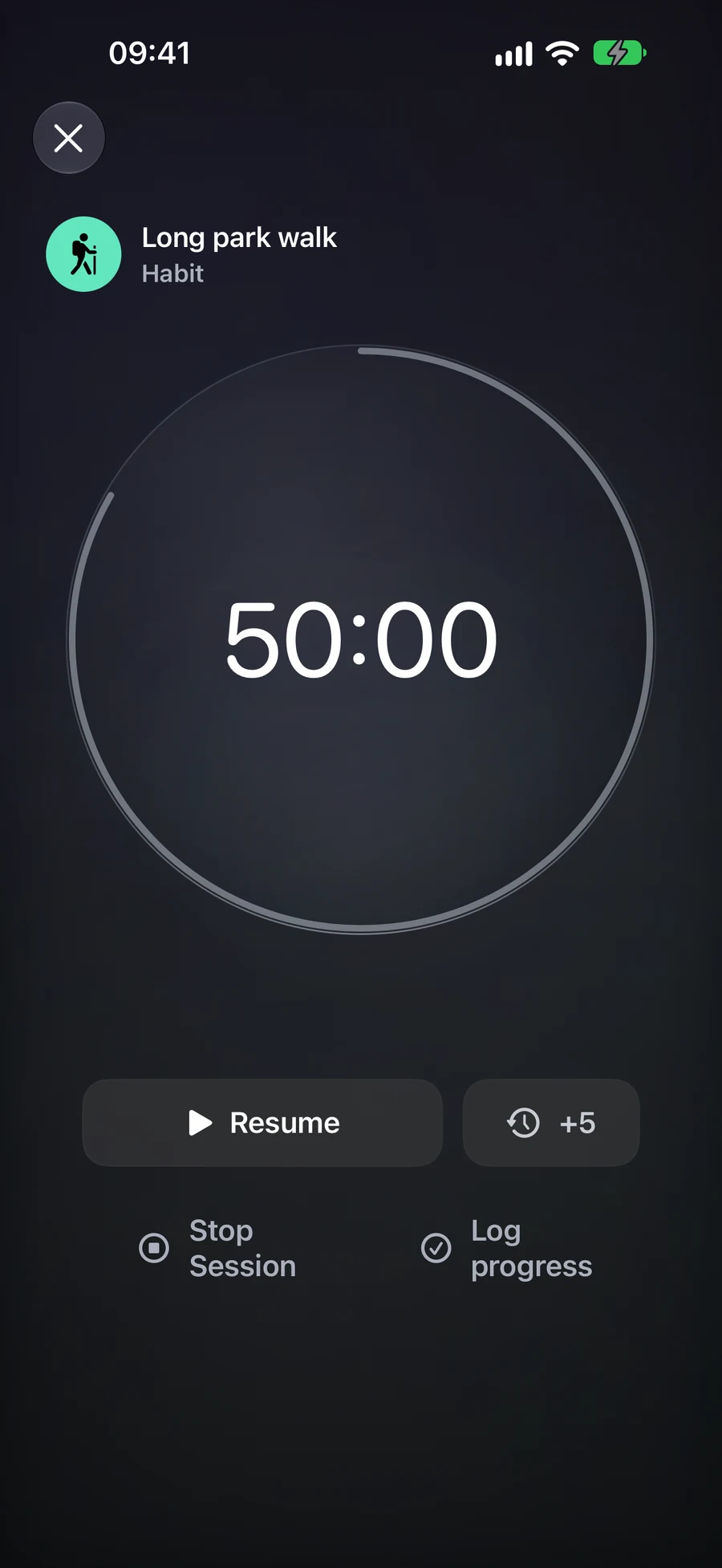
Daži ekrānuzņēmumi ir angļu valodā.
Kā tas darbojas pakalpojumā Mement
Izmantojiet GTD, lai izlemtu, kas notiks tālāk
Izvēlieties statusu, kas apraksta saistību
Iesūtnē ir kaut kas, par ko jums vēl jāpadomā: “Lasīšanas stūrītis pie loga”. Nākamās darbības satur darbu, ko esat gatavs veikt: “Izmērīt vietu pie loga”. Plānots apraksta darbu, ko esat izvēlējies plānot: “Apstiprināt plaukta skici”. Faktisko datumu pievienojiet atsevišķi, ja ir laika vienošanās.
Gaidīšana Reģistrē ārēju atbildi vai rezultātu, piemēram, “Saņemt galdnieka skici”. Jūs varat pievienot papildu tekstu, kas paskaidro, uz ko vai uz ko jūs gaidāt. Kādu dienu saglabā ideju, ko vēlaties vēlāk pārskatīt, piemēram, “Vēlāk izpētīt lielāku grāmatu skapi”. Šie pieci izvēles varianti palīdz izlemt, ko pārbaudīt dažādos laikos.
Uzdevumiem, Sarakstiem, Projektiem un Jomām katram ir savs statuss. Ieradumi un Telpas kalpo citām vajadzībām un neizmanto šo klasifikāciju. Projekta statuss nemaina tā apakšuzdevumu statusu. Esošie ieraksti bez atzītas klasifikācijas sākas IeMēstnē, tāpēc jūsu pirmajā IeMēstnē var ietvert plānus, ko jau esat izveidojis.
Pārvērtiet vienu ideju par noderīgu nākamo darbību
Atveriet lasīšanas stūrīša ideju no Iesūtnes laikā, kad skaidrojat. Ja tas pārstāv rezultātu ar vairākiem soļiem, saglabājiet šo rezultātu Projektā un izveidojiet vai izvēlieties Uzdevumu, piemēram, „Izmērīt vietu pie loga“. Pievienojiet Uzdevumam Nākamos Darbības soļus, kad tas būs gatavs izpildei. Pārskatiet Projekta paša statusu neatkarīgi.
Pēc mērījumu veikšanas jūs varat izveidot „Saņemt galdnieka skici“ kā Gaida. Kad skice būs saņemta, „Apstiprināt plaukta skici“ var kļūt par atsevišķu gatavu vai ieplānotu darbību. Statusi apraksta jūsu lēmumus par šiem ierakstiem; pārvietojot ierakstu starp tiem, jūs neizveidojat nākamo uzdevumu sev automātiski.
Jūs joprojām varat izmantot datumus, tagus, prioritātes, Spaces un hierarhiju kopā ar GTD. Darba tags kopā ar Nākamajiem Darbībām var veidot gudru filtru darbam, kas jāveic profesionālajā jomā vairākos projektos.
Iestatiet laiku un izpildi atsevišķi
Izvēlieties datumu un atgādinājumu, kad saistība attiecas uz konkrētu laiku. Pašreizējā plānošana pati par sevi nodrošina nevienu datumu. "Gaida" var saturēt atgādinājumu jūsu pašu sekošanai, un Nākamās darbības var palikt bez datuma, līdz izlemt, kad rīkoties.
Lai mainītu klasifikāciju, izmantojiet saglabātās rindas Statusa izvēlni vai rediģējiet Organizēt → Statusu un Saglabāt. Pabeigts ieraksts paliek pabeigts, kad to pārlasat klasificējot. Izslēdzot GTD, tiek saglabāti saglabātie statusi un atgriežas parastais Visu skats, tādējādi pārējā jūsu plānošana paliek lietojama.
Izmantojiet skaidrojumu un pārskatīšanu dažādiem lēmumiem
Skaidrojums sākas ar Iesūtnes ierakstiem, kuriem nepieciešams lēmums. Pārskatīšana atkārtoti aplūko jau klasificētos ierakstus. Izmantojiet statusa cilnes Pārskatīšana attiecīgajai kategorijai vai Visi vienumi → Pārskatīt vienumus, lai strādātu plašāk caur saglabātajiem saistībām.
Redaktora solis turpinās pēc Saglabāšanas; Izlaist saglabāto ierakstu atstāj nemainīgu. Projekts vai Joma ārpus Iesūtnes atver tās detalizāciju, lai jūs varētu pārbaudīt rezultātu, saturu un Nākamos Darbības soļus. Izvēlieties Nākamais, lai atzītu šo pārskatīšanas soli. Saglabājot tikai bērna Uzdevumu, jūs neatzīstat Projekta pārskatīšanu.
Pilnas pārskatīšanas aizvēršana saglabā progresu šajā pārskatīšanas kontekstā. Atveriet to pašu Vietu un jomu caur Turpināt pārskatīšanu, kad vēlaties turpināt. Nedēļas paziņojums atver Analītiku; sāciet šo GTD pārskatīšanu Workflow, kad esat gatavs pieņemt lēmumus par saviem plāniem.
Strādājiet ar sesiju un izvēlieties, kā to pabeigt
Izvēlieties taimeri vai hronometru
Lai veiktu 25 minūšu rakstīšanas periodu, atveriet Uzdevumu un izvēlieties Taimeri ar iepriekš iestatīto 25 minūtes. Citi iepriekš iestatītie varianti ir 15 un 45 minūtes; pielāgots atpakaļskaitīšanas laiks var būt no 5 līdz 180 minūtēm. Sāciet, pauzējiet pārtraukuma laikā un turpiniet. Pauzētais laiks netiek pieskaitīts aktīvajam laikam.
Pie nulles taimeris pārstāj uzkrāt aktīvo laiku un gaida jūsu lēmumu. Jūs varat pievienot piecas minūtes, apturēt sesiju vai pabeigt tās uzdevumu. Laika pievienošana pauzes laikā turpina to pauzēt; laika pievienošana pēc nulles atsāk atpakaļskaitīšanu. Atbildes neiegūta atpakaļskaitīšana noslēdzas pēc 15 minūšu pabeigšanas loga.
Hronometrs sākas no nulles un piemērots darbam, kura ilgumu vēlaties mērīt procesa laikā. Laika ierobežojuma ieradumam tas ir noklusējuma režīms: jūs varat redzēt paietās prakses vai patēriņa minūtes, neuzskatot mērķi par automātisku panākumu. Tam nav laika pievienošanas vai atpakaļskaitīšanas-nulļa soļa. Abiem režīmiem ir astoņu stundu darbspēja no sākotnējās palaišanas, ieskaitot pauzes.
Izvēlieties, ko beigas būtu jāreģistrē
Pārtraukt sesiju reģistrē intervāla beigas un atstāj vienumu nepabeigtu. Uzdevumam („Task”) Pabeigt vienumu izmanto Uzdevuma parastos pabeigšanas noteikumus un beidz sesiju. Sasniegt nulli vien nevar pabeigt uzdevumu. Saraksta, projekta vai jomas sesija piedāvā opciju Pārtraukt sesiju, kas atstāj konteineru un tā saturu nemainītu.
Piemēram, jūs varat pavēlēt 25 minūtes projektam, kas satur vairākus uzdevumus, pēc tam pārtraukt, nepaziņojot, ka projekts ir pabeigts. Individuālu uzdevumu varat pabeigt, izmantojot tā parasto ekrānu, kad tas patiesi ir izpildīts. Sesija palīdz ierakstīt intervālu; tā nenosaka, kurus solījumus jūs izpildījāt.
Paraduma sesija piedāvā savu progresu darbību. Ieslēgts paradums reģistrē praksi. Laika paradums atver Progresu reģistrāciju ar aktīvām minūtēm, kas ieteiktas apstiprināšanai. Skaits un daudzums prasa vērtības savās vienībās; laiks netiek pārvērsts lapās vai atkārtojumos. Ar kontrolsarakstu vispirms pabeidziet darbības. Atceļot kontrolsarakstu vai skaitlisko ierakstu, sesija paliek pieejama atkārtošanai; Apturēt sesiju nereģistrē nevienu paraduma progresu.
Atgriezties pie tās pašas sesijas
Vienā sesijā var būt aktuāls jūsu iCloud konts. Ja jūs sākat no cita vienuma, Mement jautā, ko darīt ar esošo sesiju pirms jaunās uzsākšanas. Mājas, pilnais taimeris, logrīki un atbalstītie Live Activities parāda šo sesiju, tāpēc tās atvēršana atkārtoti neveido citu taimeri.
Ja iCloud ir pieejams, cits ierīce var atvērt, pauzēt, turpināt vai apturēt to pašu sesiju pēc izmaiņu saņemšanas. Vietējais taimeris paliek lietojams bezsaistē un vēlāk tiek sinhronizēts. Live Activity tiek izveidots attiecīgajā ierīcē: sesijas stāvokļa sinhronizēšana automātiski neveido jaunu Live Activity katrā citā ierīcē.
Analītika atspoguļo aktīvās laika vērtības, pabeigtās sesijas, vienumu rezultātus un vidējo ilgumu. Sesijas, kas ir īsākas par vienu aktīvu minūti, netiek iekļautas metriku aprēķinos. Taimeris pievieno laiku, bet tam nav plānotās ilguma veiksmīguma likmes. Sesijas minūtes tieši nepievieno punktus Produktivitātes punktu skalai; uzdevuma pabeigšana joprojām ietekmē parasto uzdevumu statistiku.
Plāns, kā pielāgoties
Izdomāts piemērs. Kopējot vai lejupielādējot šo tekstu, Mement ieraksti netiek izveidoti.