
Probeer dit in Mement
- Hou die uitkoms in 'n lys of projek.
- Skep een taak: “Maak die vorm oop en vind die vereiste dokumente”.
- Gebruik GTD Next Actions wanneer die aksie gereed is. Begin 'n sessie van vyf minute as 'n kort interval help.
Definieer 'n stoppunt
Vir hierdie poging is dit genoeg om die dokumentlys te vind. Plaas die volgende aksie in Mement voordat jy stop, sodat om terug te keer, nie die rekonstruksie van die hele plan vereis nie.
Laat die timer eindig sonder om voor te gee dat die werk klaar is
Die bereiking van nul voltooi nie die taak nie. Stop die sessie, verleng dit of voltooi die taak uitdruklik. Mement laat nie outomaties werk-en-breek-siklusse loop nie.
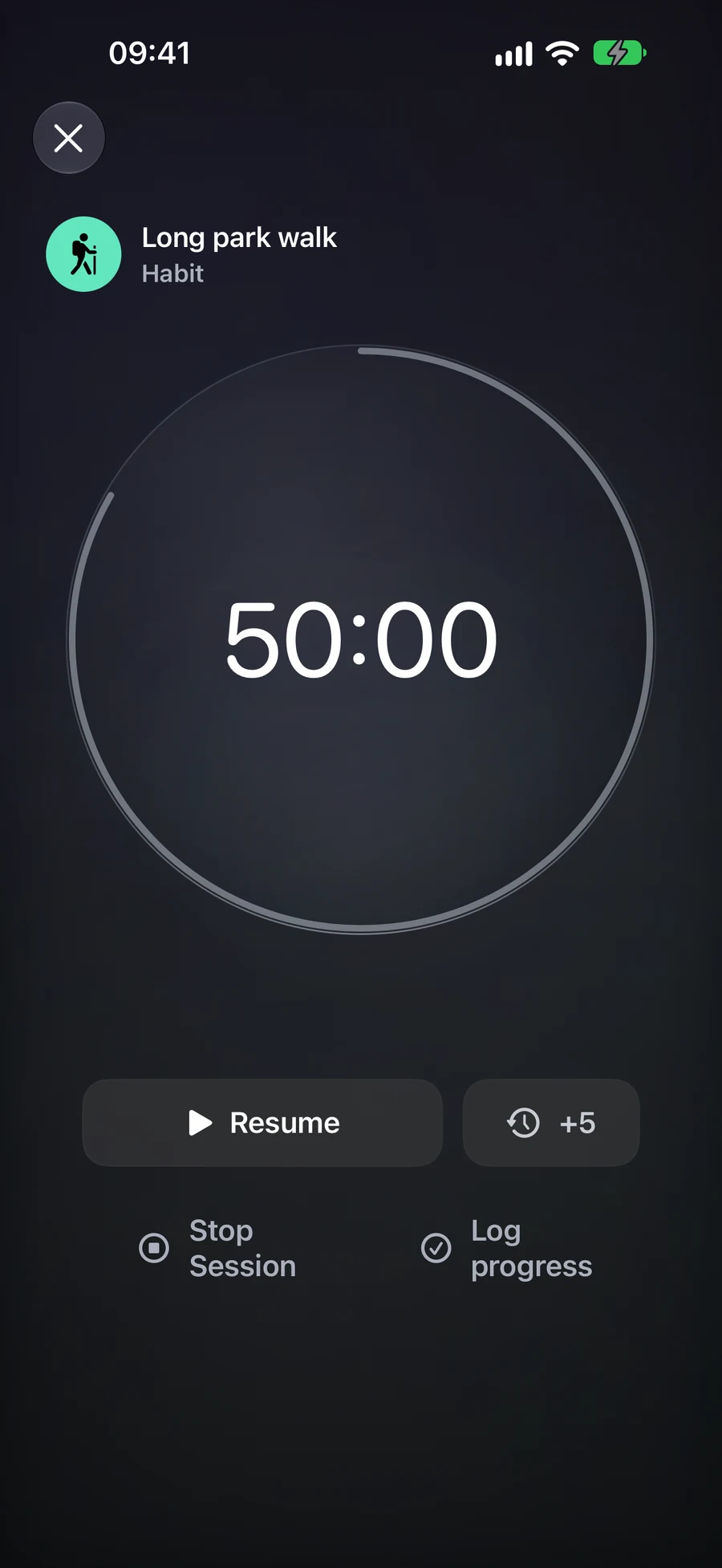
Sommige skermskote is in Engels.
Hoe dit werk in Mement
Gebruik GTD om te besluit wat volgende gebeur
Kies die status wat die verbintenis beskryf
Inboks hou iets wat jy nog moet oorweeg: “’n Leeshoekie by die venster”. Volgende Aktiwiteite hou werk wat jy gereed is om te doen: “Meet die ruimte langs die venster”. Geskeduleer beskryf werk wat jy gekies het om te beplan: “Goedkeur die rakskets”. Voeg die werklike datum apart by wanneer daar ’n tydsooreenkoms is.
Om te wag Vir rekords beteken om op 'n eksterne reaksie of resultaat te wag, soos “Ontvang die skets van die timmerman”. Jy kan opsionele teks byvoeg om te verduidelik vir wie of wat jy wag. Someday hou 'n idee wat jy later weer wil bespreek, soos “Verken later 'n groter boekrak”. Hierdie vyf keuses help jou om te besluit wat om op verskillende tye te ondersoek.
Take, Lyste, Projekte en Gebiede het elk hul eie status. Gewoontes en Ruimtes dien ander doeleindes en gebruik nie hierdie klassifikasie nie. ’n Projek se status verander nie die status van sy kind Take nie. Bestaande rekords sonder 'n erkende klassifikasie begin in die Inbox, sodat jou eerste Inbox planne kan insluit wat jy reeds geskep het.
Dra een idee oor in 'n nuttige volgende aksie
Maak die leeshoek-idee van Inbox tydens Verduidelik oop. As dit ’n resultaat met verskeie stappe verteenwoordig, hou daardie resultaat in ’n Projek en skep of kies ’n Taak soos "Meet die ruimte langs die venster". Gee die Taak Volgende Aksies wanneer dit gereed is om te doen. Hersien die Projek se eie status onafhanklik.
Na die neem van metings, kan jy "Ontvang die timmerman se skets" as Wag vir skep. Sodra die skets aankom, kan "Goedkeur die rak-skets" ’n aparte gereed of geskeduleerde aksie word. Die statusse beskryf jou besluite oor daardie rekords; om ’n rekord tussen hulle te skuif skep nie die volgende Taak vir jou nie.
Jy kan steeds datums, etikette, prioriteite, Ruimtes en die hiërargie langs GTD gebruik. 'n Werketiket plus Volgende Aksies kan 'n Slimfiltrering vorm vir uitvoerbare professionele werk oor verskeie Projekte.
Stel tyd en voltooiing afsonderlik in
Kies 'n datum en herinnering wanneer 'n verbintenis aan 'n spesifieke tyd behoort. Geskeduleer gee self geen datum nie. Wag vir kan 'n herinnering hê vir jou eie opvolg, en Volgende Aksies kan sonder datum bly totdat jy besluit wanneer om op te tree.
Om klassifikasie te verander, gebruik die Status-menu van ’n gestoor ry of wysig Ordineer → Status en Stoor. ’n Voltooide rekord bly voltooi wanneer jy dit herklassifiseer. Om GTD af te skakel, behou gestoor statusse en keer terug na die gewone Almal-oorsig, sodat die res van jou beplanning bruikbaar bly.
Gebruik verduideliking en hersiening vir verskillende besluite
Verduidelik begin met inkassie-rekords wat ’n besluit benodig. Hersien gaan die rekords wat reeds geklassifiseer is weer na. Gebruik ’n status-oortjie se Hersien vir daardie kategorie, of Al items → Hersien items om meer breedweg deur gestoor verpligtinge te werk.
'n Redigeerderstap beweeg vooruit na Stoor; Oorslaan hou die gestoor rekord onveranderd. 'n Projek of Gebied buite Posbus open sy besonderhede sodat jy die resultaat, inhoud en Volgende Stappe kan inspekteer. Kies Volgende om daardie hersieningstap te erken. Om net 'n sub-Taak te stoor erken nie die Projek se hersiening nie.
Die afsluiting van 'n volledige hersiening behou vordering in daardie hersieningkonteks. Heropen dieselfde Ruimte en bestek deur Voortgaan met hersiening wanneer jy wil voortgaan. Die weeklikse kennisgewing open Analitiese; begin hierdie GTD hersiening binne Werkvloei wanneer jy gereed is om besluite oor jou planne te neem.
Tyd werk saam met 'n Sessie en kies hoe om te voltooi
Kies 'n timer of 'n stopwatch
Vir 'n 25-minuut skryfinterval, open die Taak en kies Timer met die 25-minuut vooraf ingestelde tyd. Ander vooraf ingestelde tye is 15 en 45 minute; 'n pasgemaakte aftelling kan 5 tot 180 minute wees. Begin, onderbreek vir 'n onderbreking en hervat. Onderbroke tyd tel nie by aktiewe tyd nie.
By nul stop die timer om aktiewe tyd op te tel en wag vir jou besluit. Jy kan vyf minute byvoeg, die sessie stop of die taak voltooi. Om tyd by te voeg terwyl dit gepauseer is, hou dit gepauseer; om tyd by te voeg ná nul, hervat die aftelling. 'n Onbeantwoorde aftelling sluit na sy 15-minuut voltooiingsvenster.
Stoppuise begin by nul en is geskik vir werk waarvan jy die duur wil meet soos jy gaan. Vir 'n Duurgewoonte met 'n limiet, is dit die standaardmodus: jy kan verbygegaan oefening of verbruik sien sonder om die teiken as 'n outomatiese sukses te beskou. Dit het geen byvoeg-tyd of aftelling-nul stap nie. Beide modusse het 'n agt-uur leeftyd vanaf die oorspronklike begin, insluitend pouses.
Kies wat die einde moet registreer
Stop Sessie neem die einde van die interval op en laat die item onafgehandel. Vir 'n Taak gebruik Voltooi Item die Taak se gewone voltooiingsreëls en beëindig die Sessie. Om net nul te bereik voltooi nie die Taak nie. 'n Lys-, Projek- of Area-sessie bied Stop Sessie aan, wat die houer en sy inhoud onveranderd laat.
Byvoorbeeld, jy kan 25 minute bestee aan 'n Projek wat verskeie Take bevat, en dan stop sonder om die Projek as voltooi te verklaar. Jy kan 'n individuele Taak voltooi deur sy normale skerm te gebruik wanneer dit regtig klaar is. 'n Sessie help om die interval op te neem; dit besluit nie watter verpligtinge jy nagekom het nie.
'n Gewoonte-sessie bied sy eie vordering-aksie. 'n Incheck-gewoonte neem die praktyk op. 'n Duur-gewoonte maak logboekvordering oop met aktiewe minute wat vir bevestiging voorgestel word. Telling en Hoeveelheid benodig waardes in hul eie eenhede; tyd word nie in bladsye of herhalings omgeskakel nie. Met 'n kontrolelys, voltooi eers die aksies. Kanselleer die kontrolelys of numeriese logboek laat die sessie beskikbaar om weer te probeer; Stop Sessie neem geen Gewoonte-vordering aan nie.
Keer terug na dieselfde Sessie
Een Sessie kan aktueel wees vir jou iCloud-rekening. As jy vanaf 'n ander item begin, vra Mement wat om met die bestaande Sessie te doen voordat jy die nuwe begin. Tuis, die volle timer, widgets en ondersteunde Live Activities wys daardie Sessie, so om dit weer oop te maak skep nie 'n ander timer nie.
Met iCloud beskikbaar, kan 'n ander toestel dieselfde Sessie oopmaak, onderbreek, hervat of stop nadat veranderinge aangekom het. Die plaaslike timer bly aanlyn en kan later sinchroniseer. 'n Live Activity word op sy toestel geskep: sinchronisering van die Sessie-toestand skep nie outomaties 'n nuwe Live Activity op elke ander toestel nie.
Analitiese verslae rapporteer aktiewe tyd, voltooide sessies, itemuitkomste en gemiddelde duur. Sessie wat korter as een aktiewe minuut is, word uit die metrieke uitgesluit. 'n Stophorlosie dra by tot tyd, maar het geen sukseskoers vir beplande duur nie. Sessie-minutte voeg nie direk punte by die Produktiwiteit-telling nie; die voltooiing van 'n taak beïnvloed steeds gewone taakstatistieke.
’n Plan om aan te pas
Fiksionele voorbeeld. Die kopiëring of aflaai van hierdie teks skep nie rekords in Mement nie.