
ลองทำใน Mement
- เก็บผลลัพธ์ไว้ในรายการหรือโครงการ
- สร้างงานเดียว: “เปิดแบบฟอร์มและค้นหาเอกสารที่จำเป็น”
- ใช้ GTD Next Actions เมื่อการดำเนินการพร้อม เริ่มเซสชันห้านาทีหากช่วงเวลาสั้นๆ ช่วยได้
กำหนดจุดหยุด
สำหรับความพยายามนี้ การค้นหารายการเอกสารก็เพียงพอแล้ว ใส่การกระทำถัดไปใน Mement ก่อนที่จะหยุด เพื่อที่จะกลับมาไม่จำเป็นต้องสร้างแผนใหม่ทั้งหมด
ปล่อยให้ตัวจับเวลาสิ้นสุดลงโดยไม่แสร้งทำเป็นว่างานเสร็จแล้ว
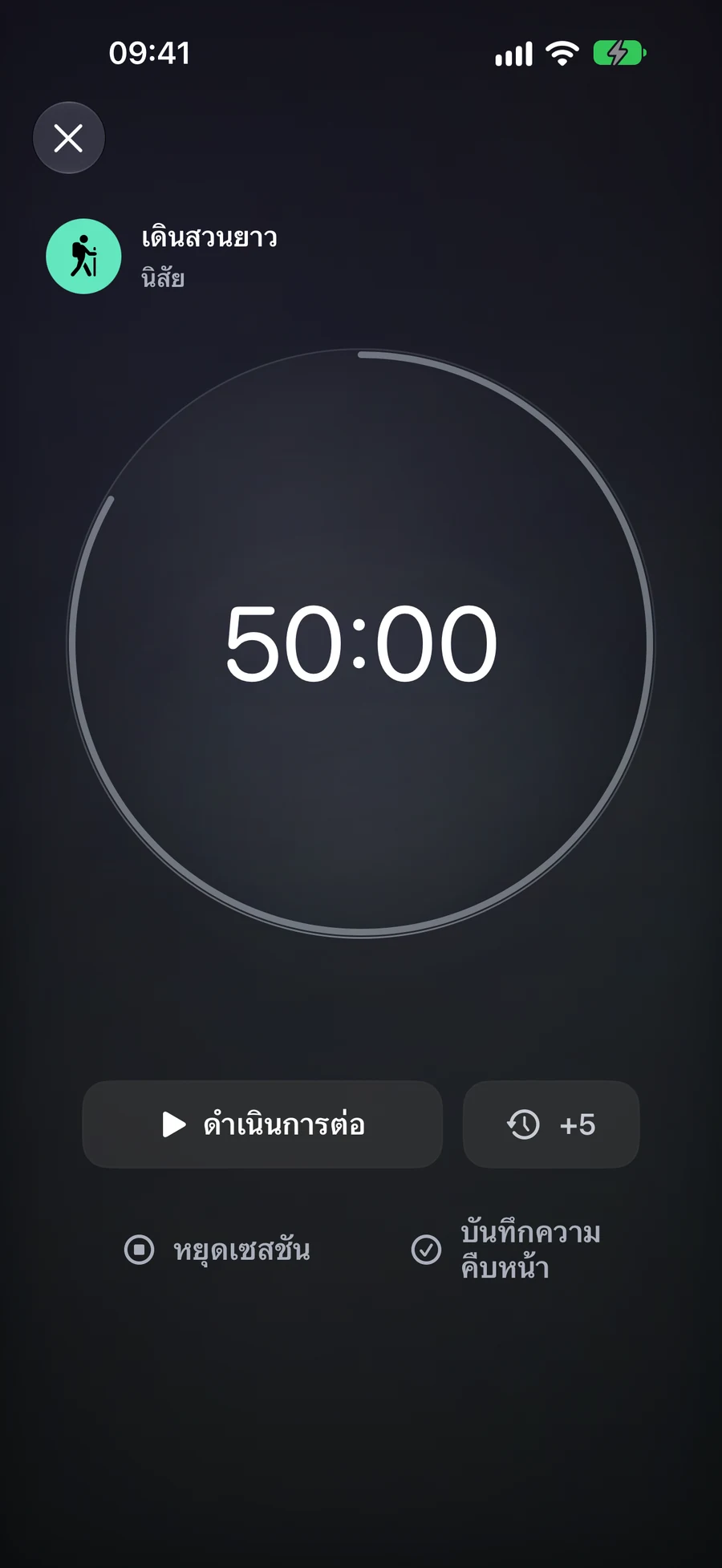
การเข้าถึงศูนย์ไม่ได้ทำให้งานเสร็จสมบูรณ์ หยุดเซสชัน ขยายหรือทำงานให้เสร็จสิ้นอย่างชัดเจน Mement จะไม่รันรอบการทำงานและพักโดยอัตโนมัติ
มันทำงานอย่างไรใน Mement
ใช้ GTD เพื่อตัดสินใจว่าจะเกิดอะไรขึ้นต่อไป
เลือกสถานะที่บ่งบอกถึงความมุ่งมั่น
กล่องข้อความถือสิ่งที่คุณยังต้องพิจารณา: "มุมอ่านหนังสือข้างหน้าต่าง" งานต่อไปถือสิ่งที่คุณพร้อมจะทำ: "วัดพื้นที่ข้างหน้าต่าง" การจัดตารางบรรยายถึงงานที่คุณเลือกวางแผน: "อนุมัติภาพร่างชั้นวาง" เพิ่มวันที่จริงแยกออกต่างหากเมื่อมีการตกลงเวลา
รอ หมายถึงการบันทึกการตอบสนองหรือผลลัพธ์จากภายนอก เช่น “รับแบบร่างของช่างไม้” คุณสามารถเพิ่มข้อความเพิ่มเติมเพื่ออธิบายว่าคุณกำลังรอใครหรืออะไรอยู่ บางวัน เก็บไอเดียที่คุณต้องการย้อนมาดู เช่น “สำรวจกระบะหนังสือที่ใหญ่ขึ้นในภายหลัง” ตัวเลือกทั้งห้าแบบนี้ช่วยคุณตัดสินใจว่าควรตรวจสอบอะไรในเวลาต่าง ๆ
งาน รายการ โครงการ และพื้นที่แต่ละอย่างมีสถานะของตัวเอง พฤติกรรมและพื้นที่ใช้เพื่อวัตถุประสงค์อื่นและไม่ได้ใช้การจัดประเภทนี้ สถานะของโครงการไม่เปลี่ยนสถานะงานย่อยของมัน บันทึกที่มีอยู่ซึ่งไม่มีการจัดประเภทที่รู้จักจะเริ่มต้นที่กล่องจดหมาย ดังนั้นกล่องจดหมายแรกของคุณสามารถรวมแผนที่คุณสร้างไว้แล้วได้
เปลี่ยนไอเดียหนึ่งให้เป็นการดำเนินการขั้นถัดไปที่มีประโยชน์
เปิดไอเดียมุมอ่านจากกล่องข้อความระหว่างขั้นตอน Clarify หากมันเป็นผลลัพธ์ที่มีหลายขั้นตอน ให้เก็บผลลัพธ์นั้นในโครงการและสร้างหรือเลือกงาน เช่น "วัดพื้นที่ข้างหน้าต่าง" ให้ Next Actions ของงานเมื่อพร้อมทำ ทบทวนสถานะของโครงการอย่างอิสระ
หลังจากวัดขนาดแล้ว คุณอาจสร้าง "รับแบบร่างของช่างไม้" เป็น Waiting For เมื่อแบบร่างมาถึง "อนุมัติแบบร่างชั้นวาง" สามารถกลายเป็นงานที่แยกออกมาและพร้อมทำหรือกำหนดเวลาแล้ว สถานะเหล่านี้อธิบายการตัดสินใจของคุณเกี่ยวกับบันทึกเหล่านั้น การย้ายบันทึกระหว่างสถานะไม่ได้สร้างงานต่อไปให้คุณ
คุณยังสามารถใช้วันที่ ป้ายกำกับ ความสำคัญ พื้นที่ และลำดับชั้นควบคู่กับ GTD ได้ ป้ายงานร่วมกับ Next Actions สามารถสร้างตัวกรองอัจฉริยะสำหรับงานมืออาชีพที่ดำเนินการได้ในหลายโครงการ
ตั้งเวลาและการเสร็จสิ้นแยกกัน
เลือกวันที่และการเตือนเมื่อข้อผูกพันอยู่ในเวลาที่กำหนด Scheduled เองไม่ให้วันที่ Waiting For สามารถมีการเตือนเพื่อการติดตามของคุณเอง และ Next Actions สามารถยังไม่ได้กำหนดวันที่จนกว่าคุณจะตัดสินใจว่าจะดำเนินการเมื่อใด
ในการเปลี่ยนการจำแนกประเภท ให้ใช้เมนูสถานะของแถวที่บันทึกไว้หรือแก้ไขผ่าน จัดระเบียบ → สถานะ แล้วบันทึก ข้อมูลที่เสร็จสมบูรณ์จะยังคงเสร็จสมบูรณ์เมื่อคุณทำการจำแนกใหม่ การปิด GTD จะเก็บสถานะที่บันทึกไว้และกลับไปยังมุมมองปกติทั้งหมด เพื่อให้การวางแผนส่วนที่เหลือของคุณยังคงใช้งานได้
ใช้การชี้แจงและการทบทวนสำหรับการตัดสินใจที่แตกต่างกัน
การชี้แจงเริ่มต้นด้วยบันทึกในกล่องข้อความที่ต้องการการตัดสินใจ การทบทวนจะกลับไปตรวจสอบบันทึกที่ได้จำแนกแล้ว ใช้แท็บสถานะเพื่อทบทวนสำหรับหมวดหมู่นั้น หรือ รายการทั้งหมด → ทบทวนรายการ เพื่อทำงานในวงกว้างกับสิ่งที่คุณได้ยอมรับและบันทึกไว้
ขั้นตอนของบรรณาธิการจะดำเนินต่อหลังจากบันทึก; ข้ามจะเก็บบันทึกที่บันทึกไว้โดยไม่เปลี่ยนแปลง โปรเจ็กต์หรือพื้นที่ที่อยู่นอกกล่องจดหมายจะเปิดรายละเอียดเพื่อให้คุณตรวจสอบผลลัพธ์ เนื้อหา และการดำเนินการถัดไป เลือก ต่อไป เพื่อยอมรับขั้นตอนการตรวจสอบนั้น การบันทึกงานย่อยเพียงอย่างเดียวจะไม่ถือว่าเป็นการยอมรับการตรวจสอบของโปรเจ็กต์
การปิดการตรวจสอบเต็มรูปแบบจะคงความก้าวหน้าในบริบทการตรวจสอบนั้น การเปิดพื้นที่เดียวกันและช่วงผ่านการดำเนินการตรวจสอบต่อเมื่อคุณต้องการดำเนินต่อ การแจ้งเตือนรายสัปดาห์จะเปิดการวิเคราะห์; เริ่มการตรวจสอบ GTD ภายในเวิร์กโฟลว์เมื่อคุณพร้อมที่จะตัดสินใจเกี่ยวกับแผนของคุณ
เวลาทำงานกับเซสชันและเลือกวิธีจบ
เลือกตัวจับเวลา หรือ นาฬิกาจับเวลา
สำหรับช่วงเวลาการเขียน 25 นาที ให้เปิดงานและเลือกตัวจับเวลาด้วยค่าที่ตั้งไว้ล่วงหน้า 25 นาที ค่าที่ตั้งไว้ล่วงหน้าอื่น ๆ คือ 15 และ 45 นาที; การนับถอยหลังแบบกำหนดเองสามารถตั้งได้ตั้งแต่ 5 ถึง 180 นาที เริ่ม, หยุดชั่วคราวเมื่อถูกรบกวน และทำต่อ เวลาที่หยุดชั่วคราวจะไม่ถูกนับรวมเป็นเวลาที่ทำงานอยู่
เมื่อถึงศูนย์ ตัวจับเวลาจะหยุดสะสมเวลาที่ใช้งานและรอการตัดสินใจของคุณ คุณสามารถเพิ่มเวลาอีกห้านาที หยุดเซสชัน หรือทำงานให้เสร็จ การเพิ่มเวลาในขณะหยุดไว้จะทำให้ยังคงหยุดอยู่; การเพิ่มเวลาหลังจากถึงศูนย์จะเริ่มการนับถอยหลังใหม่ การนับถอยหลังที่ไม่มีการตอบสนองจะปิดตัวเองหลังจากครบกำหนด 15 นาที
สต๊อปวอทช์เริ่มที่ศูนย์และเหมาะกับงานที่คุณต้องการวัดระยะเวลาไปพร้อมกับทำงาน สำหรับนิสัยระยะเวลาที่จำกัด จะเป็นโหมดเริ่มต้น: คุณสามารถเห็นเวลาที่ใช้ฝึกหรือตามการบริโภคโดยไม่ต้องถือว่าเป็นความสำเร็จอัตโนมัติ ไม่มีขั้นตอนการเพิ่มเวลาหรือการนับถอยหลังถึงศูนย์ ทั้งสองโหมดมีอายุแปดชั่วโมงนับจากการเริ่มต้นเดิม รวมถึงช่วงที่หยุดพัก
เลือกว่าการสิ้นสุดควรบันทึกอะไร
การหยุดเซสชันจะบันทึกสิ้นสุดช่วงเวลาและทิ้งรายการไว้ไม่เสร็จ สำหรับงาน (Task) การทำรายการให้เสร็จ (Complete Item) จะใช้กฎปกติของงานในการเสร็จสิ้นและจบเซสชัน การถึงศูนย์เพียงอย่างเดียวไม่ถือว่างานเสร็จสมบูรณ์ เซสชันของรายการ (List), โครงการ (Project) หรือพื้นที่ (Area) จะมีตัวเลือกหยุดเซสชัน (Stop Session) ซึ่งจะปล่อยให้คอนเทนเนอร์และเนื้อหาภายในไม่เปลี่ยนแปลง
ตัวอย่างเช่น คุณอาจใช้เวลา 25 นาทีในโครงการที่มีหลายงาน จากนั้นหยุดโดยไม่ประกาศว่าโครงการเสร็จสมบูรณ์ คุณสามารถทำงานแต่ละงานให้เสร็จผ่านหน้าจอปกติของมันเมื่อมันเสร็จจริง ๆ เซสชันช่วยบันทึกช่วงเวลา มันไม่ได้ตัดสินว่าคุณทำภาระผูกพันใดเสร็จ
เซสชันนิสัยมีการดำเนินการความก้าวหน้าเป็นของตัวเอง นิสัยการเช็คอินจะบันทึกการฝึกฝน นิสัยระยะเวลาจะเปิดบันทึกความก้าวหน้าพร้อมแนะนำจำนวนเวลาที่ใช้งานเพื่อยืนยัน นิสัยการนับและปริมาณต้องมีค่าตามหน่วยของตนเอง; เวลาไม่ถูกแปลงเป็นหน้า หรือจำนวนครั้ง ด้วยรายการตรวจสอบ ให้ทำกิจกรรมให้เสร็จก่อน การยกเลิกรายการตรวจสอบหรือบันทึกตัวเลขจะทำให้เซสชันยังพร้อมให้ลองใหม่; การหยุดเซสชันจะไม่บันทึกความก้าวหน้าของนิสัย
กลับไปที่เซสชันเดิม
หนึ่งเซสชันสามารถใช้งานได้กับบัญชี iCloud ของคุณ หากคุณเริ่มจากรายการอื่น Mement จะถามว่าจะทำอย่างไรกับเซสชันที่มีอยู่ก่อนเริ่มเซสชันใหม่ หน้าแรก ตัวจับเวลาฉบับเต็ม วิดเจ็ต และ Live Activities ที่รองรับจะแสดงเซสชันนั้น ดังนั้นการเปิดอีกครั้งจะไม่สร้างตัวจับเวลาใหม่
เมื่อมี iCloud ใช้งานได้ อุปกรณ์อีกเครื่องสามารถเปิด หยุดชั่วคราว ทำต่อ หรือหยุดเซสชันเดียวกันได้หลังจากมีการเปลี่ยนแปลง ตัวจับเวลาท้องถิ่นยังคงใช้งานได้แบบออฟไลน์และซิงค์ข้อมูลภายหลัง Live Activity จะถูกสร้างขึ้นบนอุปกรณ์นั้น: การซิงค์สถานะเซสชันจะไม่สร้าง Live Activity ใหม่โดยอัตโนมัติบนอุปกรณ์อื่นทุกเครื่อง
รายงานวิเคราะห์เวลาที่ใช้งานจริง, จำนวนเซสชันที่เสร็จสิ้น, ผลลัพธ์ของรายการ และระยะเวลาเฉลี่ย เซสชันที่สั้นกว่าหนึ่งนาทีจริงจะไม่ถูกนับในตัวชี้วัด นาฬิกาจับเวลาเพิ่มเวลาแต่ไม่มีอัตราความสำเร็จตามระยะเวลาที่วางแผนไว้ นาทีของเซสชันจะไม่ถูกแปลงเป็นคะแนนของดัชนีผลิตภาพโดยตรง; การทำงานให้เสร็จสิ้นยังคงส่งผลต่อสถิติของงานปกติ
แผนการปรับตัว
ตัวอย่างสมมติ การคัดลอกหรือดาวน์โหลดข้อความนี้ไม่ได้สร้างบันทึกใน Mement