
Prova in Mement
- Conserva il risultato in un elenco o progetto.
- Crea un'attività: "Apri il modulo e trova i documenti richiesti".
- Utilizza GTD Next Actions quando l'azione è pronta. Inizia una sessione di cinque minuti se un breve intervallo aiuta.
Definire un punto di arresto
Per questo tentativo è sufficiente trovare l'elenco dei documenti. Metti l'azione successiva in Mement prima di fermarti, così il ritorno non richiederà la ricostruzione dell'intero piano.
Lascia che il timer finisca senza far finta che il lavoro sia finito
Raggiungere lo zero non completa l'attività. Interrompere la Sessione, estenderla o completare esplicitamente l'Attività. Mement non esegue automaticamente cicli di lavoro e pausa.
Come funziona in Mement
Usa GTD per decidere cosa succede dopo
Scegli lo stato che descrive l'impegno.
La Posta in arrivo contiene qualcosa su cui devi ancora riflettere: “Un angolo lettura vicino alla finestra”. Azioni successive contiene lavori che sei pronto a fare: “Misura lo spazio accanto alla finestra”. Pianificato descrive i lavori che hai scelto di pianificare: “Approva il progetto della mensola”. Aggiungi separatamente la data effettiva quando c'è un accordo sul tempo.
In attesa registra una risposta o un risultato esterno, come “Ricevere il disegno del falegname”. Puoi aggiungere del testo opzionale per spiegare chi o cosa stai aspettando. Un giorno conserva un’idea che vuoi rivedere in futuro, come “Esplorare una libreria più grande più tardi”. Queste cinque scelte ti aiutano a decidere cosa esaminare in momenti diversi.
Compiti, Liste, Progetti e Aree hanno ciascuno il loro stato. Abitudini e Spazi servono ad altri scopi e non usano questa classificazione. Lo stato di un Progetto non cambia gli stati dei suoi Compiti figli. I record esistenti senza una classificazione riconosciuta iniziano nella Posta in arrivo, quindi la tua prima Posta in arrivo può includere i piani che hai già creato.
Trasforma un’idea in una prossima azione utile
Apri l'idea dell'angolo lettura dall'Inbox durante la fase di Chiarimento. Se rappresenta un risultato con diversi passaggi, conserva quel risultato in un Progetto e crea o scegli un Compito come “Misurare lo spazio accanto alla finestra”. Assegna le Azioni Successive al Compito quando è pronto da eseguire. Rivedi lo stato del Progetto in modo indipendente.
Dopo aver preso le misure, potresti creare “Ricevere il disegno del falegname” come In Attesa. Una volta che il disegno arriva, “Approvare il disegno della mensola” può diventare un'azione separata pronta o programmata. Gli stati descrivono le tue decisioni riguardo a quei record; spostare un record tra di essi non crea automaticamente il prossimo Compito per te.
Puoi ancora usare date, tag, priorità, Spazi e la gerarchia insieme a GTD. Un tag di lavoro più Azioni Successive può formare un filtro intelligente per il lavoro professionale attuabile attraverso diversi Progetti.
Imposta tempi e completamento separatamente
Scegli una data e un promemoria quando un impegno appartiene a un momento particolare. Pianificato di per sé non fornisce alcuna data. In Attesa di può avere un promemoria per il tuo follow-up, e Azioni Successive possono rimanere senza data fino a quando decidi quando agire.
Per cambiare la classificazione, usa il menu Stato di una riga salvata oppure modifica Organizza → Stato e Salva. Un record completato rimane completato quando lo riclassifichi. Disattivare GTD preserva gli stati salvati e restituisce la vista Tutti ordinaria, così il resto della tua pianificazione rimane utilizzabile.
Usa chiarimenti e revisione per decisioni diverse
Chiarire inizia con i record della Posta in arrivo che necessitano di una decisione. Revisione esamina nuovamente i record già classificati. Usa la scheda Stato → Revisione per quella categoria, oppure Tutti gli elementi → Revisione elementi per lavorare più ampiamente attraverso gli impegni salvati.
Un passaggio dell'editor avanza dopo Salva; Salta mantiene il record salvato invariato. Un Progetto o un'Area al di fuori della Posta in arrivo apre i suoi dettagli in modo da poter ispezionare il risultato, i contenuti e le Azioni successive. Scegli Avanti per riconoscere quel passaggio di revisione. Salvare solo un Compito figlio non riconosce la revisione del Progetto.
Chiudere una revisione completa mantiene i progressi in quel contesto di revisione. Riapri lo stesso Spazio e ambito tramite Continua revisione quando vuoi continuare. La notifica settimanale apre Analytics; avvia questa revisione GTD all'interno di Workflow quando sei pronto per prendere decisioni sui tuoi piani.
Lavora con una Sessione e scegli come terminare
Scegli un timer o un cronometro
Per un intervallo di scrittura di 25 minuti, apri il Compito e scegli Timer con il preset di 25 minuti. Altri preset sono 15 e 45 minuti; un conto alla rovescia personalizzato può durare da 5 a 180 minuti. Avvia, metti in pausa per un’interruzione e riprendi. Il tempo in pausa non conta come tempo attivo.
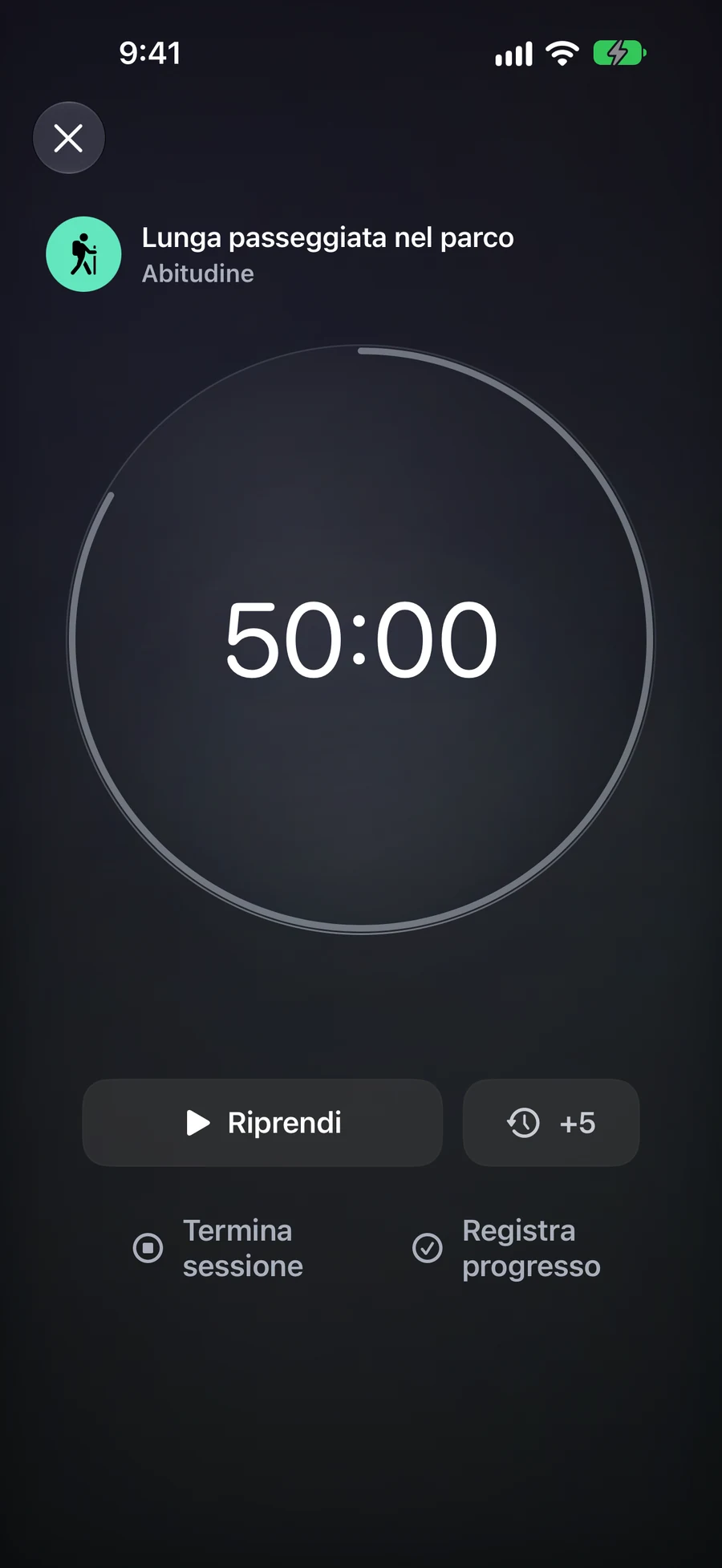
A zero, il timer smette di accumulare tempo attivo e attende la tua decisione. Puoi aggiungere cinque minuti, fermare la Sessione o completare il suo Compito. Aggiungere tempo mentre è in pausa mantiene la pausa; aggiungere tempo dopo lo zero riavvia il conto alla rovescia. Un conto alla rovescia non risposto si chiude dopo la sua finestra di completamento di 15 minuti.
Il cronometro parte da zero ed è adatto a lavori la cui durata vuoi misurare man mano. Per un Abitudine di Durata con un limite, è la modalità predefinita: puoi vedere il tempo di pratica o consumo trascorso senza considerare l'obiettivo un successo automatico. Non ha passo di aggiunta tempo o zero conto alla rovescia. Entrambe le modalità hanno una durata di otto ore dalla partenza originale, comprese le pause.
Scegli cosa dovrebbe registrare la fine
Stop Session registra la fine dell'intervallo e lascia l'elemento incompleto. Per un'attività, Complete Item utilizza le regole ordinarie di completamento dell'attività e termina la Sessione. Raggiungere lo zero da solo non completa l'attività. Una Sessione di Lista, Progetto o Area offre Stop Session, che lascia il contenitore e i suoi contenuti invariati.
Ad esempio, puoi trascorrere 25 minuti su un Progetto contenente diverse Attività, quindi fermarti senza dichiarare il Progetto completato. Puoi completare un'attività individuale attraverso la sua normale schermata quando è effettivamente terminata. Una Sessione aiuta a registrare l'intervallo; non decide quali impegni hai rispettato.
Una Sessione Abitudine offre la propria azione di progresso. Un'Abitudine di check-in registra la pratica. Un'Abitudine di Durata apre il registro del progresso con i minuti attivi suggeriti per la conferma. Conta e Quantità richiedono valori nelle proprie unità; il tempo non viene convertito in pagine o ripetizioni. Con una checklist, completa prima le azioni. Annullare la checklist o il registro numerico lascia la Sessione disponibile per un nuovo tentativo; Interrompi Sessione non registra alcun progresso dell'Abitudine.
Torna alla stessa Sessione
Una Sessione può essere attiva contemporaneamente per il tuo account iCloud. Se ne avvii una da un altro elemento, Mement chiede cosa fare con la Sessione esistente prima di iniziare quella nuova. Home, il timer completo, i widget e Live Activities supportati mostrano quella Sessione, quindi aprirla di nuovo non crea un altro timer.
Con iCloud disponibile, un altro dispositivo può aprire, mettere in pausa, riprendere o fermare la stessa Sessione dopo l'arrivo delle modifiche. Il timer locale resta utilizzabile offline e si sincronizza successivamente. Un Live Activity viene creato sul suo dispositivo: la sincronizzazione dello stato della Sessione non crea automaticamente un nuovo Live Activity su ogni altro dispositivo.
L'analisi riporta il tempo attivo, le sessioni completate, i risultati degli elementi e la durata media. Le sessioni inferiori a un minuto attivo non vengono incluse nelle metriche. Un cronometro contribuisce al tempo ma non ha un tasso di successo della durata pianificata. I minuti di sessione non aggiungono direttamente punti al punteggio di produttività; completare un'attività influenza comunque le statistiche ordinarie delle attività.
Un piano per adattarsi
Esempio immaginario. Copiare o scaricare questo testo non crea record in Mement .