
Prova i Mement
- Håll resultatet i en lista eller ett projekt.
- Skapa en uppgift: "Öppna formuläret och hitta de nödvändiga dokumenten".
- Använd GTD Next Actions när åtgärden är klar. Starta en fem minuters session om ett kort intervall hjälper.
Definiera en stopppunkt
För detta försök räcker det att hitta dokumentlistan. Lägg nästa åtgärd i Mement innan du slutar så att återvända inte kräver att du rekonstruerar hela planen.
Låt timern sluta utan att låtsas att arbetet är klart
Att nå noll slutför inte uppgiften. Stoppa sessionen, förläng den eller slutför uppgiften uttryckligen. Mement kör inte automatiskt arbets-och-bryt-cykler.
Hur det fungerar i Mement
Använd GTD för att bestämma vad som händer härnäst
Välj status som beskriver åtagandet
Inkorgen innehåller något du fortfarande behöver fundera på: "Ett läshörn vid fönstret". Nästa åtgärder innehåller arbete du är redo att göra: "Mät utrymmet bredvid fönstret". Schemalagt beskriver arbete du har valt att planera: "Godkänn hyllskissen". Lägg till det faktiska datumet separat när det finns en tidsöverenskommelse.
Väntar på registrerar ett externt svar eller resultat, till exempel "Ta emot snickarens skiss". Du kan lägga till valfri text som förklarar vem eller vad du väntar på. Någon dag behåller en idé du vill återkomma till, till exempel "Utforska en större bokhylla senare". Dessa fem val hjälper dig att bestämma vad du ska granska vid olika tidpunkter.
Uppgifter, Listor, Projekt och Områden har alla sin egen status. Vanor och Utrymmen tjänar andra syften och använder inte denna klassificering. Ett projekts status ändrar inte dess underliggande uppgifters status. Befintliga registreringar utan en erkänd klassificering börjar i Inkorgen, så din första inkorg kan innehålla planer du redan skapat.
Förvandla en idé till en användbar nästa åtgärd
Öppna idéen om läshörnan från Inkorgen under Klargör. Om den representerar ett resultat med flera steg, behåll det resultatet i ett Projekt och skapa eller välj en Uppgift, till exempel "Mät utrymmet bredvid fönstret". Ge Uppgiften Nästa Åtgärder när den är redo att utföras. Granska Projektets egen status självständigt.
Efter att ha tagit mått kanske du skapar "Ta emot snickarens skiss" som Väntar På. När skissen anländer kan "Godkänn hyllskissen" bli en separat redo eller schemalagd åtgärd. Statusarna beskriver dina beslut om dessa poster; att flytta en post mellan dem skapar inte nästa Uppgift åt dig.
Du kan fortfarande använda datum, taggar, prioriteringar, Spaces och hierarkin tillsammans med GTD. En arbetstag tillsammans med Nästa Åtgärder kan bilda ett Smarts filter för handlingsbart professionellt arbete över flera Projekt.
Ställ in tidpunkt och slutförande separat
Välj ett datum och en påminnelse när ett åtagande tillhör en viss tid. Schemalagt ger i sig inget datum. Väntar På kan ha en påminnelse för din egen uppföljning, och Nästa Åtgärder kan förbli odaterade tills du bestämmer när du ska agera.
För att ändra klassificering, använd en sparad radens Status-meny eller redigera Organisera → Status och Spara. En slutförd post förblir slutförd när du omklassificerar den. Att stänga av GTD bevarar sparade statusar och återgår till den vanliga Alla-vyn, så resten av din planering förblir användbar.
Använd förtydligande och granskning för olika beslut
Förtydligande börjar med Inkorgsposter som behöver ett beslut. Granskning återbesöker de poster som redan är klassificerade. Använd en statusfliks Granska för den kategorin, eller Alla objekt → Granska objekt för att arbeta mer brett genom sparade åtaganden.
Ett redigeringssteg går vidare efter Spara; Hoppa över behåller den sparade posten oförändrad. Ett Projekt eller Område utanför Inkorgen öppnar dess detaljer så att du kan granska resultatet, innehållet och Nästa Åtgärder. Välj Nästa för att bekräfta det här granskningssteget. Att bara spara en barnuppgift bekräftar inte Projektets granskning.
Att stänga en fullständig granskning behåller framsteg i det granskningssammanhanget. Öppna samma Utrymme och omfattning igen via Fortsätt granskning när du vill fortsätta. Den veckovisa notifikationen öppnar Analys; starta denna GTD granskning i Workflow när du är redo att fatta beslut om dina planer.
Tid arbete med en session och välj hur du vill avsluta
Välj en timer eller en stoppklocka
För ett 25-minuters skrivintervall, öppna uppgiften och välj Timer med 25-minutersförinställningen. Andra förinställningar är 15 och 45 minuter; en anpassad nedräkning kan vara 5 till 180 minuter. Starta, pausa vid avbrott och återuppta. Pausad tid räknas inte som aktiv tid.
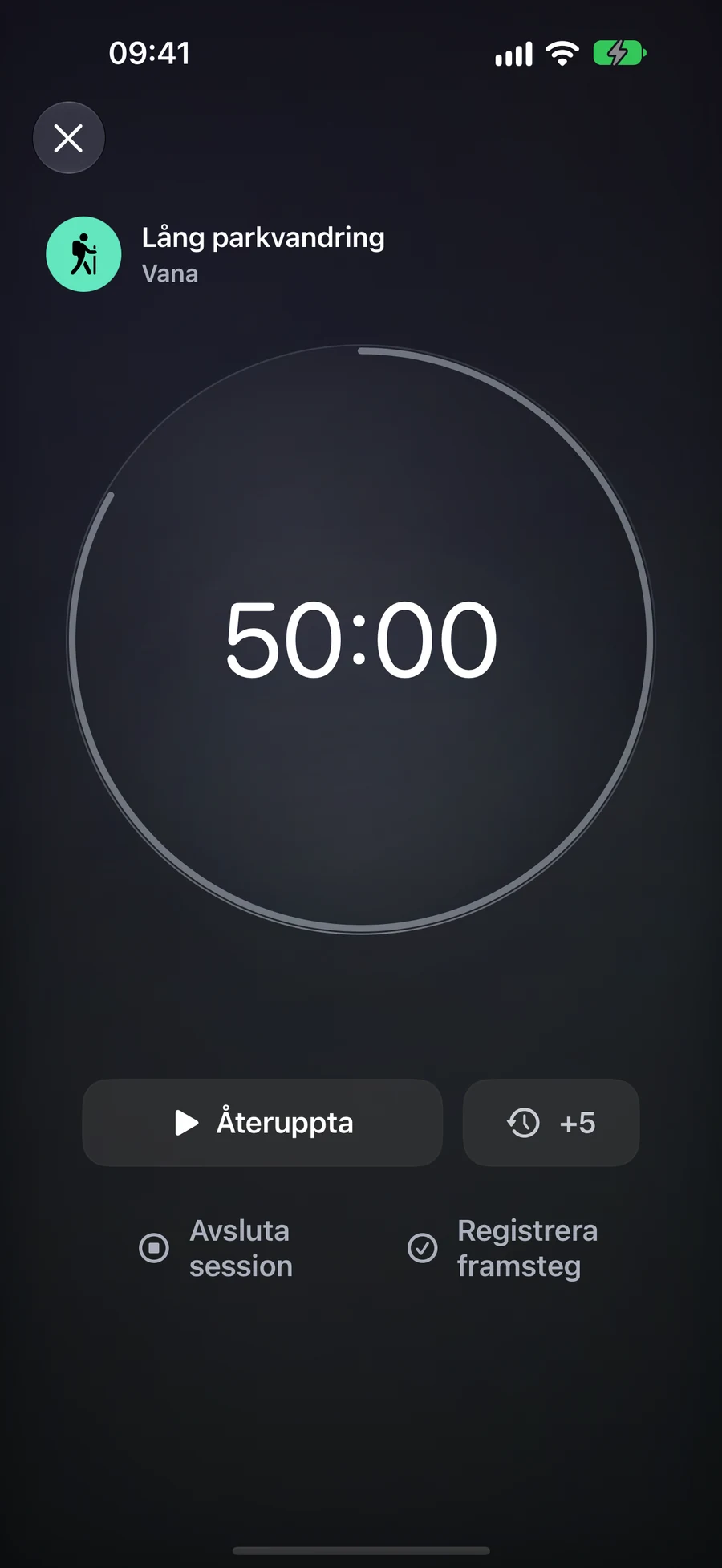
Vid noll stoppar timern ackumuleringen av aktiv tid och väntar på ditt beslut. Du kan lägga till fem minuter, stoppa sessionen eller slutföra dess uppgift. Att lägga till tid medan du är pausad håller den pausad; att lägga till tid efter noll återupptar nedräkningen. En obesvarad nedräkning stängs efter dess 15-minutersferdighetsfönster.
Stopwatch börjar vid noll och passar arbete vars varaktighet du vill mäta efter hand. För en Durationsvana med en gräns är det standardläge: du kan se förfluten övning eller konsumtion utan att behandla målet som en automatisk framgång. Den har ingen lägg till-tid eller nedräkning-nollsteg. Båda lägena har en livslängd på åtta timmar från ursprunglig start, inklusive pauser.
Välj vad slutet ska registrera
Stoppa sessionen registrerar slutet på intervallet och lämnar objektet ofärdigt. För en uppgift använder Slutför objekt uppgiftens vanliga slutföringsregler och avslutar sessionen. Att nå noll ensam slutför inte uppgiften. En lista, projekt- eller områdessession erbjuder Stoppa session, vilket lämnar behållaren och dess innehåll oförändrade.
Till exempel kan du tillbringa 25 minuter på ett projekt som innehåller flera uppgifter, och sedan stoppa utan att deklarera projektet som färdigt. Du kan slutföra en enskild uppgift genom dess normala skärm när den faktiskt är klar. En session hjälper till att registrera intervallet; den bestämmer inte vilka åtaganden du har uppfyllt.
En vanesession erbjuder sin egen framstegsaction. En incheckningsvana registrerar övningen. En varaktighetsvana öppnar Logga framsteg med aktiva minuter föreslagna för bekräftelse. Antal och Kvantitet behöver värden i sina egna enheter; tid konverteras inte till sidor eller upprepningar. Med en checklista, avsluta handlingarna först. Att avbryta checklistan eller numerisk logg lämnar sessionen tillgänglig för omförsök; Stoppa session registrerar ingen vana framgång.
Återgå till samma session
En session kan vara aktuell för ditt iCloud-konto. Om du startar från ett annat objekt frågar Mement vad som ska göras med den befintliga sessionen innan den nya startas. Hem, den fullständiga timern, widgets och stödda Live Activities visar den sessionen, så att öppna den igen skapar inte en ny timer.
Med iCloud tillgängligt kan en annan enhet öppna, pausa, återuppta eller stoppa samma session efter att ändringar har kommit. Den lokala timern förblir användbar offline och synkroniseras senare. En Live Activity skapas på dess enhet: att synkronisera sessionsstatus skapar inte automatiskt en ny Live Activity på varje annan enhet.
Analysrapportering visar aktiv tid, genomförda sessioner, resultat för objekt och genomsnittlig varaktighet. Sessioner som är kortare än en aktiv minut räknas inte med i mätvärdena. En stoppur bidrar med tid men har ingen framgångsgrad för planerad varaktighet. Sessionens minuter läggs inte direkt till Produktivitetspoängen; att slutföra en uppgift påverkar fortfarande de vanliga uppgiftsstatistiken.
En plan att anpassa
Fiktivt exempel. Att kopiera eller ladda ner denna text skapar inte poster i Mement .