
Prøv det i Mement
- Gem resultatet i en liste eller et projekt.
- Opret én opgave: "Åbn formularen og find de nødvendige dokumenter".
- Brug GTD Next Actions, når handlingen er klar. Start en fem-minutters session, hvis et kort interval hjælper.
Definer et stoppunkt
Til dette forsøg er det nok at finde dokumentlisten. Sæt den næste handling i Mement , før du stopper, så returnering ikke kræver rekonstruering af hele planen.
Lad timeren slutte uden at lade, som om arbejdet er færdigt
At nå nul fuldfører ikke opgaven. Stop sessionen, forlænge den eller fuldfør opgaven eksplicit. Mement kører ikke automatisk work-and-break-cyklusser.
Sådan fungerer det i Mement
Brug GTD til at beslutte, hvad der sker næste gang
Vælg den status, der beskriver forpligtelsen
Indbakken indeholder noget, du stadig skal tænke over: “Et læsehjørne ved vinduet”. Næste handlinger indeholder arbejde, du er klar til at udføre: “Mål pladsen ved siden af vinduet”. Planlagt beskriver arbejde, du har valgt at planlægge: “Godkend hyldeskitsen”. Tilføj den faktiske dato separat, når der er en tidsaftale.
Ventende registrerer et eksternt svar eller resultat, såsom 'Modtag tømrerens skitse'. Du kan tilføje valgfri tekst, der forklarer, hvem eller hvad du venter på. Engang holder på en idé, du ønsker at vende tilbage til, såsom 'Udforsk en større bogreol senere'. Disse fem valg hjælper dig med at beslutte, hvad du vil undersøge på forskellige tidspunkter.
Opgaver, Lister, Projekter og Områder har hver deres egen status. Vaner og Rum tjener andre formål og bruger ikke denne klassificering. Et Projekts status ændrer ikke dets underopgavers status. Eksisterende registreringer uden en genkendt klassificering starter i Indbakke, så din første Indbakke kan inkludere planer, du allerede har lavet.
Gør en idé til en nyttig næste handling
Åbn idéen om læsehjørnet fra Indbakke under Klargør. Hvis det repræsenterer et resultat med flere trin, skal du beholde dette resultat i et Projekt og oprette eller vælge en Opgave som f.eks. “Mål pladsen ved siden af vinduet”. Giv Opgaven Næste Handlinger, når den er klar til at blive udført. Gennemgå Projektets egen status uafhængigt.
Efter at have taget målinger kan du oprette “Modtag tømrerens skitse” som Ventende På. Når skitsen ankommer, kan “Godkend hyldeskitsen” blive en separat klar eller planlagt handling. Statusserne beskriver dine beslutninger om disse poster; at flytte en post mellem dem skaber ikke den næste Opgave for dig.
Du kan stadig bruge datoer, tags, prioriteter, Spaces og hierarkiet sammen med GTD. Et arbejdstag plus Næste Handlinger kan danne et Smart filter for handlingsrettet professionelt arbejde på tværs af flere Projekter.
Indstil tidspunkt og afslutning separat
Vælg en dato og en påmindelse, når en forpligtelse hører til et bestemt tidspunkt. Planlagt alene giver ingen dato. Ventende På kan have en påmindelse for din egen opfølgning, og Næste Handlinger kan forblive uden dato, indtil du beslutter, hvornår du vil handle.
For at ændre klassifikation skal du bruge en gemt rækkes Status-menu eller redigere Organiser → Status og Gem. En fuldført post forbliver fuldført, når du omklassificerer den. At slå GTD fra bevarer gemte statusser og vender tilbage til den almindelige Alle-visning, så resten af din planlægning fortsat kan bruges.
Brug afklaring og gennemgang til forskellige beslutninger
Afklar starter med Indbakke-poster, der kræver en beslutning. Gennemgang genbesøger de poster, der allerede er klassificeret. Brug en statustabs Gennemgang for den kategori, eller Alle elementer → Gennemgå elementer for at arbejde mere bredt gennem gemte forpligtelser.
Et redigerings-trin går videre efter Gem; Spring over holder den gemte post uændret. Et Projekt eller Område uden for Indbakke åbner dets detaljer, så du kan inspicere resultatet, indholdet og Næste handlinger. Vælg Næste for at anerkende det gennemgangstrin. At gemme en underordnet Opgave alene anerkender ikke Projektets gennemgang.
At lukke en fuld gennemgang bevarer fremskridtet i den gennemgangskontekst. Genåbn det samme Rum og omfang gennem Fortsæt gennemgang, når du ønsker at fortsætte. Den ugentlige notifikation åbner Analytics; start denne GTD gennemgang i Workflow, når du er klar til at træffe beslutninger om dine planer.
Tid arbejde med en Session og vælg, hvordan du vil afslutte
Vælg et timer eller et stopur
For et 25-minutters skriveintervall, åbne opgaven og vælg Timer med forudindstillingen på 25 minutter. Andre forudindstillinger er 15 og 45 minutter; en brugerdefineret nedtælling kan være 5 til 180 minutter. Start, pause ved en afbrydelse og fortsæt. Pauset tid tæller ikke med som aktiv tid.
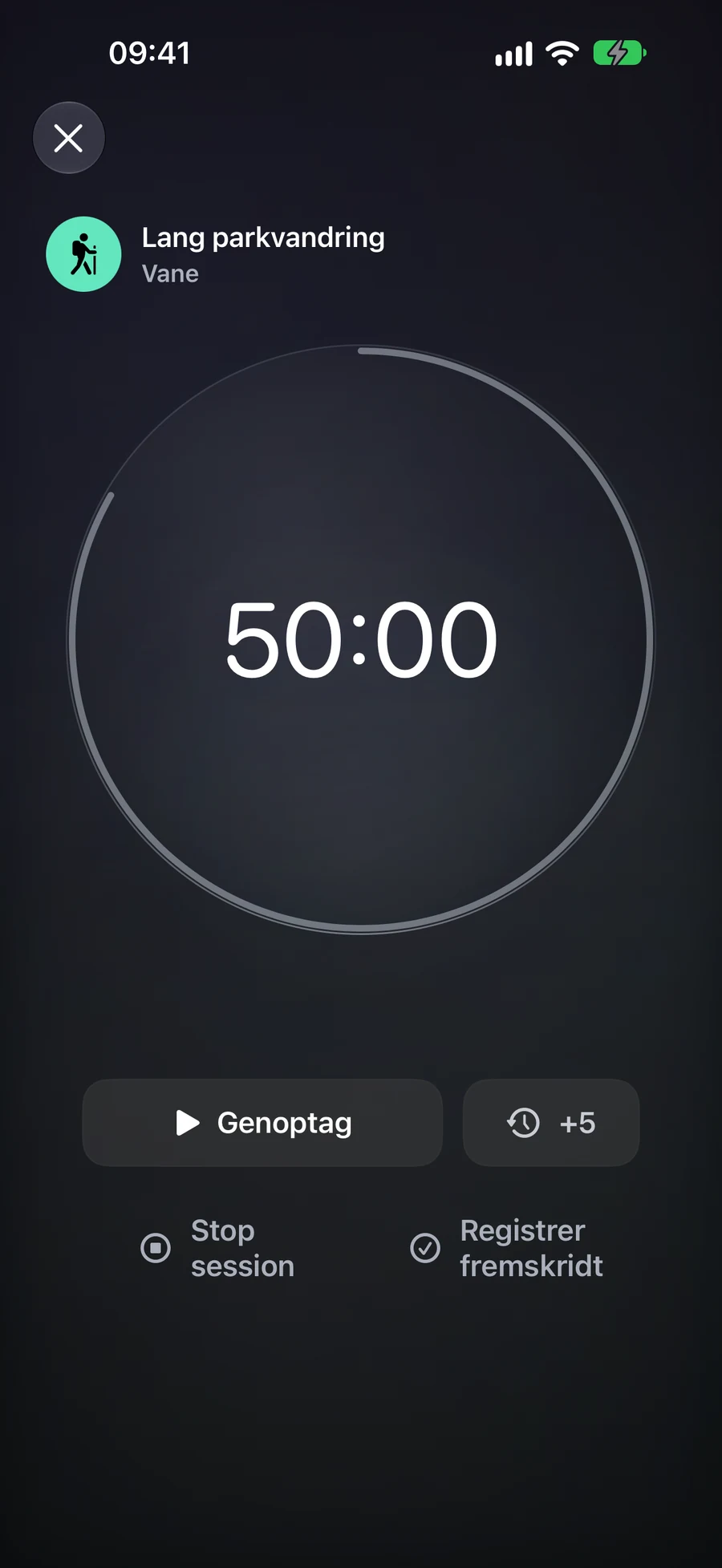
Ved nul stopper timeren med at akkumulere aktiv tid og venter på din beslutning. Du kan tilføje fem minutter, stoppe sessionen eller fuldføre opgaven. Tilføjelse af tid mens den er pausebeholder den pause; tilføjelse af tid efter nul genoptager nedtællingen. En ubesvaret nedtælling lukker efter dens 15-minutters fuldførelsesvindue.
Stopuret starter ved nul og passer til arbejde, hvis varighed du ønsker at måle løbende. For en varighedsvane med en grænse er det standardtilstand: du kan se forløbet øvelse eller forbrug uden at betragte målet som en automatisk succes. Den har ingen tilføj-tid- eller nul-nedtællingstrin. Begge tilstande har en otte-timers levetid fra den oprindelige start, inklusive pauser.
Vælg, hvad slutningen skal registrere
Stop Session registrerer slutningen af intervallet og efterlader emnet uafsluttet. For en Opgave bruger Complete Item opgavens almindelige afslutningsregler og afslutter Sessionen. At nå nul alene fuldfører ikke opgaven. En Liste-, Projekt- eller Område-Session tilbyder Stop Session, som efterlader containeren og dens indhold uændret.
For eksempel kan du bruge 25 minutter på et Projekt, der indeholder flere Opgaver, og derefter stoppe uden at erklære Projektet færdigt. Du kan afslutte en individuel Opgave gennem dens normale skærm, når den faktisk er færdig. En Session hjælper med at registrere intervallet; den bestemmer ikke, hvilke forpligtelser du har opfyldt.
En vanesession tilbyder sin egen fremdriftshandling. En check-in vane registrerer øvelsen. En varighedsvane åbner Log-fremdrift med aktive minutter foreslået til bekræftelse. Antal og mængde kræver værdier i deres egne enheder; tid omregnes ikke til sider eller gentagelser. Med en tjekliste, fuldfør handlingerne først. Annullering af tjeklisten eller numerisk log efterlader sessionen tilgængelig til at forsøge igen; Stop session registrerer ingen vane-fremdrift.
Gå tilbage til den samme session
Én session kan være aktiv for din iCloud konto. Hvis du starter fra et andet element, spørger Mement, hvad der skal gøres med den eksisterende session, før den nye starter. Hjem, den fulde timer, widgets og understøttede Live Activities viser sessionen, så det at åbne den igen opretter ikke en ny timer.
Med iCloud tilgængelig kan en anden enhed åbne, pause, genoptage eller stoppe den samme session, efter at ændringer er kommet. Den lokale timer forbliver brugbar offline og synkroniserer senere. En Live Activity oprettes på dens enhed: synkronisering af sessionsstatus opretter ikke automatisk en ny Live Activity på alle andre enheder.
Analyse rapporterer aktiv tid, fuldførte sessioner, resultat af emner og gennemsnitlig varighed. Sessioner kortere end et minut aktiv tid medtælles ikke i målingerne. Et stopur bidrager med tid, men har ingen succesrate for planlagt varighed. Session minutter lægger ikke direkte point til ProduktivitetsScore; fuldførelse af en opgave påvirker stadig almindelig opgave statistik.
En plan om at tilpasse sig
Fiktivt eksempel. Kopiering eller download af denne tekst skaber ikke poster i Mement .