
در Mement امتحان کنید
- نتیجه را در یک لیست یا پروژه نگه دارید.
- یک کار ایجاد کنید: "فرم را باز کنید و اسناد مورد نیاز را پیدا کنید".
- وقتی اکشن آماده شد GTD Next Actions استفاده کنید. اگر فاصله زمانی کوتاه کمک می کند، یک جلسه پنج دقیقه ای شروع کنید.
یک نقطه توقف را تعریف کنید
برای این تلاش، یافتن فهرست اسناد کافی است. اکشن بعدی را قبل از توقف در Mement قرار دهید تا بازگشت نیازی به بازسازی کل طرح نداشته باشد.
اجازه دهید تایمر بدون تظاهر به اتمام کار به پایان برسد
رسیدن به صفر کار را کامل نمی کند. Session را متوقف کنید، آن را گسترش دهید یا به صراحت Task را تکمیل کنید. Mement به طور خودکار چرخه های کار و استراحت را اجرا نمی کند.
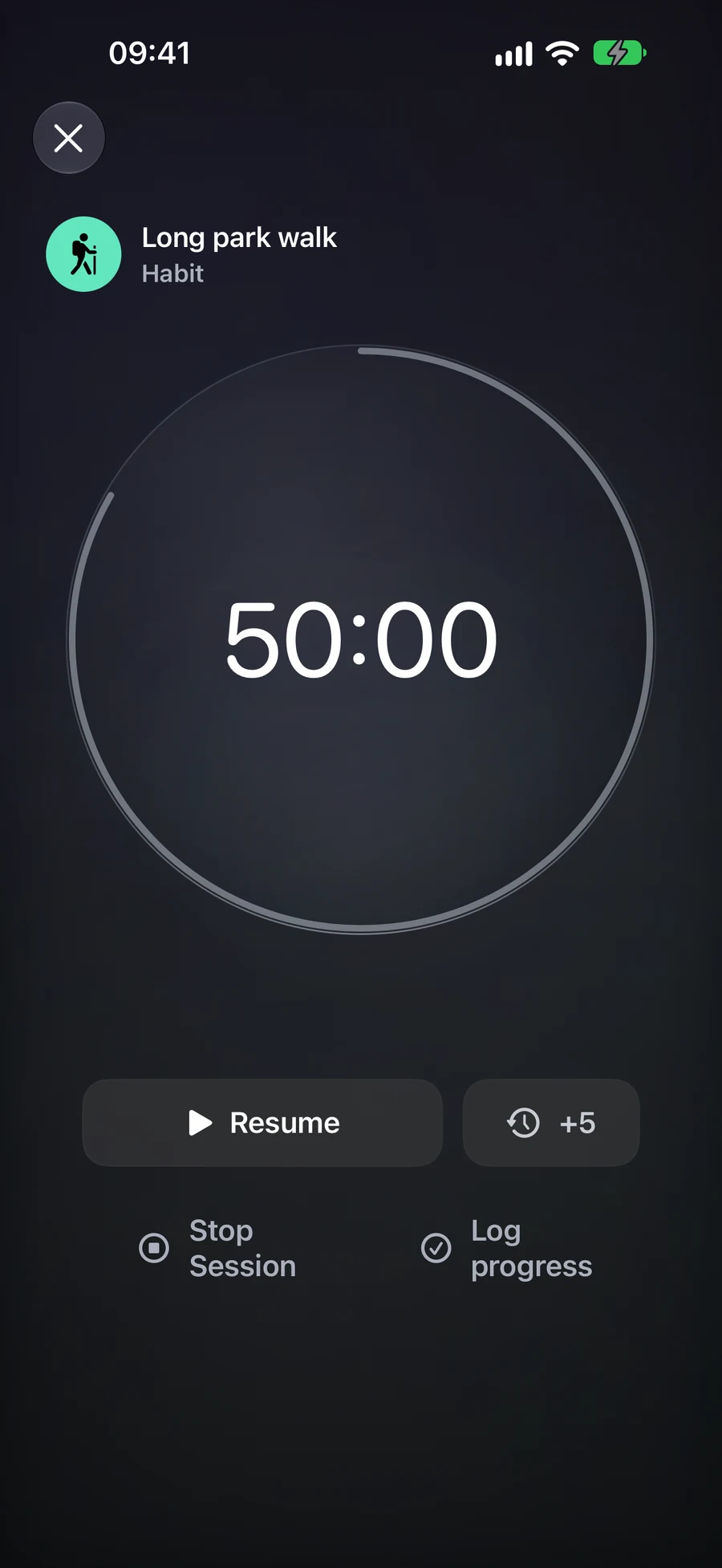
بعضی از تصاویر برنامه به زبان انگلیسی هستند.
چگونه در Mement کار می کند
از GTD استفاده کنید تا تصمیم بگیرید مرحله بعد چه خواهد بود.
وضعیتی را انتخاب کنید که تعهد را توصیف میکند.
صندوق ورودی چیزی را نگه میدارد که هنوز نیاز دارید در مورد آن فکر کنید: «یک گوشه مطالعه کنار پنجره». اقدامات بعدی کارهایی را نگه میدارند که آماده انجام آنها هستید: «اندازهگیری فضای کنار پنجره». برنامهریزیشده کارهایی را توصیف میکند که تصمیم گرفتهاید برنامهریزی کنید: «تأیید طرح طبقهبندی قفسه». در صورت وجود توافق زمانی، تاریخ واقعی را به صورت جداگانه اضافه کنید.
منتظر، ثبت یک پاسخ یا نتیجه خارجی است، مانند «دریافت طرح نجار». شما میتوانید متن اختیاری اضافه کنید که توضیح دهد منتظر چه کسی یا چه چیزی هستید. روزی، ایدهای را که میخواهید بعداً مجدداً بررسی کنید، نگه میدارد، مانند «بعداً قفسه کتاب بزرگتری را بررسی کن». این پنج گزینه به شما کمک میکنند تصمیم بگیرید که در زمانهای مختلف چه چیزی را بررسی کنید.
تسکها، لیستها، پروژهها و حوزهها هرکدام وضعیت خود را دارند. عادتها و فضاها کاربردهای دیگری دارند و از این دستهبندی استفاده نمیکنند. وضعیت یک پروژه وضعیت تسکهای فرزند خود را تغییر نمیدهد. رکوردهای موجود که دارای دستهبندی شناختهشده نیستند، در صندوق ورودی شروع میشوند، بنابراین اولین صندوق ورودی شما میتواند شامل برنامههایی باشد که قبلاً ایجاد کردهاید.
یک ایده را به یک اقدام مفید بعدی تبدیل کنید
ایده گوشهخواندن را از اینباکس در زمان شفافسازی باز کنید. اگر این ایده نتیجهای با چندین مرحله دارد، آن نتیجه را در یک پروژه نگه دارید و یک کار ایجاد کنید یا انتخاب کنید، مانند «اندازهگیری فضای کنار پنجره». وقتی کار آماده انجام باشد، اقدامات بعدی برای آن تعیین کنید. وضعیت خود پروژه را بهطور مستقل مرور کنید.
بعد از گرفتن اندازهها، ممکن است «دریافت طرح نجار» را به عنوان در انتظار ایجاد کنید. پس از رسیدن طرح، «تأیید طرح قفسه» میتواند به یک اقدام آماده یا برنامهریزیشده جداگانه تبدیل شود. وضعیتها تصمیمات شما درباره آن رکوردها را توصیف میکنند؛ جابجایی یک رکورد بین آنها وظیفه بعدی را برای شما ایجاد نمیکند.
شما هنوز میتوانید از تاریخها، برچسبها، اولویتها، فضاها و سلسله مراتب همراه با GTD استفاده کنید. یک برچسب کاری به همراه اقدامات بعدی میتواند یک فیلتر هوشمند برای کار حرفهای قابل اقدام در چندین پروژه تشکیل دهد.
زمانبندی و تکمیل را جداگانه تنظیم کنید
وقتی یک تعهد به زمان خاصی تعلق دارد، تاریخ و یادآوری را انتخاب کنید. برنامهریزی خودش تاریخ ارائه نمیدهد. حالت «در انتظار» میتواند برای پیگیری خودتان یادآوری داشته باشد، و اقدامات بعدی تا وقتی که تصمیم بگیرید چه زمانی عمل کنید، بدون تاریخ باقی میمانند.
برای تغییر طبقهبندی، از منوی وضعیت یک ردیف ذخیرهشده استفاده کنید یا به Organise → Status بروید و ذخیره کنید. یک رکورد تکمیلشده هنگام بازطبقهبندی همچنان تکمیلشده میماند. خاموش کردن GTD وضعیتهای ذخیرهشده را حفظ میکند و نمای همه عادی را بازمیگرداند، بنابراین بقیه برنامهریزی شما قابل استفاده باقی میماند.
از شفافسازی و بازبینی برای تصمیمات مختلف استفاده کنید
شفافسازی با رکوردهای Inbox که نیاز به تصمیم دارند شروع میشود. بازبینی رکوردهایی را که قبلاً طبقهبندی شدهاند مجدداً بررسی میکند. از زبانه وضعیت برای آن دسته، بازبینی استفاده کنید، یا All items → Review items را برای کار کردن گستردهتر از طریق تعهدات ذخیرهشده استفاده کنید.
یک مرحله ویرایش پس از ذخیره پیش میرود؛ رد کردن، رکورد ذخیرهشده را بدون تغییر نگه میدارد. یک پروژه یا حوزه خارج از صندوق ورودی جزئیات آن را باز میکند تا بتوانید نتیجه، محتویات و اقدامات بعدی را بررسی کنید. برای تأیید این مرحله بازبینی، Next را انتخاب کنید. تنها ذخیره یک وظیفه فرزند، بازبینی پروژه را تأیید نمیکند.
بستن یک بازبینی کامل، پیشرفت در آن زمینه بازبینی را حفظ میکند. وقتی میخواهید ادامه دهید، همان فضا و دامنه را از طریق Continue review باز کنید. اعلان هفتگی Analytics را باز میکند؛ این بازبینی GTD را داخل Workflow شروع کنید وقتی آماده تصمیمگیری در مورد برنامههای خود هستید.
با یک جلسه زمانبندی کنید و نحوه پایان را انتخاب کنید
یک تایمر یا کرنومتر انتخاب کنید.
برای یک بازه نوشتن ۲۵ دقیقهای، وظیفه را باز کرده و تایمر را با پیشتنظیم ۲۵ دقیقه انتخاب کنید. سایر پیشتنظیمها ۱۵ و ۴۵ دقیقه هستند؛ شمارش معکوس سفارشی میتواند بین ۵ تا ۱۸۰ دقیقه باشد. شروع کنید، در صورت نیاز مکث کرده و سپس ادامه دهید. زمان مکث شده در زمان فعال حساب نمیشود.
در صفر، تایمر متوقف میشود و زمان فعال را ثبت نمیکند و منتظر تصمیم شما میماند. شما میتوانید پنج دقیقه اضافه کنید، جلسه را متوقف کنید یا وظیفه آن را کامل کنید. اضافه کردن زمان در حالت توقف باعث میشود تایمر همچنان متوقف بماند؛ اضافه کردن زمان پس از صفر باعث از سرگیری شمارش معکوس میشود. شمارش معکوس بدون پاسخ بعد از گذشت ۱۵ دقیقه بسته میشود.
کرنومتر از صفر شروع میشود و برای کارهایی که مدت زمان آن را میخواهید به مرور اندازهگیری کنید مناسب است. برای یک عادت مدتدار با محدودیت، این حالت پیشفرض است: شما میتوانید تمرین یا مصرف گذشتۀ خود را ببینید بدون اینکه هدف به عنوان موفقیت خودکار در نظر گرفته شود. این حالت هیچ مرحله اضافه کردن زمان یا شمارش معکوس صفر ندارد. هر دو حالت از لحظه شروع اصلی، از جمله توقفها، دارای عمر هشت ساعته هستند.
انتخاب کنید که پایان چه چیزی را ثبت کند
توقف جلسه پایان بازه زمانی را ثبت میکند و مورد را ناتمام رها میکند. برای یک وظیفه، تکمیل مورد از قوانین معمول تکمیل وظیفه استفاده میکند و جلسه را پایان میدهد. تنها رسیدن به صفر وظیفه را کامل نمیکند. یک جلسه لیست، پروژه یا ناحیه گزینه توقف جلسه را ارائه میدهد، که ظرف و محتوای آن را بدون تغییر رها میکند.
به عنوان مثال، شما ممکن است ۲۵ دقیقه روی یک پروژه شامل چندین وظیفه صرف کنید، سپس بدون اعلام اتمام پروژه متوقف شوید. میتوانید یک وظیفه مشخص را از طریق صفحه معمول آن وقتی که واقعاً انجام شد، کامل کنید. یک جلسه به ثبت بازه زمانی کمک میکند؛ این جلسه تعیین نمیکند کدام تعهدات را انجام دادهاید.
جلسه یک عادت عملکرد پیشرفت خود را ارائه میدهد. یک عادت بررسی، تمرین را ثبت میکند. یک عادت مدتزمان، ثبت پیشرفت را با دقیقههای فعال برای تأیید باز میکند. شمارش و مقدار نیاز به مقادیر در واحدهای خود دارند؛ زمان به صفحات یا تکرارها تبدیل نمیشود. با یک چکلیست، ابتدا اقدامات را تمام کنید. لغو چکلیست یا ثبت عددی، جلسه را برای تلاش مجدد در دسترس باقی میگذارد؛ توقف جلسه هیچ پیشرفتی از عادت را ثبت نمیکند.
بازگشت به همان جلسه
یک جلسه میتواند برای حساب iCloud شما جاری باشد. اگر از مورد دیگری شروع کنید، Mement میپرسد که با جلسه موجود قبل از شروع جلسه جدید چه کار باید بکند. خانه، تایمر کامل، ویجتها و Live Activities پشتیبانیشده آن جلسه را نشان میدهند، بنابراین باز کردن دوباره آن، تایمر دیگری ایجاد نمیکند.
با در دسترس بودن iCloud، دستگاه دیگری میتواند همان جلسه را باز کند، متوقف کند، ادامه دهد یا پایان دهد پس از رسیدن تغییرات. تایمر محلی همچنان به صورت آفلاین قابل استفاده است و بعداً همگامسازی میشود. یک Live Activity در دستگاه آن ایجاد میشود: همگامسازی وضعیت جلسه به طور خودکار یک Live Activity جدید روی هر دستگاه دیگری ایجاد نمیکند.
گزارشهای تحلیلی زمان فعال، جلسات تکمیلشده، نتایج آیتم و میانگین مدتزمان را ارائه میدهند. جلساتی که کمتر از یک دقیقه فعال طول میکشند، در معیارها لحاظ نمیشوند. یک کرنومتر زمان را ثبت میکند اما نرخ موفقیت مدتزمان برنامهریزیشده ندارد. دقایق جلسه مستقیماً به نمره بهرهوری اضافه نمیشوند؛ تکمیل یک کار همچنان بر آمار معمولی کار تأثیر میگذارد.
طرحی برای انطباق
مثال تخیلی کپی یا دانلود این متن رکوردی در Mement ایجاد نمی کند.