
Wypróbuj w Mement
- Zachowaj wynik na liście lub projekcie.
- Utwórz jedno Zadanie: „Otwórz formularz i znajdź wymagane dokumenty”.
- Użyj GTD Next Actions, gdy akcja będzie gotowa. Jeśli krótka przerwa pomoże, rozpocznij pięciominutową sesję.
Zdefiniuj punkt zatrzymania
Do tej próby wystarczy odnalezienie listy dokumentów. Umieść następną akcję w Mement przed zatrzymaniem, aby powrót nie wymagał rekonstrukcji całego planu.
Pozwól, aby licznik czasu dobiegł końca, nie udając, że praca została wykonana
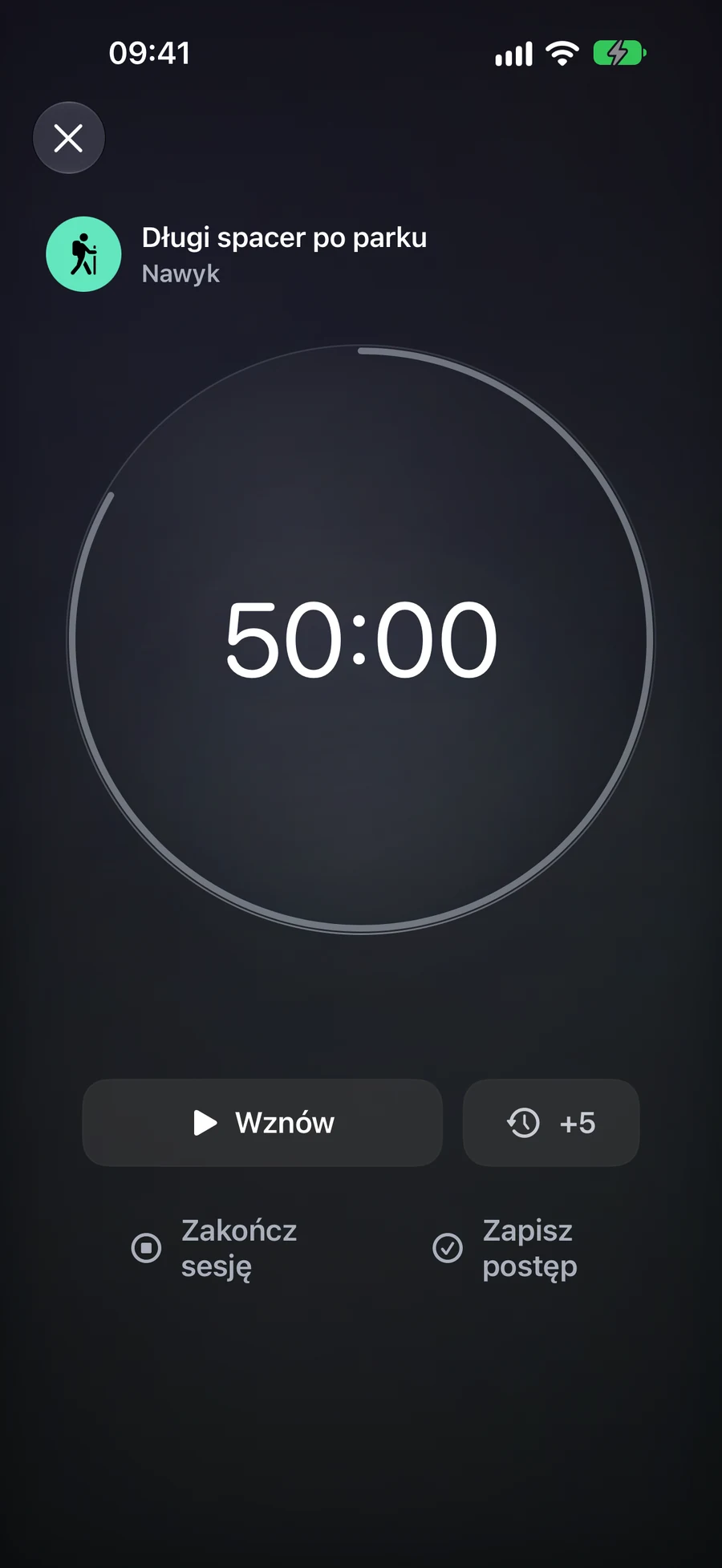
Osiągnięcie zera nie kończy zadania. Zatrzymaj sesję, przedłuż ją lub jawnie zakończ zadanie. Mement nie uruchamia automatycznie cykli pracy i przerw.
Jak to działa w Mement
Użyj GTD, aby zdecydować, co się stanie dalej
Wybierz status, który opisuje zobowiązanie
Skrzynka odbiorcza zawiera coś, nad czym nadal musisz się zastanowić: „Kącik do czytania przy oknie”. Następne działania zawierają pracę, którą jesteś gotów wykonać: „Zmierz przestrzeń obok okna”. Zaplanowane opisuje pracę, którą wybrałeś do zaplanowania: „Zatwierdź szkic półki”. Dodaj faktyczną datę osobno, gdy istnieje uzgodniony czas.
Oczekiwanie Rejestruje odpowiedź lub wynik z zewnątrz, na przykład „Otrzymać szkic stolarza”. Możesz dodać opcjonalny tekst wyjaśniający, na kogo lub na co czekasz. Pewnego dnia przechowuje pomysł, do którego chcesz wrócić później, na przykład „Zbadać większą bibliotekę później”. Te pięć wyborów pomaga zdecydować, co sprawdzić w różnych momentach.
Zadania, Listy, Projekty i Obszary mają swoje własne statusy. Nawyków i Przestrzeni używa się w innych celach i nie korzystają z tej klasyfikacji. Status Projektu nie zmienia statusów jego podrzędnych Zadań. Istniejące rekordy bez rozpoznanej klasyfikacji zaczynają w Skrzynce odbiorczej, więc Twoja pierwsza Skrzynka odbiorcza może zawierać plany, które już stworzyłeś.
Przekształć jeden pomysł w użyteczne następne działanie
Otwórz pomysł na kącik do czytania z Skrzynki odbiorczej podczas Klarowania. Jeśli reprezentuje rezultat z kilkoma krokami, zachowaj ten rezultat w Projekcie i utwórz lub wybierz Zadanie, takie jak „Zmierz przestrzeń obok okna”. Nadaj Zadaniu Kolejne Kroki, gdy będzie gotowe do wykonania. Przeglądaj stan Projektu niezależnie.
Po wykonaniu pomiarów możesz utworzyć „Odbierz szkic od stolarza” jako Oczekujące. Gdy szkic nadejdzie, „Zatwierdź szkic półki” może stać się osobnym gotowym lub zaplanowanym działaniem. Statusy opisują Twoje decyzje dotyczące tych zapisów; przeniesienie zapisu między nimi nie wytwarza dla Ciebie kolejnego Zadania.
Możesz nadal używać dat, tagów, priorytetów, Spaces i hierarchii wraz z GTD. Tag pracy wraz z Następnymi Działaniami może tworzyć Inteligentny filtr dla wykonalnej pracy zawodowej w kilku Projektach.
Ustawiaj czas i zakończenie oddzielnie
Wybierz datę i przypomnienie, gdy zobowiązanie należy do określonego momentu. Samo zaplanowanie nie podaje daty. Oczekiwanie na może mieć przypomnienie dla własnego follow-up, a Następne Działania mogą pozostać bez daty, dopóki nie zdecydujesz, kiedy działać.
Aby zmienić klasyfikację, użyj menu Status zapisanej pozycji lub edytuj Organizuj → Status i Zapisz. Zakończony rekord pozostaje zakończony po ponownej klasyfikacji. Wyłączenie GTD zachowuje zapisane statusy i przywraca zwykły widok Wszystko, dzięki czemu reszta twojego planowania pozostaje użyteczna.
Używaj wyjaśnienia i przeglądu dla różnych decyzji
Wyjaśnianie rozpoczyna się od rekordów w Skrzynce odbiorczej, które wymagają decyzji. Przegląd odwiedza ponownie już sklasyfikowane rekordy. Użyj karty statusu Przegląd dla tej kategorii lub Wszystkie elementy → Przegląd elementów, aby pracować bardziej ogólnie przez zapisane zobowiązania.
Krok edytora postępuje po Zapisz; Pomijanie pozostawia zapisany rekord niezmieniony. Projekt lub Obszar poza Skrzynką odbiorczą otwiera swoje szczegóły, aby można było sprawdzić rezultat, zawartość i Kolejne działania. Wybierz Dalej, aby potwierdzić ten krok przeglądu. Zapisanie samego zadania potomnego nie potwierdza przeglądu Projektu.
Zamknięcie pełnego przeglądu zachowuje postęp w tym kontekście przeglądu. Ponowne otwarcie tej samej Przestrzeni i zakresu przez Kontynuuj przegląd pozwala kontynuować. Cotygodniowa powiadomienie otwiera Analizy; rozpocznij ten przegląd GTD wewnątrz Workflow, gdy będziesz gotowy podejmować decyzje dotyczące swoich planów.
Pracuj w Sesji i wybierz sposób zakończenia
Wybierz timer lub stoper
Dla 25-minutowego interwału pisania, otwórz Zadanie i wybierz Timer z ustawieniem 25 minut. Inne ustawienia to 15 i 45 minut; niestandardowe odliczanie może wynosić od 5 do 180 minut. Rozpocznij, wstrzymaj na przerwę i wznow. Wstrzymany czas nie wlicza się do czasu aktywnego.
Przy zerze licznik czasu przestaje naliczać czas aktywny i czeka na Twoją decyzję. Możesz dodać pięć minut, zatrzymać Sesję lub zakończyć jej Zadanie. Dodanie czasu podczas pauzy utrzymuje ją; dodanie czasu po osiągnięciu zera wznawia odliczanie. Niezrealizowany licznik zamyka się po 15-minutowym oknie jego zakończenia.
Stoper zaczyna od zera i nadaje się do pracy, której czas trwania chcesz mierzyć w trakcie. Dla Czasowości nawyku z limitem jest to domyślny tryb: możesz zobaczyć upływ wykonywania lub konsumowania bez traktowania celu jako automatycznego sukcesu. Nie ma kroku dodawania czasu ani zera odliczania. Oba tryby mają ośmiogodzinny okres ważności od pierwotnego startu, wliczając pauzy.
Wybierz, co powinno zostać zapisane po zakończeniu
Zatrzymanie sesji rejestruje koniec interwału i pozostawia element nieukończony. W przypadku Zadania, Zakończ element używa zwykłych zasad kończenia Zadania i kończy Sesję. Sama wartość zero nie kończy Zadania. Sesja Listy, Projektu lub Obszaru oferuje Zatrzymaj sesję, która pozostawia kontener i jego zawartość bez zmian.
Na przykład możesz spędzić 25 minut na Projekcie zawierającym kilka Zadań, a następnie zatrzymać bez deklarowania, że Projekt jest ukończony. Możesz ukończyć pojedyncze Zadanie przez jego normalny ekran, gdy faktycznie je wykonasz. Sesja pomaga rejestrować interwał; nie decyduje, które zobowiązania wypełniłeś.
Sesja Nawykowa oferuje własną akcję postępu. Nawyk typu „check-in” rejestruje praktykę. Nawyk Czasowy otwiera rejestrowanie postępu z sugerowanymi minutami aktywności do potwierdzenia. Nawyk Liczbowy i Ilościowy wymagają wartości we własnych jednostkach; czas nie jest przeliczany na strony ani powtórzenia. W przypadku listy kontrolnej, najpierw zakończ działania. Anulowanie listy kontrolnej lub rejestru numerycznego pozostawia Sesję dostępną do ponownego próbowania; Zatrzymanie Sesji nie rejestruje postępu Nawyków.
Powróć do tej samej Sesji
Jedna Sesja może być aktywna dla twojego konta iCloud. Jeśli rozpoczniesz z innego elementu, Mement pyta, co zrobić z istniejącą Sesją przed rozpoczęciem nowej. Strona główna, pełny licznik czasu, widżety i obsługiwane Live Activities pokazują tę Sesję, więc ponowne jej otwarcie nie tworzy kolejnego licznika czasu.
Gdy iCloud jest dostępne, inne urządzenie może otworzyć, wstrzymać, wznowić lub zatrzymać tę samą Sesję po nadejściu zmian. Lokalny licznik czasu pozostaje użyteczny offline i synchronizuje się później. Na jego urządzeniu tworzony jest Live Activity: synchronizacja stanu Sesji nie tworzy automatycznie nowego Live Activity na każdym innym urządzeniu.
Analizy raportują czas aktywności, ukończone sesje, wyniki przedmiotów i średni czas trwania. Sesje krótsze niż jedna aktywna minuta nie są uwzględniane w metrykach. Stoper dodaje czas, ale nie ma wskaźnika sukcesu według planowanego czasu trwania. Minuty sesji nie dodają bezpośrednio punktów do Wskaźnika Produktywności; ukończenie Zadania nadal wpływa na zwykłe statystyki Zadania.
Plan adaptacji
Fikcyjny przykład. Kopiowanie lub pobieranie tego tekstu nie powoduje utworzenia rekordów w Mement .