
Išbandykite Mement
- Išsaugokite rezultatą sąraše arba projekte.
- Sukurkite vieną užduotį: „Atidarykite formą ir suraskite reikiamus dokumentus“.
- Kai veiksmas bus paruoštas, naudokite GTD Next Actions. Pradėkite penkių minučių sesiją, jei padeda trumpas intervalas.
Apibrėžkite sustojimo tašką
Šiam bandymui pakanka rasti dokumentų sąrašą. Prieš sustodami atlikite kitą veiksmą Mement , kad grįžus nereikėtų rekonstruoti viso plano.
Tegul laikmatis baigiasi neapsimetant, kad darbas atliktas
Pasiekus nulį, užduotis neužbaigta. Sustabdykite sesiją, pratęskite ją arba aiškiai atlikite užduotį. Mement automatiškai nevykdo darbo ir pertraukų ciklų.
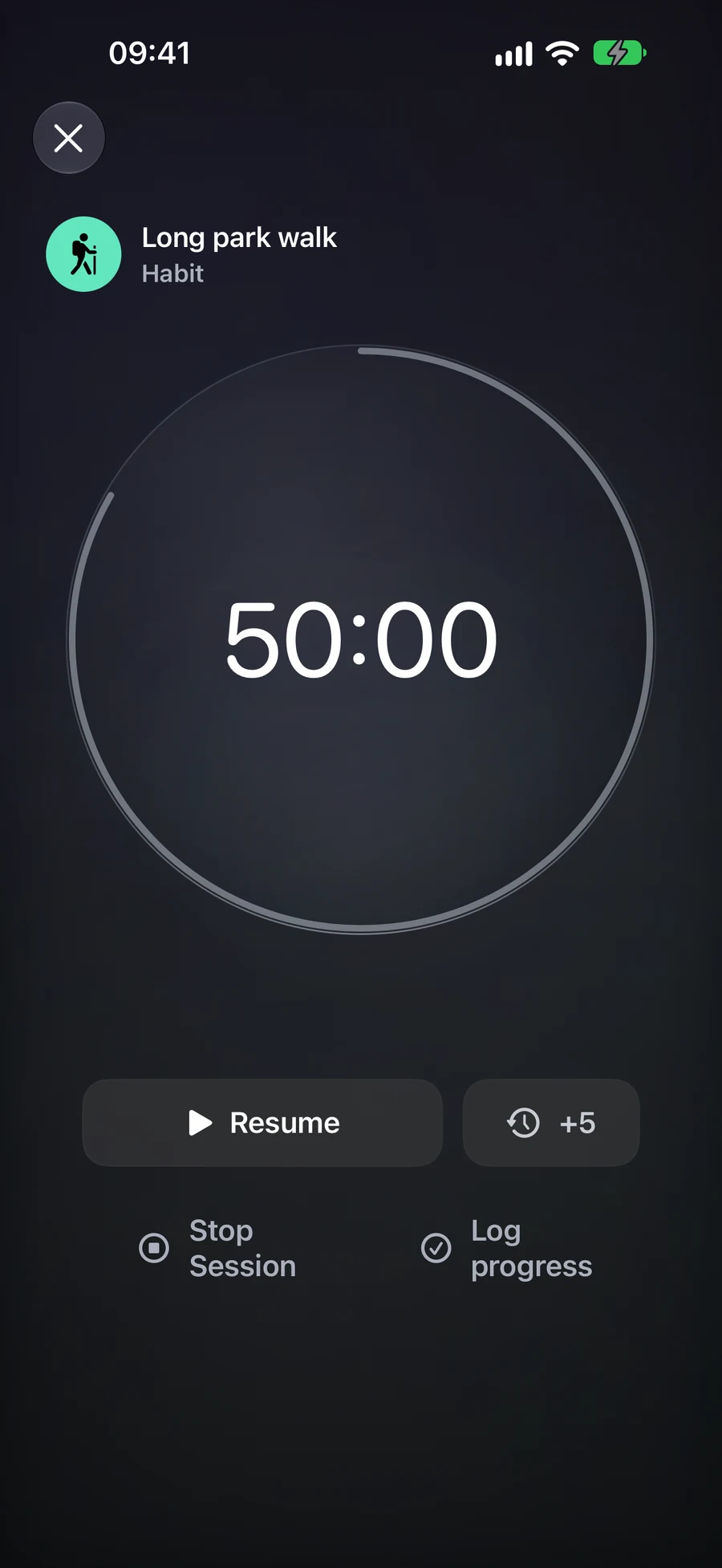
Kai kurios ekrano nuotraukos yra anglų kalba.
Kaip tai veikia Mement
Naudokite GTD, kad nuspręstumėte, kas įvyks toliau
Pasirinkite būseną, kuri apibūdina įsipareigojimą.
Gauta pašto dėžutė turi kažką, ką vis dar turite apgalvoti: „Skaitymo kampelis prie lango“. Kito veiksmo sąrašas talpina darbą, kurį esate pasirengę atlikti: „Išmatuoti vietą prie lango“. Suplanuota apibūdina darbą, kurį pasirinkote planuoti: „Patvirtinti lentynos eskizą“. Tikslią datą pridėkite atskirai, kai susitariama dėl laiko.
Laukiama įrašų išorinio atsakymo ar rezultato, pavyzdžiui, „Gauti staliaus eskizą“. Galite pridėti pasirenkamą tekstą, paaiškinantį, ko ar ko jūs laukiate. „Kažkada“ saugo idėją, su kuria norite vėl susipažinti, pavyzdžiui, „Vėliau ištirti didesnę lentyną“. Šie penki pasirinkimai padeda nuspręsti, ką tikrinti skirtingais metais.
Užduotys, Sąrašai, Projektai ir Sritys turi savo būseną. Įpročiai ir Erdvės tarnauja kitoms paskirtims ir nenaudoja šio klasifikavimo. Projekto būsena nekeičia jo vaikų Užduočių būsenų. Esami įrašai be pripažinto klasifikavimo prasideda Gauta, todėl jūsų pirmoji Gauta dėžutė gali apimti jau sukurtus planus.
Paversti vieną idėją naudinga sekančia veikla
Atidarykite skaitymo kampelio idėją iš Gautųjų per Aiškinimą. Jei tai reiškia rezultatą, turintį kelis etapus, laikykite tą rezultatą Projekte ir sukurkite ar pasirinkite Užduotį, pavyzdžiui, „Išmatuokite vietą šalia lango“. Paskirkite Užduočiai kitas veiksmų gaires, kai ji bus paruošta atlikti. Atskirai peržiūrėkite Projekto būseną.
Paėmus matavimus, galite sukurti „Gauti staliaus eskizą“ kaip Laukiama. Kai eskizas atkeliaus, „Patvirtinti lentynos eskizą“ gali tapti atskira paruošta arba suplanuota užduotis. Būsenos apibūdina jūsų sprendimus dėl šių įrašų; perkelti įrašą tarp jų nekuria kitos Užduoties jums.
Jūs vis tiek galite naudoti datas, žymas, prioritetus, Erdvės ir hierarchiją kartu su GTD. Darbo žyma kartu su Kito veiksmo elementais gali sukurti Išmanųjį filtrą veikiamiems profesionaliems darbams keliose Projektuose.
Nustatykite laiką ir užbaigimą atskirai
Pasirinkite datą ir priminimą, kai įsipareigojimas priklauso konkrečiam laikui. Pats planavimas nesuteikia datos. Laukiama gali turėti priminimą jūsų pačių sekimui, o Kiti veiksmai gali likti be datos, kol nuspręsite, kada veikti.
Norėdami pakeisti klasifikaciją, naudokite įrašytos eilutės Būsenos meniu arba redaguokite Organizuoti → Būsena ir Išsaugoti. Užbaigtas įrašas lieka užbaigtas, kai jį perkategorizuojate. Išjungus GTD išsaugomos įrašytos būsenos ir grąžinamas įprastas Visų rodinys, todėl likusi jūsų planavimo dalis lieka naudojama.
Naudokite paaiškinimą ir peržiūrą skirtingiems sprendimams
Paaiškinimas prasideda nuo Gauta eilutės įrašų, kuriems reikia sprendimo. Peržiūra peržiūri jau klasifikuotus įrašus. Naudokite būsenos skirtuko Peržiūra šiai kategorijai arba Visus elementus → Peržiūrėti elementus, kad plačiau dirbtumėte su išsaugotais įsipareigojimais.
Redaktoriaus žingsnis pažengia po Įrašyti; Praleisti palieka išsaugotą įrašą nepakeistą. Projektas ar Sritis už gautųjų lango ribų atveria savo detales, kad galėtumėte patikrinti rezultatą, turinį ir kitus veiksmus. Pasirinkite Kitas, kad pripažintumėte tą peržiūros žingsnį. Vaiko užduoties vien tik išsaugojimas nepripažįsta Projekto peržiūros.
Uždarant pilną peržiūrą išlaikomas pažanga toje peržiūros aplinkoje. Vėl atidarykite tą patį erdvę ir apimtį per Tęsti peržiūrą, kai norite tęsti. Savaitinis pranešimas atveria Analitiką; pradėkite šią GTD peržiūrą darbo eigoje, kai būsite pasiruošę priimti sprendimus dėl savo planų.
Dirbkite su sesija ir pasirinkite, kaip ją užbaigti
Pasirinkite laikmatį arba chronometrą
Norėdami 25 minučių rašymo intervalui, atidarykite užduotį ir pasirinkite „Timer“ (Laikmatis) su 25 minučių iš anksto nustatytu laiku. Kiti iš anksto nustatyti laikai yra 15 ir 45 minutės; pasirinktinė atskaita gali būti nuo 5 iki 180 minučių. Pradėkite, pristabdykite dėl pertraukos ir tęskite. Pristabdytas laikas nėra skaičiuojamas kaip aktyvus laikas.
Nulio metu laikmatis nustoja kaupti aktyvų laiką ir laukia jūsų sprendimo. Galite pridėti penkias minutes, sustabdyti sesiją arba užbaigti jos užduotį. Pridėjus laiką sustabdytoje būsenoje, jis lieka sustabdytas; pridėjus laiką po nulio, skaičiavimas tęsiamas. Nereaguojamas skaičiavimas užsidaro po 15 minučių lango.
Chronometras prasideda nuo nulio ir tinka darbams, kurių trukmę norite matuoti vykdant. Trukmės įpročiui su limitu tai yra numatytoji parinktis: galite matyti praeitą praktiką ar suvartojimą, nevertindami tikslo kaip automatinio pasiekimo. Jis neturi laiko pridėjimo ar nulio skaičiavimo žingsnio. Abiem režimams taikoma aštuonių valandų galiojimo trukmė nuo pradinio starto, įskaitant pertraukas.
Pasirinkite, ką baigtis turėtų užfiksuoti
Stabdyti sesiją įrašo laiko intervalo pabaigą ir palieka elementą nepabaigtą. Užduočiai „Užbaigti elementą“ naudoja įprastas užduoties užbaigimo taisykles ir pabaigia sesiją. Tik pasiekus nulį užduotis nebus užbaigta. Sąrašo, projekto ar srities sesija siūlo Stabdyti sesiją, kuri palieka konteinerį ir jo turinį nepakitusį.
Pavyzdžiui, galite praleisti 25 minutes projekte, kuriame yra kelios užduotys, o tada sustoti neskatinant projekto užbaigti. Galite užbaigti atskirą užduotį per jos įprastą ekraną, kai ji bus tikrai atlikta. Sesija padeda įrašyti intervalą; ji nenusprendžia, kuriuos įsipareigojimus įvykdėte.
Įpročio seansas siūlo savo pažangos veiksmą. Registruojantis įpročio seansas fiksuoja praktiką. Trukmės įprotis atveria pažangos žurnalą su siūlomomis aktyviomis minutėmis patvirtinimui. Skaičiavimo ir kiekybiniai įpročiai reikalauja reikšmių savo vienetais; laikas nėra konvertuojamas į puslapius ar pakartojimus. Su kontroliniu sąrašu, pirmiausia užbaigkite veiksmus. Atšaukus kontrolinį sąrašą arba skaitmeninį žurnalą, seansas lieka prieinamas pakartoti; sustabdžius seansą, įpročio pažanga neįrašoma.
Grįžti į tą patį seansą
Vienas sesijos seansas gali būti aktyvus jūsų iCloud paskyroje. Jei pradedate nuo kito elemento, Mement klausia, ką daryti su esama sesija prieš pradedant naują. Pagrindinis puslapis, pilnas laikmatis, valdikliai ir palaikomi Live Activities rodo tą sesiją, todėl ją atidarius vėl nepasirodo naujas laikmatis.
Kai iCloud yra prieinama, kitas įrenginys gali atidaryti, pristabdyti, pratęsti arba sustabdyti tą pačią sesiją, kai atkeliauja pakeitimai. Vietinis laikmatis lieka naudojamas neprisijungus ir vėliau sinchronizuojamas. Live Activity sukuriamas ant šio įrenginio: sesijos būsenos sinchronizavimas automatiškai nesukuria naujo Live Activity kiekviename kitame įrenginyje.
Analitika praneša apie aktyvų laiką, užbaigtas sesijas, elemento rezultatus ir vidutinį trukmę. Sesijos, trumpesnės nei viena aktyvi minutė, neįtraukiamos į metriką. Laikmačio laikmatis prideda laiką, bet neturi planuotos trukmės sėkmės lygio. Sesijos minutės tiesiogiai neprideda taškų prie Produktyvumo balo; užbaigus užduotį vis tiek paveikiama įprasta užduočių statistika.
Planas prisitaikyti
Išgalvotas pavyzdys. Kopijuojant arba atsisiunčiant šį tekstą įrašai Mement nesukuriami.