
Coba di Mement
- Simpan hasilnya dalam Daftar atau Proyek.
- Buat satu Tugas: “Buka formulir dan temukan dokumen yang diperlukan”.
- Gunakan GTD Tindakan Berikutnya ketika tindakan sudah siap. Mulailah Sesi lima menit jika interval pendek membantu.
Tentukan titik perhentian
Untuk upaya ini, menemukan daftar dokumen saja sudah cukup. Letakkan tindakan selanjutnya di Mement sebelum berhenti sehingga kembali tidak memerlukan rekonstruksi keseluruhan rencana.
Biarkan pengatur waktu berakhir tanpa berpura-pura pekerjaan sudah selesai
Mencapai nol tidak menyelesaikan Tugas. Hentikan Sesi, perpanjang, atau selesaikan Tugas secara eksplisit. Mement tidak secara otomatis menjalankan siklus kerja-dan-istirahat.
Cara kerjanya di Mement
Gunakan GTD untuk memutuskan apa yang terjadi selanjutnya
Pilih status yang menggambarkan komitmen
Kotak masuk menyimpan sesuatu yang masih perlu Anda pikirkan: “Sudut membaca di dekat jendela”. Tindakan Selanjutnya menyimpan pekerjaan yang siap Anda lakukan: “Ukur ruang di samping jendela”. Terjadwal menggambarkan pekerjaan yang telah Anda pilih untuk direncanakan: “Setujui sketsa rak”. Tambahkan tanggal sebenarnya secara terpisah ketika ada kesepakatan waktu.
Menunggu Mencatat respons atau hasil dari luar, seperti 'Menerima sketsa tukang kayu'. Anda dapat menambahkan teks opsional yang menjelaskan siapa atau apa yang sedang Anda tunggu. Suatu hari menyimpan ide yang ingin Anda tinjau kembali, seperti 'Menjelajahi rak buku yang lebih besar nanti'. Kelima pilihan ini membantu Anda memutuskan apa yang harus diperiksa pada waktu yang berbeda.
Tugas, Daftar, Proyek, dan Area masing-masing memiliki statusnya sendiri. Kebiasaan dan Ruang memiliki tujuan lain dan tidak menggunakan klasifikasi ini. Status Proyek tidak mengubah status Tugas anaknya. Catatan yang ada tanpa klasifikasi yang dikenal dimulai di Kotak Masuk, sehingga Kotak Masuk pertama Anda dapat mencakup rencana yang sudah Anda buat.
Ubah satu ide menjadi tindakan selanjutnya yang berguna
Buka ide sudut membaca dari Kotak Masuk selama Klarifikasi. Jika itu mewakili hasil dengan beberapa langkah, simpan hasil tersebut dalam sebuah Proyek dan buat atau pilih Tugas seperti "Ukur ruang di samping jendela". Berikan Tugas Tindakan Selanjutnya ketika siap dikerjakan. Tinjau status Proyek itu sendiri secara mandiri.
Setelah mengambil pengukuran, Anda bisa membuat "Terima sketsa tukang kayu" sebagai Menunggu. Setelah sketsa tiba, "Setujui sketsa rak" dapat menjadi tindakan terpisah yang siap atau dijadwalkan. Status tersebut menggambarkan keputusan Anda tentang catatan-catatan itu; memindahkan catatan di antaranya tidak membuat Tugas berikutnya untuk Anda.
Anda masih bisa menggunakan tanggal, tag, prioritas, Spaces, dan hierarki bersama GTD. Tag pekerjaan ditambah dengan Next Actions dapat membentuk filter Cerdas untuk pekerjaan profesional yang dapat ditindaklanjuti di beberapa Proyek.
Atur waktu dan penyelesaian secara terpisah
Pilih tanggal dan pengingat ketika sebuah komitmen terkait dengan waktu tertentu. Scheduled sendiri tidak memberikan tanggal. Waiting For dapat memiliki pengingat untuk tindak lanjut Anda sendiri, dan Next Actions dapat tetap tanpa tanggal sampai Anda memutuskan kapan harus bertindak.
Untuk mengubah klasifikasi, gunakan menu Status pada baris yang disimpan atau sunting Organize → Status dan Simpan. Catatan yang sudah selesai tetap selesai saat Anda mengklasifikasikannya ulang. Mematikan GTD mempertahankan status yang disimpan dan mengembalikan tampilan Semua biasa, sehingga sisa perencanaan Anda tetap dapat digunakan.
Gunakan klarifikasi dan tinjauan untuk keputusan yang berbeda.
Klarifikasi dimulai dengan catatan Kotak Masuk yang membutuhkan keputusan. Tinjauan mengunjungi kembali catatan yang sudah diklasifikasikan. Gunakan tab status Tinjauan untuk kategori tersebut, atau Semua item → Tinjau item untuk bekerja lebih luas melalui komitmen yang disimpan.
Sebuah langkah editor maju setelah Simpan; Lewati membuat catatan yang disimpan tetap tidak berubah. Sebuah Proyek atau Area di luar Kotak Masuk membuka detailnya sehingga Anda dapat memeriksa hasil, konten, dan Tindakan Berikutnya. Pilih Berikutnya untuk mengakui langkah tinjauan tersebut. Menyimpan sebuah Tugas anak saja tidak mengakui tinjauan Proyek.
Menutup sebuah tinjauan penuh mempertahankan kemajuan dalam konteks tinjauan tersebut. Buka kembali Ruang dan lingkup yang sama melalui Lanjutkan tinjauan ketika Anda ingin melanjutkan. Notifikasi mingguan membuka Analitik; mulai tinjauan GTD ini di dalam Alur Kerja ketika Anda siap membuat keputusan tentang rencana Anda.
Bekerja dengan Sesi dan pilih bagaimana menyelesaikannya
Pilih timer atau stopwatch.
Untuk interval menulis 25 menit, buka Tugas dan pilih Timer dengan preset 25 menit. Preset lainnya adalah 15 dan 45 menit; hitung mundur kustom bisa dari 5 hingga 180 menit. Mulai, jeda untuk gangguan, dan lanjutkan. Waktu yang dijeda tidak dihitung sebagai waktu aktif.
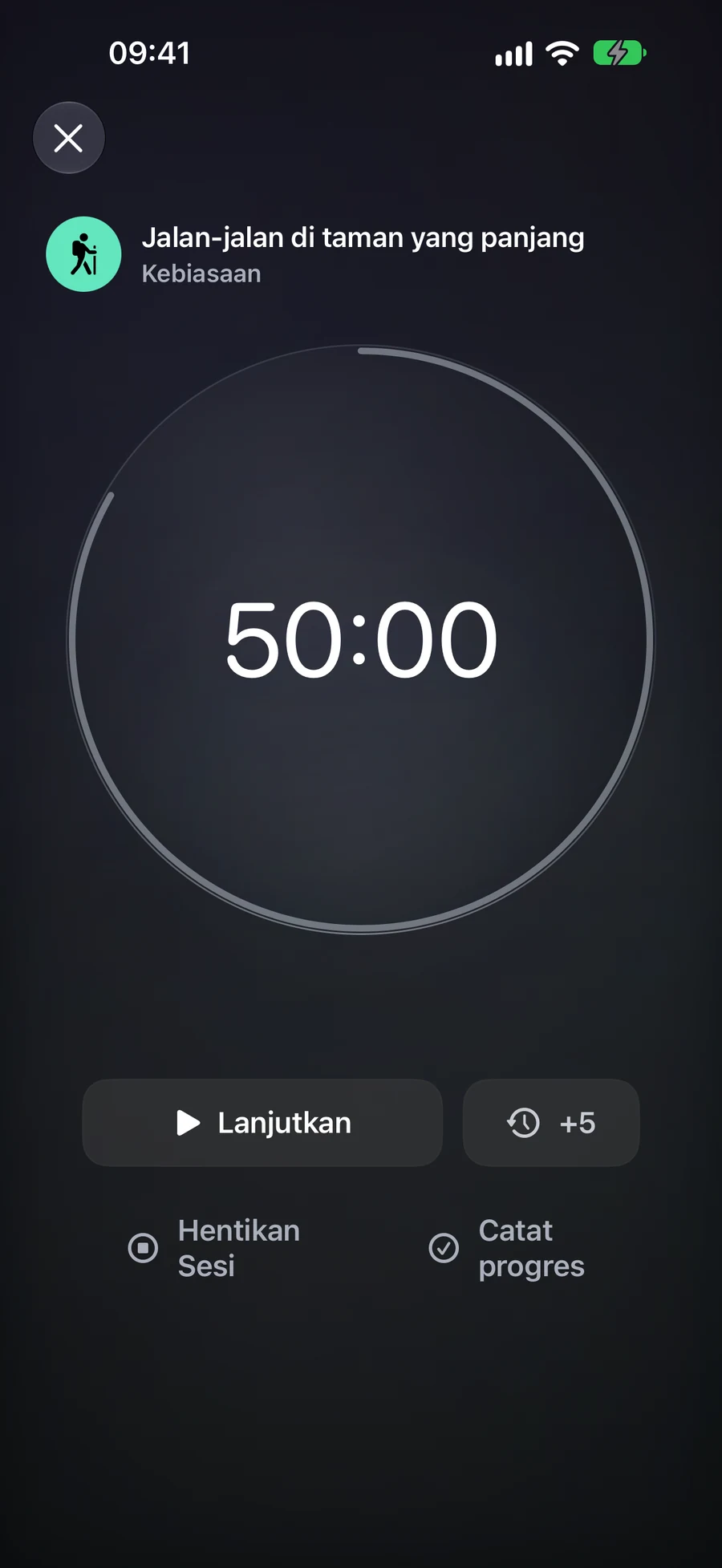
Pada nol, timer berhenti menghitung waktu aktif dan menunggu keputusan Anda. Anda dapat menambahkan lima menit, menghentikan Sesi, atau menyelesaikan Tugasnya. Menambahkan waktu saat dijeda tetap membuatnya dijeda; menambahkan waktu setelah nol melanjutkan hitungan mundur. Hitungan mundur yang tidak dijawab akan ditutup setelah jendela penyelesaian 15 menitnya.
Stopwatch dimulai dari nol dan cocok untuk pekerjaan yang durasinya ingin Anda ukur secara langsung. Untuk Kebiasaan Durasi dengan batas, ini adalah mode default: Anda dapat melihat praktik atau konsumsi yang telah berlalu tanpa memperlakukan target sebagai keberhasilan otomatis. Ini tidak memiliki langkah tambahkan-waktu atau nol-hitung mundur. Kedua mode memiliki masa pakai delapan jam sejak awal awal, termasuk saat dijeda.
Pilih apa yang harus dicatat pada akhir
Berhenti Sesi mencatat akhir interval dan meninggalkan item yang belum selesai. Untuk sebuah Tugas, Selesaikan Item menggunakan aturan penyelesaian biasa dari Tugas dan mengakhiri Sesi. Mencapai nol saja tidak menyelesaikan Tugas. Sesi pada Daftar, Proyek, atau Area menawarkan Berhenti Sesi, yang meninggalkan wadah dan isinya tetap tidak berubah.
Sebagai contoh, Anda mungkin menghabiskan 25 menit pada sebuah Proyek yang berisi beberapa Tugas, kemudian berhenti tanpa menyatakan Proyek selesai. Anda dapat menyelesaikan Tugas individu melalui layar normalnya ketika Tugas tersebut benar-benar selesai. Sesi membantu mencatat interval; sesi tidak memutuskan komitmen mana yang telah Anda penuhi.
Sesi Kebiasaan menawarkan tindakan kemajuan tersendiri. Sebuah Kebiasaan Check-in mencatat praktik. Sebuah Kebiasaan Durasi membuka Log kemajuan dengan menit aktif yang disarankan untuk konfirmasi. Kebiasaan Hitung dan Kuantitas memerlukan nilai dalam satuan mereka sendiri; waktu tidak dikonversi menjadi halaman atau pengulangan. Dengan daftar periksa, selesaikan tindakan terlebih dahulu. Membatalkan daftar periksa atau log numerik membuat Sesi tetap tersedia untuk dicoba kembali; Hentikan Sesi tidak mencatat kemajuan Kebiasaan.
Kembali ke Sesi yang sama
Satu Sesi dapat aktif untuk akun iCloud Anda. Jika Anda memulai dari item lain, Mement akan menanyakan apa yang harus dilakukan dengan Sesi yang ada sebelum memulai yang baru. Beranda, penghitung waktu penuh, widget, dan Live Activities yang didukung menampilkan Sesi itu, jadi membukanya lagi tidak membuat penghitung waktu baru.
Dengan iCloud tersedia, perangkat lain dapat membuka, menjeda, melanjutkan, atau menghentikan Sesi yang sama setelah perubahan diterima. Penghitung waktu lokal tetap dapat digunakan secara offline dan disinkronkan nanti. Sebuah Live Activity dibuat pada perangkat tersebut: menyinkronkan status Sesi tidak secara otomatis membuat Live Activity baru di setiap perangkat lain.
Analitik melaporkan waktu aktif, Sesi yang selesai, hasil item, dan durasi rata-rata. Sesi yang lebih pendek dari satu menit aktif tidak dihitung dalam metrik. Stopwatch menambahkan waktu tetapi tidak memiliki tingkat keberhasilan durasi yang direncanakan. Menit Sesi tidak langsung menambah poin ke Skor Produktivitas; menyelesaikan Tugas tetap memengaruhi statistik Tugas biasa.
Sebuah rencana untuk beradaptasi
Contoh fiksi. Menyalin atau mengunduh teks ini tidak membuat catatan di Mement .