
Prøv i Mement
- Hold resultatet i en liste eller et prosjekt.
- Lag en oppgave: "Åpne skjemaet og finn de nødvendige dokumentene".
- Bruk GTD Next Actions når handlingen er klar. Start en fem-minutters økt hvis et kort intervall hjelper.
Definer et stopppunkt
For dette forsøket er det nok å finne dokumentlisten. Sett den neste handlingen i Mement før du stopper, slik at retur ikke krever rekonstruering av hele planen.
La timeren avslutte uten å late som om arbeidet er gjort
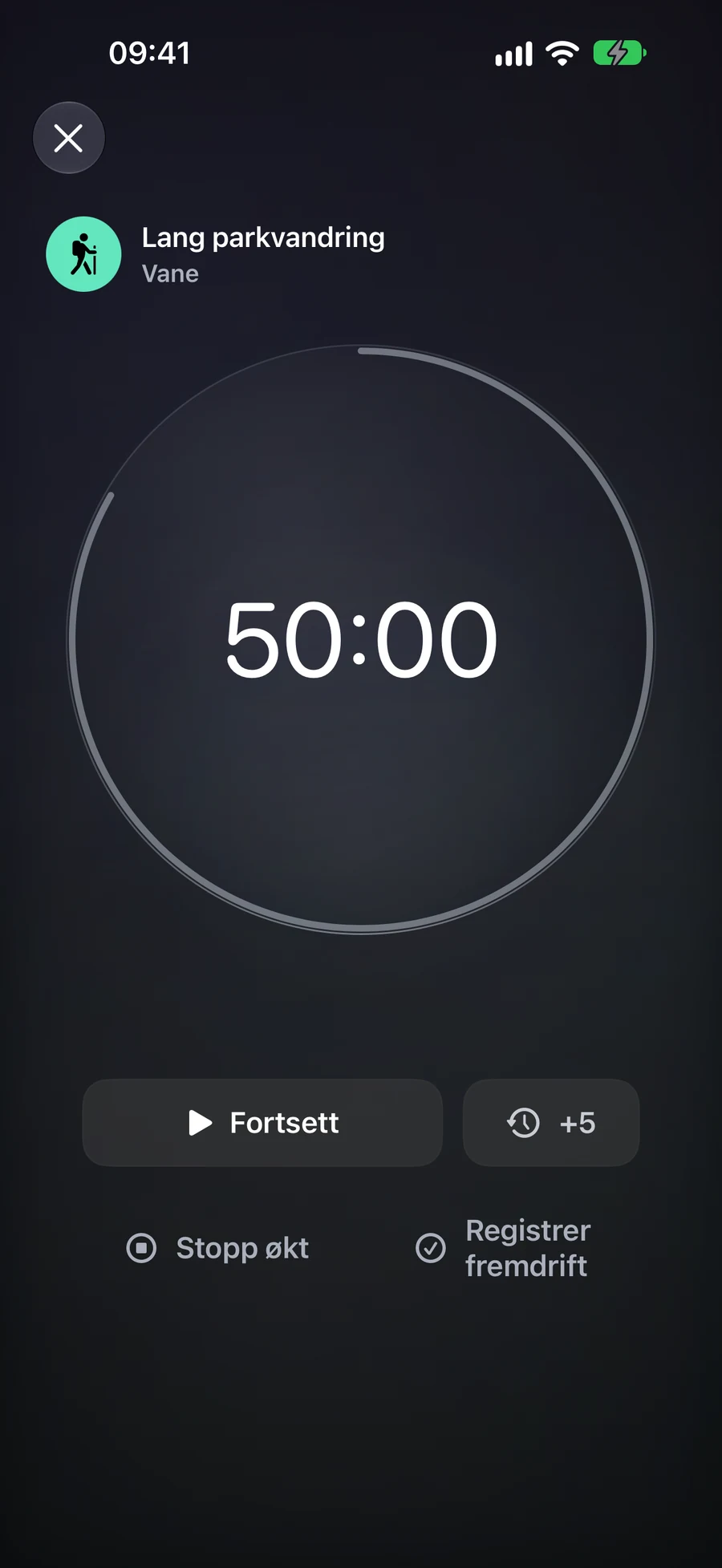
Å nå null fullfører ikke oppgaven. Stopp økten, forleng den eller fullfør oppgaven eksplisitt. Mement kjører ikke automatisk arbeid-og-pause-sykluser.
Hvordan det fungerer i Mement
Bruk GTD for å bestemme hva som skjer neste
Velg statusen som beskriver forpliktelsen
Innboksen inneholder noe du fortsatt må tenke gjennom: «Et lesekrok ved vinduet». Neste Handlinger inneholder arbeid du er klar til å gjøre: «Mål plassen ved siden av vinduet». Planlagt beskriver arbeid du har valgt å planlegge: «Godkjenn hylleskitse». Legg til den faktiske datoen separat når det er en tidsavtale.
Venter På registrerer et eksternt svar eller resultat, for eksempel «Motta snekkerens skisse». Du kan legge til valgfri tekst som forklarer hvem eller hva du venter på. En dag beholder en idé du ønsker å ta opp igjen, for eksempel «Utforsk en større bokhylle senere». Disse fem valgene hjelper deg med å bestemme hva du skal inspisere på ulike tidspunkter.
Oppgaver, Lister, Prosjekter og Områder har hver sin status. Vaner og Rom har andre formål og bruker ikke denne klassifiseringen. Et Prosjekts status endrer ikke statusen til dets underordnede Oppgaver. Eksisterende registreringer uten en gjenkjent klassifisering starter i Innboks, så din første Innboks kan inkludere planer du allerede har laget.
Gjør en idé om til en nyttig neste handling
Åpne idéen om lesekroken fra Innboks under Klargjør. Hvis den representerer et resultat med flere trinn, behold det resultatet i et Prosjekt og opprett eller velg en Oppgave som for eksempel «Mål plassen ved vinduet». Gi Oppgaven Neste handlinger når den er klar til å utføres. Gjennomgå Prosjektets egen status uavhengig.
Etter å ha tatt målinger, kan du opprette «Motta snekkers skisse» som Ventende på. Når skissen ankommer, kan «Godkjenne hylles skisse» bli en egen klar eller planlagt handling. Statusene beskriver dine beslutninger om disse postene; å flytte en post mellom dem produserer ikke neste Oppgave for deg.
Du kan fortsatt bruke datoer, etiketter, prioriteringer, Rom og hierarkiet sammen med GTD. En arbeidsetikett pluss Neste Handlinger kan danne et Smart-filter for handlingsrettet profesjonelt arbeid på tvers av flere Prosjekter.
Sett tidspunkt og fullføring separat
Velg en dato og påminnelse når en forpliktelse tilhører et bestemt tidspunkt. Planlagt alene gir ingen dato. Ventende på kan ha en påminnelse for din egen oppfølging, og Neste Handlinger kan forbli uten dato inntil du bestemmer når du skal handle.
For å endre klassifisering, bruk en lagret rad sin Status-meny eller rediger Organiser → Status og Lagre. En fullført post forblir fullført når du omklassifiserer den. Å slå av GTD bevarer lagrede statuser og returnerer til standardvisningen Alle, slik at resten av planleggingen din forblir brukbar.
Bruk klargjøring og gjennomgang for forskjellige avgjørelser
Klargjøring starter med Innboks-poster som trenger en avgjørelse. Gjennomgang går igjennom postene som allerede er klassifisert. Bruk en status-fanes Gjennomgang for den kategorien, eller Alle elementer → Gjennomgangselementer for å arbeide bredere gjennom lagrede forpliktelser.
Et redigeringssteg går videre etter Lagre; Hopp over lar den lagrede posten forbli uendret. Et Prosjekt eller Område utenfor Innboksen åpner detaljene sine slik at du kan inspisere resultatet, innholdet og Neste Handlinger. Velg Neste for å bekrefte det gjennomgangssteg. Å lagre en underordnet Oppgave alene bekrefter ikke Prosjektets gjennomgang.
Å lukke en full gjennomgang beholder fremdriften i den gjennomgangskonteksten. Åpne samme Rom og omfang gjennom Fortsett gjennomgang når du vil fortsette. Ukentlig varsling åpner Analyse; start denne GTD gjennomgangen inne i Arbeidsflyt når du er klar til å ta beslutninger om planene dine.
Tid arbeid med en økt og velg hvordan du vil avslutte
Velg en timer eller et stoppeklokke
For et 25-minutters skriveintervall, åpne oppgaven og velg Timer med 25-minutters forinnstilt tid. Andre forhåndsinnstillinger er 15 og 45 minutter; en egendefinert nedtelling kan være fra 5 til 180 minutter. Start, pause for en avbrudd og fortsett. Pauset tid teller ikke med i aktiv tid.
Ved null stopper timeren å akkumulere aktiv tid og venter på din beslutning. Du kan legge til fem minutter, stoppe økten eller fullføre oppgaven. Å legge til tid mens den er pausert holder den pausert; å legge til tid etter null starter nedtellingen på nytt. En ubesvart nedtelling lukkes etter sitt 15-minutters fullføringsvindu.
Stoppeklokken starter på null og passer for arbeid hvis varighet du vil måle underveis. For en varighetsvane med en grense er det standardmodus: du kan se gjennomført praksis eller bruk uten å behandle målet som en automatisk suksess. Den har ingen tilleggstid eller nedtelling-null steg. Begge moduser har en levetid på åtte timer fra opprinnelig start, inkludert pauser.
Velg hva slutten skal registrere
Stopp økt registrerer slutten av intervallet og lar elementet være uferdig. For en Oppgave bruker Fullfør element Oppgavens vanlige fullføringsregler og avslutter økten. Å nå null alene fullfører ikke Oppgaven. En Liste-, Prosjekt- eller Områdeøkt tilbyr Stopp økt, som lar beholderen og dens innhold forbli uendret.
For eksempel kan du bruke 25 minutter på et Prosjekt som inneholder flere Oppgaver, og deretter stoppe uten å erklære Prosjektet som ferdig. Du kan fullføre en individuell Oppgave gjennom dens vanlige skjerm når den faktisk er ferdig. En økt hjelper med å registrere intervallet; den avgjør ikke hvilke forpliktelser du har oppfylt.
En vanesesjon tilbyr sin egen fremdriftshandling. En innsjekkingsvane registrerer praksisen. En varighetsvane åpner loggføring av fremdrift med aktive minutter foreslått for bekreftelse. Telle- og mengdevaner trenger verdier i sine egne enheter; tid konverteres ikke til sider eller repetisjoner. Med en sjekkliste, fullfør handlingene først. Avbrytelse av sjekklisten eller numerisk loggføring lar sesjonen være tilgjengelig for ny prøve; Stopp sesjon registrerer ingen vanefremdrift.
Gå tilbake til samme sesjon
Én økt kan være aktiv på din iCloud-konto. Hvis du starter fra et annet element, spør Mement hva som skal gjøres med den eksisterende økten før den nye starter. Hjem, full timer, widgets og støttet Live Activities viser den økten, så å åpne den på nytt oppretter ikke en ny timer.
Med iCloud tilgjengelig, kan en annen enhet åpne, pause, gjenoppta eller stoppe den samme økten etter at endringer har kommet. Den lokale timeren forblir brukbar offline og synkroniseres senere. En Live Activity opprettes på enheten: synkronisering av øktstatus oppretter ikke automatisk en ny Live Activity på alle andre enheter.
Analyse rapporterer aktiv tid, fullførte økter, resultat for elementer og gjennomsnittlig varighet. Økter som er kortere enn ett aktivt minutt inngår ikke i målingene. En stoppeklokke bidrar med tid, men har ingen planlagt varighet suksessrate. Økttid legges ikke direkte til Produktivitetspoeng; å fullføre en Oppgave påvirker fortsatt vanlige Oppgavesstatistikker.
En plan for å tilpasse seg
Fiktivt eksempel. Kopiering eller nedlasting av denne teksten oppretter ikke poster i Mement .