
Mementలో ప్రయత్నించండి
- ఫలితాన్ని జాబితా లేదా ప్రాజెక్ట్లో ఉంచండి.
- ఒక పనిని సృష్టించండి: “ఫారమ్ని తెరిచి, అవసరమైన పత్రాలను కనుగొనండి”.
- చర్య సిద్ధంగా ఉన్నప్పుడు GTD తదుపరి చర్యలను ఉపయోగించండి. చిన్న విరామం సహాయపడితే ఐదు నిమిషాల సెషన్ను ప్రారంభించండి.
ఒక స్టాపింగ్ పాయింట్ నిర్వచించండి
ఈ ప్రయత్నం కోసం, పత్రాల జాబితాను కనుగొనడం సరిపోతుంది. ఆపే ముందు తదుపరి చర్యను Mement ఉంచండి, తద్వారా తిరిగి రావడానికి మొత్తం ప్లాన్ను పునర్నిర్మించాల్సిన అవసరం లేదు.
పని పూర్తయినట్లు నటించకుండా టైమర్ని ముగించనివ్వండి
సున్నాకి చేరుకోవడం వల్ల టాస్క్ పూర్తి కాదు. సెషన్ను ఆపివేయండి, పొడిగించండి లేదా టాస్క్ని స్పష్టంగా పూర్తి చేయండి. Mement స్వయంచాలకంగా పని మరియు విరామ చక్రాలను అమలు చేయదు.
Mement ఇది ఎలా పని చేస్తుంది
తప్పి GTD ఉపయోగించి, తరువాత ఏమి జరుగుతుందో నిర్ణయించండి
నిబద్ధతను వివరించే స్థితిని ఎంచుకోండి
Inbox లో మీరు ఇంకా ఆలోచించాల్సిన విషయం ఉంది: “కిటికీ పక్కన చదవడం కోణం”. Next Actions లో మీరు చేయడానికి సిద్ధంగా ఉన్న పని ఉంటుంది: “కిటికీ పక్కన స్థలం కొలవి”. Scheduled మీరు ప్రణాళిక చేసుకోవాలని ఎంచుకున్న పని వివరిస్తుంది: “తరయు స్కెచ్ రద్దు చేయండి”. సమయ ఒప్పందం ఉన్నప్పుడు అసలు తేదీని వేర్వేరు జోడించండి.
రికార్డ్లు బయట నుండి వచ్చే ప్రతిస్పందన లేదా ఫలితాన్ని కోసం ఎదురుచూస్తున్నప్పుడు, ఉదాహరణకి “రమేశ్ యొక్క చెరకు అనుమానం స్వీకరించండి”. ఎవరి కోసం లేదా ఏం కోసం ఎదురుచూస్తున్నారో వివరించే అదనపు పాఠాన్ని మీరు జోడించవచ్చు. ఏదో ఒక రోజు అనేది మీరు తిరిగి పరిశీలించాలనుకున్న ఆలోచనని ఉంచుతుంది, ఉదాహరణకి “తరువాత పెద్ద బుక్కేస్ను పరిశీలించండి”. ఈ ఐదు ఎంపికలు మీరు వివిధ సమయాల్లో ఏది పరిశీలించాలో నిర్ణయించడంలో సహాయపడతాయి.
పనులు, జాబితాలు, ప్రాజెక్టులు, మరియు ప్రాంతాలకు ఒక్కోటి తనది స్వంత స్థితి ఉంటుంది. అలవాట్లు మరియు స్థలాలు ఇతర ప్రయోజనాలకు సేవ చేస్తాయి మరియు ఈ వర్గీకరణను ఉపయోగించవు. ఒక ప్రాజెక్ట్ స్థితి తన పిల్లపనుల స్థితులను మార్చదు. గుర్తించబడిన వర్గీకరణను లేని ఉన్న రికార్డులు Inbox లో ప్రారంభమవుతాయి, కాబట్టి మీ మొదటి Inbox లో మీరు ఇప్పటికే రూపొందించిన ప్రణాళికలు ఉండవచ్చు.
ఒక ఆలోచనను ఉపయోగకరమైన తదుపరి చర్యగా మార్చండి
స్పష్టత సమయంలో ఇన్బాక్స్ నుండి రీడింగ్-కోర్నర్ ఐడియాను తెరవండి. అది కొన్ని దశలతో ఒక ఫలితాన్ని సూచిస్తే, ఆ ఫలితాన్ని ప్రాజెక్ట్లో ఉంచి, “జనాల వెనుకవైపు స్థలాన్ని కొలిచేయండి” వంటి టాస్క్ని సృష్టించండి లేదా ఎంచుకోండి. టాస్క్ చేయడానికి సిద్ధంగా ఉన్నప్పుడు దానికి Next Actions ఇవ్వండి. ప్రాజెక్ట్ యొక్క స్థితిని స్వతంత్రంగా సమీక్షించండి.
కొలతలు తీసుకున్న తర్వాత, మీరు “కార్పెంటర్ గీసిన డ్రాఫ్ట్ను స్వీకరించండి”ని వెయిటింగ్ ఫర్గా సృష్టించవచ్చు. ఒకసారి డ్రాఫ్ట్ రాగానే, “షెల్ఫ్ డ్రాఫ్ట్ను ఆమోదించండి” ప్రత్యేకంగా రెడీ లేదా షెడ్యూల్ చేసిన చర్యగా మారవచ్చు. స్థితిగతులు ఆ రికార్డులపై మీ నిర్ణయాలను వివరిస్తాయి; వాటి మధ్య రికార్డు ని మారుస్తూ తదుపరి టాస్క్ ని మీకోసం తయారు చేయబడదు.
మీరు ఇంకా డేట్లు, ట్యాగ్లు, ప్రాధాన్యతలు, స్పేస్లు మరియు హైరార్కీని GTD కి తోడుగా ఉపయోగించవచ్చు. ఒక వర్క్ ట్యాగ్ మరియు నెక్స్ట్ ఆక్షన్స్ కలిసి అనేక ప్రాజెక్ట్లలో అమలు చేయదగిన వృత్తిపరమైన పనికి ఒక స్మార్ట్ ఫిల్టర్ను రూపొందించవచ్చు.
సమయం మరియు పూర్తిని వేర్వేరు గా సెట్ చేయండి.
ఒక నిర్ధిష్ట సమయంలో కమీట్మెంట్ ఉంటే, తేదీ మరియు రిమైండర్ను ఎంచుకోండి. షెడ్యూల్డ్ స్వయంగా ఏ తేదీని అందించదు. వెయిటింగ్ ఫర్ మీ స్వంత ఫాలో-అప్ కోసం రిమైండర్ ను కలిగి ఉండవచ్చు, మరియు నెక్స్ట్ యాక్షన్స్ మీరు ఎప్పుడు చర్య తీసుకోవాలో నిర్ణయించేవరకు తేదీని లేని స్థితిలో ఉండవచ్చు.
వర్గీకరణను మార్చడానికి, సేవ్ చేసిన రో యొక్క స్టేటస్ మెనును ఉపయోగించండి లేదా Organise → Status ను ఎడిట్ చేసి సేర్వ్ చేయండి. పూర్తయిన రికార్డ్ మీరు దాన్ని మళ్లీ వర్గీకరించినప్పుడు పూర్తిన స్థితిలో ఉంటుందని నిలుస్తుంది. GTDను ఆఫ్ చేయడం సేర్వ్ చేసిన స్టేట్స్ని పరిరక్షించి సాధారణ All వీక్షణకు తిరిగి వస్తుంది, కాబట్టి మీ మిగతా ప్రణాళికలు వాడుకలో ఉంటాయి.
విభిన్న నిర్ణయాలకు రివ్యూ మరియు స్పష్టతను ఉపయోగించండి
Clarify, నిర్ణయం అవసరమయ్యే Inbox రికార్డ్లతో ప్రారంభమవుతుంది. Review, ఇప్పటికే వర్గీకరించిన రికార్డ్లను తిరిగి పరిశీలిస్తుంది. ఆ వర్గానికి ఒక స్టేటస్ టాబ్ లో Reviewని, లేదా అన్ని అంశాలు → Review itemsను ఉపయోగించి సురక్షితమైన కట్టుబాట్ల ద్వారా విస్తృతంగా పని చేయండి.
ఎడిటర్ దశ 'సేవ్' తర్వాత ముందుకు సాగుతుంది; 'స్కిప్' సేవ్ చేసిన రికార్డ్ను మార్చకుండా ఉంచుతుంది. ఇన్బాక్స్ దాటి ఉన్న ప్రాజెక్ట్ లేదా ఏరియాని తెరిచి, ఫలితాలు, విషయాలు మరియు తదుపరి చర్యలను పరిశీలించవచ్చు. ఆ దశను గుర్తించడానికి 'Next'ను ఎంచుకోండి. ఒంటరి చైల్డ్ టాస్క్ సేవ్ చేయడం ప్రాజెక్ట్ సమీక్షను గుర్తించడం కాదు.
పూర్తి సమీక్షను మూసివేస్తే ఆ సమీక్ష సందర్భంలో పురోగతి నిల్వ అవుతుంది. పునరావృతం చేయాలనుకుంటే, అదే స్పేస్ మరియు స్కోప్ను 'Continue review' ద్వారా తిరిగి తెరవండి. వారానుకూల నోటిఫికేషన్ అనాలిటిక్స్ను తెరుస్తుంది; మీరు మీ ప్రణాళికలపై నిర్ణయం తీసుకోవడానికి సిద్ధంగా ఉన్నప్పుడు Workflow లో GTD సమీక్షను ప్రారంభించండి.
సెషన్తో పని చేయడానికి సమయాన్ని వాడండి మరియు ఎలా ముగించాలో ఎంచుకోండి
ఒక టైమర్ లేదా స్టాప్వాచ్ను ఎంచుకోండి
25 నిమిషాల వ్రాయడాని ఇంటర్వల్ కోసం, టాస్క్ను తెరిచి 25 నిమిషాల ప్రీసెట్తో టైమర్ని ఎంచుకోండి. ఇతర ప్రీసెట్లు 15 మరియు 45 నిమిషాలు; కస్టమ్ కౌంట్డౌన్ 5 నుండి 180 నిమిషాల వరకు ఉండవచ్చు. ప్రారంభించండి, విఘాతం కోసం వాయిదా పెట్టి, తిరిగి కొనసాగించండి. వాయిదా పెట్టబడిన సమయం క్రియాశీల సమయానికి లెక్కబడదు.
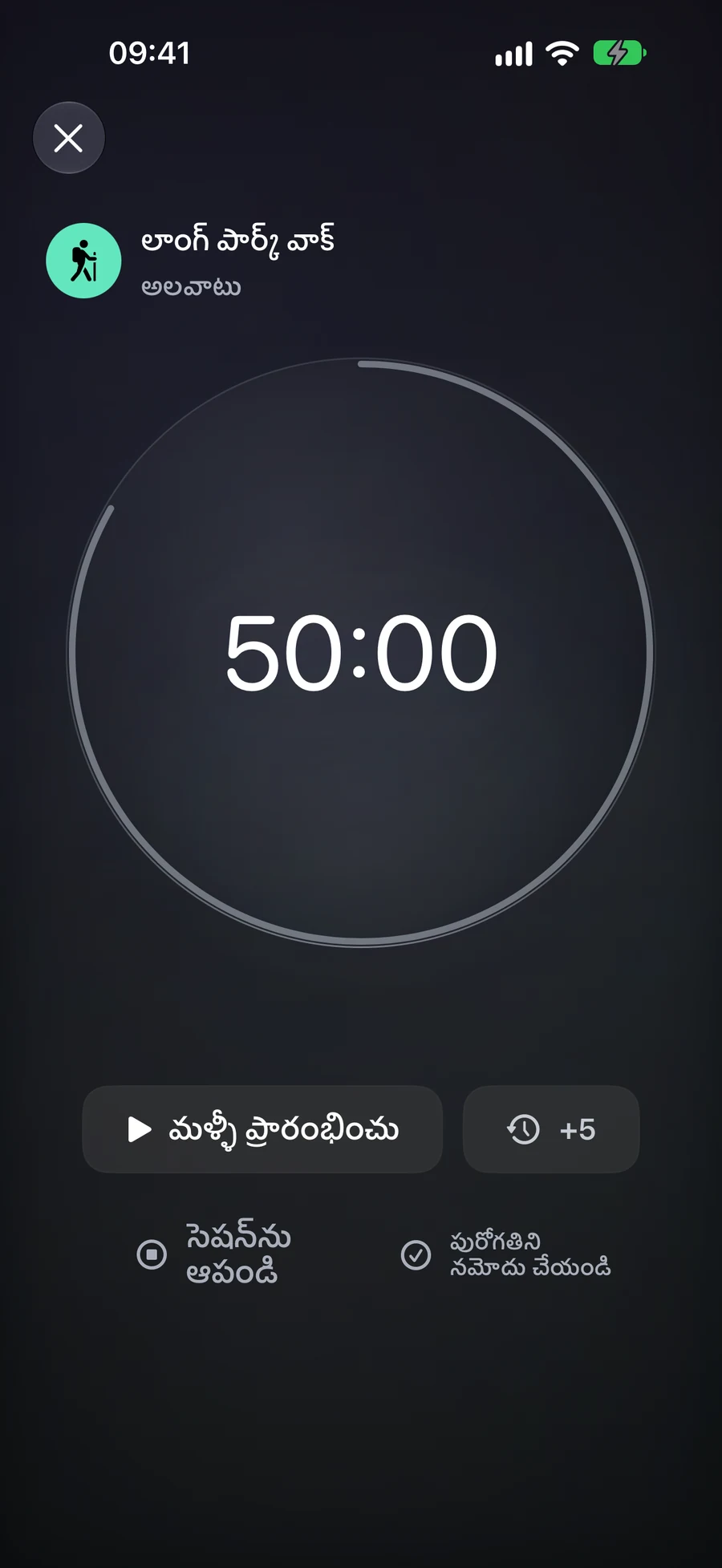
సున్నా వద్ద, టైమర్ యాక్టివ్ టైమ్ సేకరణను నిలిపి మీ నిర్ణయం కోసం ఎదురుచూస్తుంది. మీరు ఐదు నిమిషాలు జోడించవచ్చు, సెషన్ను నిలిపివేయవచ్చు లేదా దాని టాస్క్ను పూర్తి చేయవచ్చు. విరామంలో ఉన్నప్పుడు టైమ్ జోడించడం అంటే అది విరామంలోనే ఉంటుంది; సున్నా తర్వాత టైమ్ జోడించడం అంటే కౌంట్డౌన్ తిరిగి ప్రారంభమవుతుంది. సమాధానం ఇవ్వని కౌంట్డౌన్ 15-నిమిషాల పూర్తి చేయడానికి ఇచ్చిన విండో తరువాత ముగుస్తుంది.
స్టాప్వాచ్ సున్నా వద్ద ప్రారంభమవుతుంది మరియు మీరు పని వ్యవధిని కొలవాలనుకుంటే అనువుగా ఉంటుంది. పరిమితితో ఉన్న డ్యూరేషన్ హాబిట్ కోసం, ఇది డిఫాల్ట్ మోడ్: లక్ష్యాన్ని ఆటోమేటిక్ సక్సెస్ అని పరిగణించకుండా మీరు నిష్పత్తిలో విధినిర్వహణ లేదా వినియోగాన్ని చూడవచ్చు. దీంట్లో టైమ్ జోడించడానికి లేదా కౌంట్డౌన్-సున్నా దశ లేదు. రెండు మోడ్లకు కూడా ప్రారంభం నుండి ఆరంభించిన మొదటి సమయంలోనుంచి ఆరు గంటల జీవితకాలం ఉంది, విరామాలను మించకనే.
ముగింపు ఏమి రికార్డు చేయాలి అని ఎంచుకోండి
సెషన్ ఆపడం ఇంటర్వెల్ ముగియడం ను రికార్డ్ చేస్తుంది మరియు అంశాన్ని పూర్తి చేయకుండా మానేస్తుంది. ఒక టాస్క్ కోసం, అంశాన్ని పూర్తి చేయడం టాస్క్ యొక్క సాధారణ పూర్తి నియమాలను ఉపయోగించి సెషన్ ను ముగిస్తుంది. జీరోకు చేరడం మాత్రమే టాస్క్ ను పూర్తి చేయదు. లిస్ట్, ప్రాజెక్ట్ లేదా ఏరియా సెషన్ 'సెషన్ ఆపడం' ను అందిస్తుంది, ఇది కంటైనర్ మరియు దాని విషయాలను మారుస్తుంది కాదని ఉంచుతుంది.
ఉదాహరణకి, మీరు కొన్ని టాస్క్ లను కలిగిన ప్రాజెక్ట్ పై 25 నిమిషాలు ఖర్చు చేయవచ్చు, ఆపై ప్రాజెక్ట్ పూర్తి చేయబడిందని ప్రకటించకుండా ఆపవచ్చు. ఒక టాస్క్ నిజంగా పూర్తయినప్పుడు దాని సాధారణ స్క్రీన్ ద్వారా పూర్తి చేయవచ్చు. సెషన్ ఇంటర్వెల్ ని రికార్డ్ చేయటానికి సహాయపడుతుంది; మీరు ఏ నిబద్ధతులను పూర్తి చేశారో నిర్ణయించదు.
ఒక అలవాటు సెషన్ దాని స్వంత పురోగతి చర్యను అందిస్తుంది. చెక్-ఇన్ అలవాటు అభ్యాసాన్ని నమోదు చేస్తుంది. ఒక వ్యవధి అలవాటు నిర్ధారణ కోసం సూచించిన క్రియాశీల నిమిషాలతో లాగ్ పురోగతిని తెరుస్తుంది. కౌంట్ మరియు పరిమాణానికి వారి స్వంత యూనిట్లలో విలువలు అవసరం; సమయం పేజీలు లేదా పునరావృతాలుగా మార్చబడదు. చెక్ లిస్ట్ తో, మొదట చర్యలను పూర్తి చేయండి. చెక్ లిస్ట్ లేదా న్యూమరికల్ లాగ్ ను రద్దు చేయడం వల్ల సెషన్ తిరిగి ప్రయత్నించడానికి అందుబాటులో ఉంటుంది; స్టాప్ సెషన్ అలవాటు పురోగతిని నమోదు చేయదు.
అదే సెషన్ కు తిరిగి రండి
ఒక సెషన్ మీ iCloud ఖాతాకు ప్రస్తుతంగా ఉండవచ్చు. మీరు వేరే అంశం నుండి మొదలెతిస్తే, కొత్త సెషన్ ప్రారంభించే ముందు Mement ఉన్న సెషన్తో ఏమి చేయాలో అడుగుతుంది. హోమ్, పూర్తి టైమర్, విడ్జెట్స్ మరియు మద్దతు పొందిన Live Activities ఆ సెషన్ను చూపిస్తాయి, కాబట్టి మళ్లీ తెరవడం మరో టైమర్ సృష్టించదు.
iCloud అందుబాటులో ఉండగలిగితే, మార్పులు వచ్చిన తర్వాత అదే సెషన్ను మరో పరికరం తెరచుకోవచ్చు, ఆగనీయించవచ్చు, కొనసాగించవచ్చు లేదా ఆపవచ్చు. స్థానిక టైమర్ ఆఫ్లైన్లో ఉపయోగించదగినదిగా ఉంటుంది మరియు తరువాత సమకాలీకరణ అవుతుంది. దాని పరికరంపై ఒక Live Activity సృష్టించబడుతుంది: సెషన్ స్థితిని సమకాలీకరించడం ప్రతి ఇతర పరికరంలో ఆutomatically కొత్త Live Activity సృష్టించదు.
విశ్లేషణలు కార్యకలాప సమయం, పూర్తయిన సెషన్లు, అంశ ఫలితాలు మరియు సగటు వ్యవధిని నివేదిస్తాయి. ఒకరు ఒక సక్రియ నిమిషం కన్నా చిన్న సెషన్లు మెట్రిక్స్లో ఉండవు. స్టాప్వాచ్ సమయాన్ని కలుపుతుంది కానీ ప్రణాళిక నిర్ణీత-కాలం విజయ రేటు లేదు. సెషన్ నిమిషాలు నేరుగా ఉత్పాదకత స్కోర్కు పాయింట్లను జోడించవు; ఒక టాస్క్ను పూర్తి చేయడం సాధారణ టాస్క్ గణాంకాలను ప్రభావితం చేస్తుంది.
స్వీకరించడానికి ఒక ప్రణాళిక
కల్పిత ఉదాహరణ. ఈ వచనాన్ని కాపీ చేయడం లేదా డౌన్లోడ్ చేయడం Mement రికార్డ్లను సృష్టించదు.