
Изпробвайте в Mement
- Съхранявайте резултата в списък или проект.
- Създайте една задача: „Отворете формуляра и намерете необходимите документи“.
- Използвайте GTD Next Actions, когато действието е готово. Започнете петминутна сесия, ако краткият интервал помага.
Определете точка на спиране
За този опит е достатъчно да намерите списъка с документи. Поставете следващото действие в Mement , преди да спрете, така че връщането да не изисква възстановяване на целия план.
Оставете таймера да приключи, без да се преструвате, че работата е свършена
Достигането до нула не завършва Задачата. Спрете сесията, удължете я или изрично изпълнете задачата. Mement не стартира автоматично цикли работа и почивка.
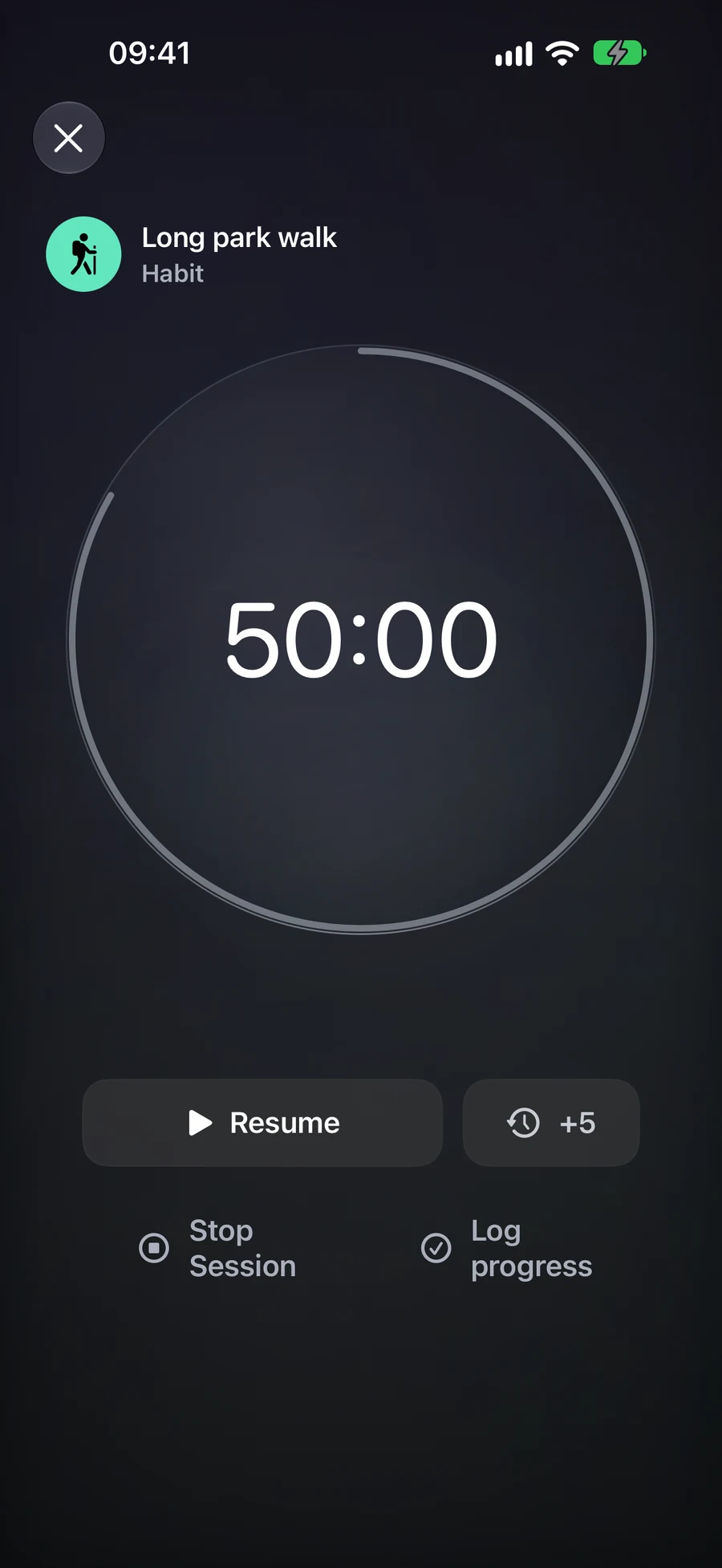
Някои екранни снимки са на английски.
Как работи в Mement
Използвайте GTD, за да решите какво се случва след това
Изберете статус, който описва ангажимента
Входящите съдържат нещо, за което все още трябва да помислите: „Четивен кът до прозореца“. Следващи действия съдържат работа, която сте готови да извършите: „Измерете пространството до прозореца“. Насрочено описва работа, която сте избрали да планирате: „Одобрете скицата на рафта“. Добавете реалната дата отделно, когато има времево споразумение.
Очакване на записи за външен отговор или резултат, като например „Получаване на скицата на дърводелеца“. Можете да добавите допълнителен текст, обясняващ за кого или за какво чакате. „Някой ден“ пази идея, която искате да прегледате по-късно, като например „Разгледайте по-голям шкаф за книги по-късно“. Тези пет опции ви помагат да решите какво да проверите в различни моменти.
Задачи, Списъци, Проекти и Зони имат своите собствени статуси. Навици и Пространства служат за други цели и не използват тази класификация. Статусът на Проект не променя статусите на свързаните му Подзадачи. Съществуващите записи без призната класификация започват в Входящи, така че първите ви Входящи могат да включват планове, които вече сте създали.
Превърнете една идея в полезно следващо действие
Отворете идеята за кът за четене от Входящите по време на Изясняване. Ако тя представлява резултат с няколко стъпки, запазете този резултат в Проект и създайте или изберете Задача като „Измерете пространството до прозореца“. Дайте на Задачата Следващи действия, когато е готова за изпълнение. Преглеждайте статуса на Проекта независимо.
След като вземете измерванията, може да създадете „Получаване на скицата от дърводелеца“ като Очакване. След като скицата пристигне, „Одобряване на скицата за рафта“ може да стане отделно готово или насрочено действие. Статусите описват вашите решения относно тези записи; преместването на запис между тях не създава следващата Задача вместо вас.
Все още можете да използвате дати, етикети, приоритети, Пространства и йерархията заедно с GTD. Етикет за работа плюс Следващи действия може да образуват Умен филтър за изпълними професионални задачи в няколко Проекта.
Настройте времето и завършването отделно
Изберете дата и напомняне, когато ангажиментът принадлежи към конкретно време. Самото Планирано не предоставя дата. Изчакване За може да има напомняне за собствено проследяване и Следващи действия могат да останат без дата, докато не решите кога да действате.
За да промените класификацията, използвайте менюто Статус на запазен ред или редактирайте Организация → Статус и Запиши. Попълнен запис остава попълнен, когато го прекласифицирате. Изключването на GTD запазва съхранените статуси и връща обичайния изглед Всички, така че останалата част от планирането ви остава използваема.
Използвайте уточнение и преглед за различни решения
Уточнението започва с входящите записи, които се нуждаят от решение. Прегледът преглежда записите, които вече са класифицирани. Използвайте таба Статус → Преглед за тази категория, или Всички елементи → Преглед на елементи, за да работите по-широко чрез запазените ангажименти.
Стъпка на редактора напредва след Запис; Пропусни оставя записа непроменен. Проект или Област извън Входящи отваря своите подробности, за да можете да прегледате резултата, съдържанието и Следващите действия. Изберете Напред, за да потвърдите тази стъпка на преглед. Записването само на дъщерна Задача не потвърждава прегледа на Проекта.
Затварянето на пълен преглед запазва напредъка в този контекст на преглед. Отворете същото Пространство и обхвата чрез Продължете преглед, когато искате да продължите. Седмичната нотификация отваря Аналитиката; започнете този GTD преглед вътре в Работния поток, когато сте готови да вземате решения относно вашите планове.
Работа с време чрез сесия и изберете как да приключите
Изберете таймер или стопер
За 25-минутен писателски интервал, отворете задачата и изберете "Таймер" с 25-минутната предварително зададена стойност. Другите предварителни настройки са 15 и 45 минути; персонализираното обратно броене може да бъде от 5 до 180 минути. Стартирайте, паузирайте за прекъсване и продължете. Паузирането не се брои към активно време.
При нула таймерът спира да натрупва активно време и чака вашето решение. Можете да добавите пет минути, да спрете Сесията или да завършите Задачата ѝ. Добавянето на време по време на пауза я оставя на пауза; добавянето на време след нула възобновява отброяването. Ненавършеното отброяване се затваря след изтичането на 15-минутния прозорец за завършване.
Хронометърът започва от нула и е подходящ за работа, чиято продължителност искате да измервате на момента. За Хабит с Продължителност с ограничение това е режимът по подразбиране: можете да виждате изминалото време на практика или консумация без да третирате целта като автоматичен успех. Той няма стъпка за добавяне на време или нула на обратното броене. И двата режима имат живот от осем часа от първоначалното начало, включително паузите.
Изберете какво трябва да запише завършването
Спирането на сесията записва края на интервала и оставя елемента незавършен. За Задача, Завършване на елемента използва обичайните правила за завършване на задачата и приключва сесията. Самото достигане на нула не завършва задачата. Сесията на Списък, Проект или Област предлага Спиране на сесията, което оставя контейнера и съдържанието му непроменени.
Например, може да прекарате 25 минути върху Проект, съдържащ няколко Задачи, след което да спрете, без да обявявате проекта за завършен. Можете да завършите отделна Задача чрез обичайния ѝ екран, когато действително е готова. Сесията помага за записване на интервала; тя не решава кои ангажименти сте изпълнили.
Сесията за навик предлага собствено действие за напредък. Навикът за проверка записва практиката. Навикът за продължителност отваря Журнал за напредък с предложения активни минути за потвърждение. Навиците за брой и количество изискват стойности в собствените им единици; времето не се преобразува в страници или повторения. С чеклист, първо завършете действията. Отказването на чеклиста или числовия журнал оставя Сесията налична за повторен опит; Спирането на Сесията не записва напредък на навика.
Върнете се към същата Сесия
Една сесия може да е активна за вашия iCloud акаунт. Ако започнете от друг елемент, Mement пита какво да се направи със съществуващата сесия, преди да започне новата. Начало, пълният таймер, джаджите и поддържаните Live Activities показват тази сесия, така че повторното ѝ отваряне не създава друг таймер.
С наличен iCloud друго устройство може да отвори, паузира, възобнови или спре същата сесия след като промените пристигнат. Локалният таймер остава използваем офлайн и се синхронизира по-късно. Live Activity се създава на устройството: синхронизирането на състоянието на сесията не създава автоматично нов Live Activity на всяко друго устройство.
Аналитиката отчита активно време, завършени сесии, резултати по елементи и средна продължителност. Сесии, по-кратки от една активна минута, не се включват в статистиката. Хронометърът добавя време, но няма процент на успех за планирана продължителност. Минутите от сесии не добавят директно точки към Оценката за продуктивност; завършването на задача все още влияе на обичайната статистика на задачите.
План за адаптиране
Измислен пример. Копирането или изтеглянето на този текст не създава записи в Mement .