
Experimente no Mement
- Mantenha o resultado em uma lista ou projeto.
- Crie uma tarefa: “Abra o formulário e encontre os documentos necessários”.
- Use GTD Next Actions quando a ação estiver pronta. Inicie uma sessão de cinco minutos se um pequeno intervalo ajudar.
Defina um ponto de parada
Para esta tentativa, basta encontrar a lista de documentos. Coloque a próxima ação em Mement antes de parar, para que o retorno não exija a reconstrução de todo o plano.
Deixe o cronômetro terminar sem fingir que o trabalho está concluído
Chegar a zero não conclui a tarefa. Pare a sessão, estenda-a ou conclua explicitamente a tarefa. Mement não executa automaticamente ciclos de trabalho e pausa.
Como funciona no Mement
Use GTD para decidir o que acontece a seguir
Escolha o status que descreve o compromisso
A caixa de entrada contém algo que você ainda precisa pensar: “Um cantinho de leitura perto da janela”. Próximas Ações contém trabalhos que você está pronto para fazer: “Medir o espaço ao lado da janela”. Agendado descreve trabalhos que você escolheu planejar: “Aprovar o esboço da prateleira”. Adicione a data real separadamente quando houver um acordo de horário.
Esperando registra uma resposta ou resultado externo, como “Receber o esboço do carpinteiro”. Você pode adicionar um texto opcional explicando de quem ou do que está esperando. Algum dia mantém uma ideia que você quer revisitar, como “Explorar uma estante maior mais tarde”. Essas cinco opções ajudam você a decidir o que inspecionar em diferentes momentos.
Tarefas, Listas, Projetos e Áreas têm cada um seu próprio status. Hábitos e Espaços servem a outros propósitos e não usam essa classificação. O status de um Projeto não altera os status das Tarefas filhas. Registros existentes sem uma classificação reconhecida começam na Caixa de Entrada, então sua primeira Caixa de Entrada pode incluir planos que você já criou.
Transforme uma ideia em uma próxima ação útil
Abra a ideia do cantinho de leitura da Caixa de Entrada durante a Clarificação. Se ela representar um resultado com várias etapas, mantenha esse resultado em um Projeto e crie ou escolha uma Tarefa, como “Medir o espaço ao lado da janela”. Dê as Próximas Ações à Tarefa quando ela estiver pronta para ser executada. Revise o status do Projeto de forma independente.
Após tirar as medidas, você pode criar “Receber o esboço do marceneiro” como Aguardando. Uma vez que o esboço chegar, “Aprovar o esboço da prateleira” pode se tornar uma ação separada, pronta ou agendada. Os status descrevem suas decisões sobre esses registros; mover um registro entre eles não cria a próxima Tarefa para você.
Você ainda pode usar datas, tags, prioridades, Espaços e a hierarquia juntamente com GTD. Uma tag de trabalho mais Próximas Ações pode formar um filtro Inteligente para trabalho profissional acionável em vários Projetos.
Defina o tempo e a conclusão separadamente
Escolha uma data e um lembrete quando um compromisso pertence a um horário específico. Agendado por si só não fornece uma data. Aguardando pode ter um lembrete para seu próprio acompanhamento, e Próximas Ações podem permanecer sem data até você decidir quando agir.
Para alterar a classificação, use o menu Status de uma linha salva ou edite Organizar → Status e Salvar. Um registro concluído permanece concluído quando você o reclassifica. Desativar GTD preserva os status salvos e retorna à visualização normal Todos, para que o restante do seu planejamento permaneça utilizável.
Use esclarecimento e revisão para decisões diferentes
Esclarecer começa com registros da Caixa de entrada que precisam de decisão. Revisar revisita os registros já classificados. Use a guia de status Revisão para essa categoria, ou Todos os itens → Revisar itens para trabalhar de forma mais ampla através dos compromissos salvos.
Um passo de edição avança após Salvar; Pular mantém o registro salvo inalterado. Um Projeto ou Área fora da Caixa de Entrada abre seus detalhes para que você possa inspecionar o resultado, os conteúdos e Próximas Ações. Escolha Próximo para reconhecer esse passo de revisão. Salvar apenas uma Tarefa filha não reconhece a revisão do Projeto.
Fechar uma revisão completa mantém o progresso nesse contexto de revisão. Reabra o mesmo Espaço e escopo através de Continuar revisão quando quiser continuar. A notificação semanal abre a Análise; inicie essa revisão GTD dentro do Fluxo de Trabalho quando estiver pronto para tomar decisões sobre seus planos.
Trabalhe com uma Sessão e escolha como finalizar
Escolha um temporizador ou um cronômetro
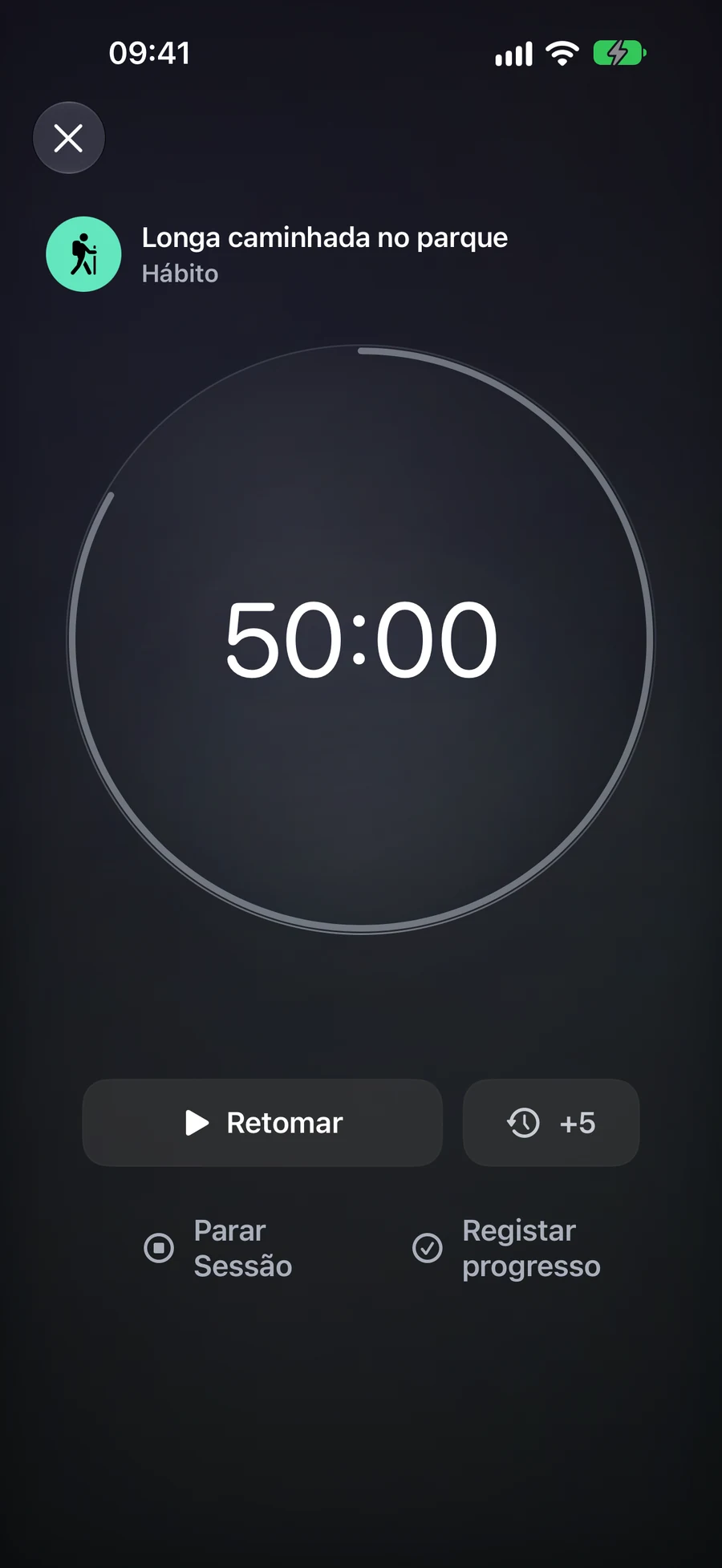
Para um intervalo de escrita de 25 minutos, abra a Tarefa e escolha Temporizador com o preset de 25 minutos. Outros presets são 15 e 45 minutos; uma contagem regressiva personalizada pode ser de 5 a 180 minutos. Inicie, pause para uma interrupção e retome. O tempo pausado não conta como tempo ativo.
No zero, o temporizador para de acumular tempo ativo e espera a sua decisão. Você pode adicionar cinco minutos, parar a Sessão ou completar sua Tarefa. Adicionar tempo enquanto pausado mantém a pausa; adicionar tempo após o zero retoma a contagem regressiva. Uma contagem regressiva não respondida fecha após sua janela de conclusão de 15 minutos.
O cronômetro começa em zero e é adequado para trabalhos cuja duração você deseja medir conforme avança. Para um Hábito de Duração com limite, é o modo padrão: você pode ver a prática ou consumo já realizado sem tratar o objetivo como um sucesso automático. Não possui etapa de adicionar tempo ou contagem regressiva para zero. Ambos os modos têm uma duração de oito horas a partir do início original, incluindo pausas.
Escolha o que o término deve registrar
Parar Sessão registra o fim do intervalo e deixa o item inacabado. Para uma Tarefa, Concluir Item usa as regras normais de conclusão da Tarefa e encerra a Sessão. Chegar a zero sozinho não conclui a Tarefa. Uma Sessão de Lista, Projeto ou Área oferece Parar Sessão, o que deixa o contêiner e seu conteúdo inalterados.
Por exemplo, você pode gastar 25 minutos em um Projeto contendo várias Tarefas, depois parar sem declarar o Projeto como concluído. Você pode concluir uma Tarefa individual através de sua tela normal quando ela estiver realmente concluída. Uma Sessão ajuda a registrar o intervalo; não decide quais compromissos você cumpriu.
Uma Sessão de Hábito oferece sua própria ação de progresso. Um Hábito de check-in registra a prática. Um Hábito de Duração abre o registro de progresso com minutos ativos sugeridos para confirmação. Contagem e Quantidade precisam de valores em suas próprias unidades; o tempo não é convertido em páginas ou repetições. Com uma lista de verificação, termine as ações primeiro. Cancelar a lista de verificação ou o registro numérico deixa a Sessão disponível para tentar novamente; Parar Sessão não registra progresso do Hábito.
Voltar para a mesma Sessão
Uma Sessão pode estar ativa para sua conta iCloud. Se você iniciar a partir de outro item, Mement pergunta o que fazer com a Sessão existente antes de iniciar a nova. Home, o temporizador completo, widgets e Live Activities compatíveis mostram essa Sessão, então abrí-la novamente não cria outro temporizador.
Com iCloud disponível, outro dispositivo pode abrir, pausar, retomar ou parar a mesma Sessão depois que as alterações chegarem. O temporizador local permanece utilizável offline e sincroniza depois. Um Live Activity é criado em seu dispositivo: sincronizar o estado da Sessão não cria automaticamente um novo Live Activity em todos os outros dispositivos.
Os relatórios de análise registram o tempo ativo, sessões concluídas, resultados de itens e duração média. Sessões com menos de um minuto ativo ficam fora das métricas. Um cronômetro contribui com tempo, mas não tem taxa de sucesso de duração planejada. Os minutos da sessão não adicionam pontos diretamente à Pontuação de Produtividade; concluir uma Tarefa ainda afeta as estatísticas comuns de Tarefas.
Um plano para se adaptar
Exemplo fictício. Copiar ou baixar este texto não cria registros no Mement .