
Pruébalo en Mement
- Mantenga el resultado en una Lista o Proyecto.
- Cree una tarea: "Abra el formulario y busque los documentos requeridos".
- Utilice GTD Next Actions cuando la acción esté lista. Inicie una sesión de cinco minutos si un breve intervalo ayuda.
Definir un punto de parada
Para este intento, basta con encontrar la lista de documentos. Coloque la siguiente acción en Mement antes de detenerse para que regresar no requiera reconstruir todo el plan.
Deja que el cronómetro termine sin fingir que el trabajo está hecho.
Llegar a cero no completa la tarea. Detenga la Sesión, extiéndala o complete explícitamente la Tarea. Mement no ejecuta automáticamente ciclos de trabajo y pausa.
Cómo funciona en Mement
Usa GTD para decidir qué sucede a continuación
Elige el estado que describa el compromiso.
La bandeja de entrada contiene algo que aún necesitas pensar: “Un rincón de lectura junto a la ventana”. Próximas acciones contiene trabajo que estás listo para hacer: “Medir el espacio al lado de la ventana”. Programado describe el trabajo que has decidido planificar: “Aprobar el boceto de la estantería”. Agrega la fecha real por separado cuando haya un acuerdo de tiempo.
Esperando registra una respuesta o resultado externo, como "Recibir el boceto del carpintero". Puedes agregar texto opcional explicando a quién o a qué estás esperando. Algún día guarda una idea que quieres revisar más tarde, como "Explorar una biblioteca más grande más adelante". Estas cinco opciones te ayudan a decidir qué inspeccionar en diferentes momentos.
Tareas, Listas, Proyectos y Áreas tienen cada uno su propio estado. Hábitos y Espacios sirven otros propósitos y no usan esta clasificación. El estado de un Proyecto no cambia los estados de sus Tareas hijas. Los registros existentes sin una clasificación reconocida comienzan en la Bandeja de entrada, así que tu primera Bandeja de entrada puede incluir planes que ya creaste.
Convierte una idea en una próxima acción útil
Abre la idea del rincón de lectura desde la Bandeja de entrada durante la fase de Aclaración. Si representa un resultado con varios pasos, mantén ese resultado en un Proyecto y crea o elige una Tarea como “Medir el espacio junto a la ventana”. Da a la Tarea Acciones Siguientes cuando esté lista para hacerse. Revisa el estado del Proyecto de manera independiente.
Después de tomar las medidas, podrías crear “Recibir el boceto del carpintero” como En espera. Una vez que llegue el boceto, “Aprobar el boceto de la estantería” puede convertirse en una acción lista o programada por separado. Los estados describen tus decisiones sobre esos registros; mover un registro entre ellos no genera automáticamente la siguiente Tarea para ti.
Todavía puedes usar fechas, etiquetas, prioridades, Espacios y la jerarquía junto con GTD. Una etiqueta de trabajo más Acciones Siguientes puede formar un filtro inteligente para trabajo profesional accionable a través de varios Proyectos.
Establece el momento y la finalización por separado
Elige una fecha y un recordatorio cuando un compromiso pertenezca a un momento particular. Programado por sí mismo no proporciona ninguna fecha. Esperando puede tener un recordatorio para tu propio seguimiento, y las Acciones Siguientes pueden permanecer sin fecha hasta que decidas cuándo actuar.
Para cambiar la clasificación, use el menú de Estado de una fila guardada o edite Organizar → Estado y Guardar. Un registro completado permanece completado cuando lo reclasifica. Apagar GTD conserva los estados guardados y devuelve la vista normal de Todos, por lo que el resto de su planificación sigue siendo utilizable.
Use aclaración y revisión para diferentes decisiones
Aclarar comienza con los registros de la Bandeja de entrada que necesitan una decisión. Revisar vuelve a examinar los registros ya clasificados. Use la pestaña de estado Revisar para esa categoría, o Todos los elementos → Revisar elementos para trabajar más ampliamente a través de los compromisos guardados.
Un paso de editor avanza después de Guardar; Omitir mantiene el registro guardado sin cambios. Un Proyecto o Área fuera de la Bandeja de entrada abre sus detalles para que puedas inspeccionar el resultado, el contenido y las Próximas Acciones. Elige Siguiente para reconocer ese paso de revisión. Guardar solo una Tarea secundaria no reconoce la revisión del Proyecto.
Cerrar una revisión completa mantiene el progreso en ese contexto de revisión. Reabre el mismo Espacio y alcance a través de Continuar revisión cuando quieras continuar. La notificación semanal abre Analíticas; inicia esta revisión GTD dentro de Flujo de trabajo cuando estés listo para tomar decisiones sobre tus planes.
Trabaja con una sesión y elige cómo finalizarla
Elige un temporizador o un cronómetro.
Para un intervalo de escritura de 25 minutos, abre la Tarea y elige Temporizador con la configuración de 25 minutos. Otras configuraciones son 15 y 45 minutos; una cuenta regresiva personalizada puede ser de 5 a 180 minutos. Inicia, pausa por una interrupción y continúa. El tiempo pausado no cuenta como tiempo activo.
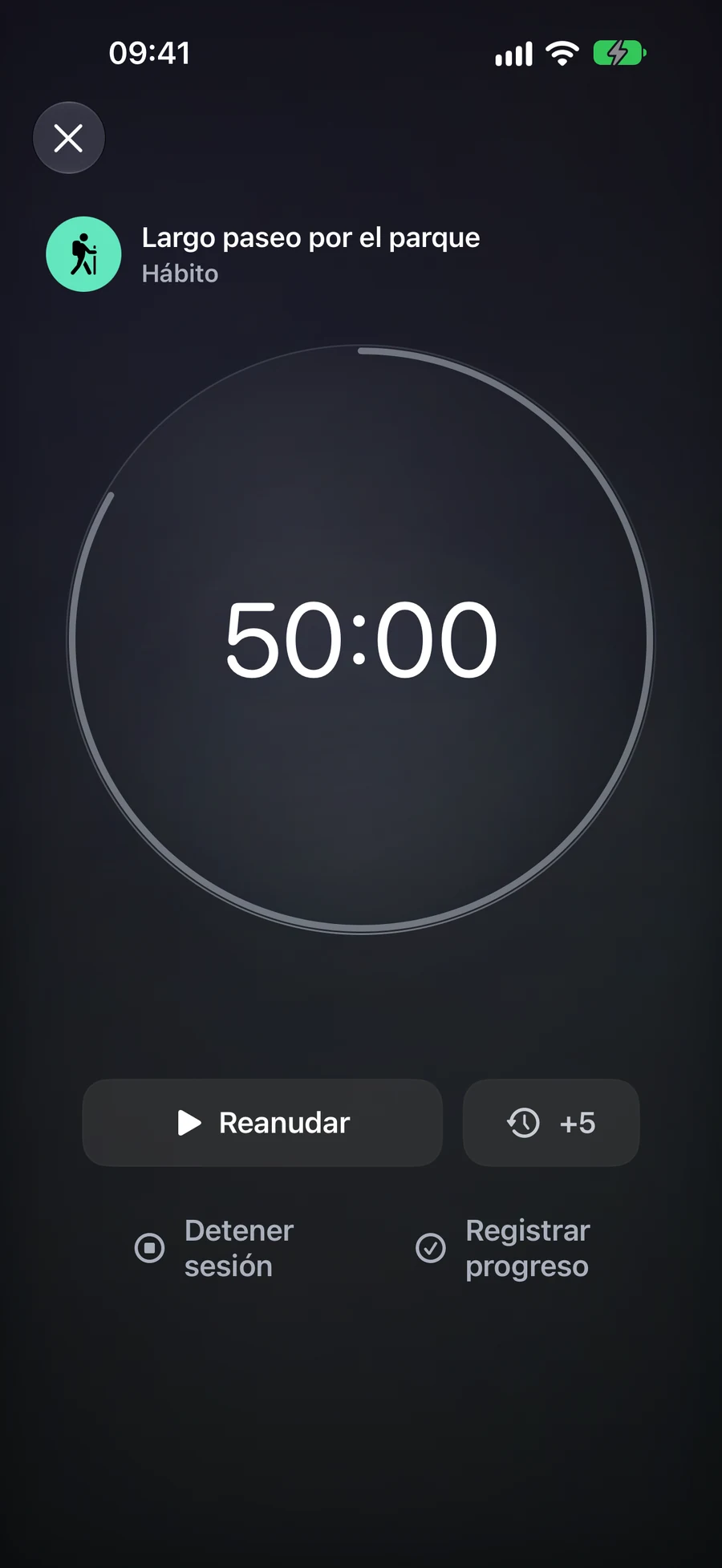
En cero, el temporizador deja de acumular tiempo activo y espera tu decisión. Puedes agregar cinco minutos, detener la Sesión o completar su Tarea. Agregar tiempo mientras está en pausa mantiene la pausa; agregar tiempo después de cero reanuda la cuenta regresiva. Una cuenta regresiva sin respuesta se cierra después de su ventana de finalización de 15 minutos.
El cronómetro comienza en cero y es adecuado para trabajos cuya duración deseas medir mientras avanzas. Para un Hábito de Duración con un límite, es el modo predeterminado: puedes ver la práctica o el consumo transcurrido sin considerar el objetivo como un éxito automático. No tiene paso de agregar tiempo ni de contar regresivamente hasta cero. Ambos modos tienen una vida útil de ocho horas desde el inicio original, incluyendo las pausas.
Elige qué debe registrar el final
Detener sesión registra el final del intervalo y deja el ítem sin terminar. Para una Tarea, Completar ítem utiliza las reglas de finalización ordinarias de la Tarea y termina la Sesión. Llegar a cero por sí solo no completa la Tarea. Una Sesión de Lista, Proyecto o Área ofrece Detener sesión, lo que deja el contenedor y su contenido sin cambios.
Por ejemplo, puedes pasar 25 minutos en un Proyecto que contiene varias Tareas y luego detenerte sin declarar el Proyecto terminado. Puedes completar una Tarea individual a través de su pantalla normal cuando realmente esté terminada. Una Sesión ayuda a registrar el intervalo; no decide qué compromisos cumpliste.
Una Sesión de Hábito ofrece su propia acción de progreso. Un Hábito de registro verifica la práctica. Un Hábito de Duración abre Registrar progreso con los minutos activos sugeridos para confirmación. Conteo y Cantidad necesitan valores en sus propias unidades; el tiempo no se convierte en páginas ni repeticiones. Con una lista de verificación, primero completa las acciones. Cancelar la lista de verificación o el registro numérico deja la Sesión disponible para reintentarlo; Detener Sesión no registra progreso del Hábito.
Volver a la misma Sesión
Una Sesión puede estar activa para su cuenta iCloud. Si inicia desde otro elemento, Mement pregunta qué hacer con la Sesión existente antes de iniciar la nueva. Inicio, el temporizador completo, los widgets y Live Activities compatibles muestran esa Sesión, por lo que abrirla nuevamente no crea otro temporizador.
Con iCloud disponible, otro dispositivo puede abrir, pausar, reanudar o detener la misma Sesión después de que lleguen los cambios. El temporizador local sigue siendo usable sin conexión y se sincroniza más tarde. Se crea un Live Activity en su dispositivo: sincronizar el estado de la Sesión no crea automáticamente un nuevo Live Activity en cada otro dispositivo.
Los informes de análisis muestran el tiempo activo, las sesiones completadas, los resultados de los ítems y la duración promedio. Las sesiones de menos de un minuto activo no se incluyen en las métricas. Un cronómetro contribuye con tiempo, pero no tiene tasa de éxito de duración planificada. Los minutos de sesión no suman directamente puntos al Puntaje de Productividad; completar una Tarea todavía afecta las estadísticas ordinarias de Tareas.
Un plan para adaptarse
Ejemplo ficticio. Copiar o descargar este texto no crea registros en Mement .