
Vyzkoušejte v Mementu
- Uchovávejte výsledek v seznamu nebo projektu.
- Vytvořte jeden úkol: „Otevřete formulář a najděte požadované dokumenty“.
- Až bude akce připravena, použijte další akce GTD . Pokud pomůže krátký interval, začněte pětiminutovou relaci.
Definujte bod zastavení
Pro tento pokus stačí najít seznam dokumentů. Před zastavením vložte další akci do Mement , takže návrat nevyžaduje rekonstrukci celého plánu.
Nechte časovač ukončit, aniž byste předstírali, že je práce hotová
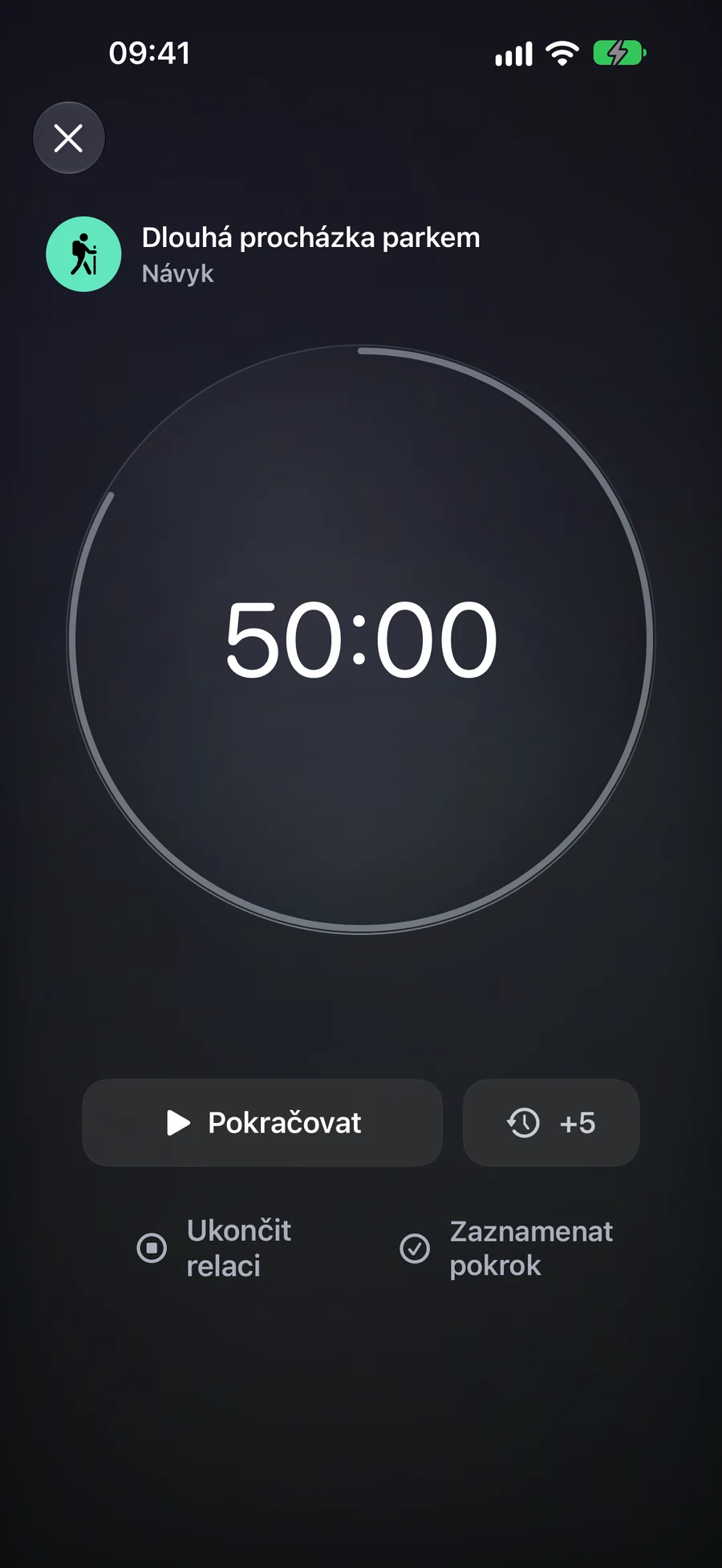
Dosažení nuly nedokončí úkol. Zastavte relaci, prodlužte ji nebo explicitně dokončete úkol. Mement automaticky nespouští cykly práce a přestávky.
Jak to funguje v Mement
Použijte GTD k rozhodnutí, co se stane dál
Vyberte stav, který popisuje závazek
Doručená pošta obsahuje něco, o čem si pořád musíte rozmyslet: „Čtenářský koutek u okna“. Další akce obsahuje práci, kterou jste připraveni udělat: „Změřit prostor u okna“. Naplánováno popisuje práci, kterou jste se rozhodli plánovat: „Schválit návrh poličky“. Skutečné datum přidejte samostatně, pokud je dohodnut čas.
Čekání zaznamenává vnější reakci nebo výsledek, například „Přijmout skicu od tesaře“. Můžete přidat volitelný text vysvětlující, na koho nebo na co čekáte. Někdy uchováváte nápad, ke kterému se chcete vrátit, například „Později prozkoumat větší knihovnu“. Těchto pět možností vám pomůže rozhodnout, co zkontrolovat v různých časech.
Úkoly, Seznamy, Projekty a Oblasti mají každý svůj vlastní stav. Zvyky a Prostředí slouží jiným účelům a tuto klasifikaci nepoužívají. Stav projektu nemění stavy jeho podřízených úkolů. Existující záznamy bez rozpoznané klasifikace začínají v Doručené, takže vaše první Doručené může zahrnovat plány, které jste již vytvořili.
Proměňte jeden nápad v užitečný další krok
Otevřete nápad na čtecí koutek z Inboxu během procesu Zjasnění (Clarify). Pokud představuje výsledek s několika kroky, uložte tento výsledek do Projektu a vytvořte nebo vyberte Úkol, například „Změřit prostor u okna“. Při připravenosti úkolu k provedení mu přiřaďte Další akce (Next Actions). Status projektu sledujte samostatně.
Po provedení měření můžete vytvořit úkol „Obdržet skicu od truhláře“ jako Čekající (Waiting For). Jakmile skica dorazí, „Schválit skicu poličky“ se může stát samostatnou připravenou nebo naplánovanou akcí. Statusy popisují vaše rozhodnutí ohledně těchto záznamů; přesunutí záznamu mezi nimi nevytváří další úkol za vás.
Stále můžete používat datumy, štítky, priority, Prostředí a hierarchii spolu s GTD. Pracovní štítek spolu s Dalšími kroky může vytvořit Chytré filtry pro akční profesionální práci napříč několika Projekty.
Nastavte časování a dokončení samostatně
Zvolte datum a připomenutí, když závazek patří k určitému času. Samotné Plánování neposkytuje žádné datum. Čekání na může mít připomenutí pro vaše vlastní následné kroky a Další kroky mohou zůstat bez datumu, dokud se nerozhodnete, kdy jednat.
Chcete-li změnit klasifikaci, použijte nabídku Stav u uloženého řádku nebo upravte Organizovat → Stav a Uložit. Dokončený záznam zůstává dokončený, když jej překlasifikujete. Vypnutí GTD zachovává uložené stavy a vrací běžný pohled Vše, takže zbytek vašeho plánování zůstává použitelný.
Používejte upřesnění a kontrolu pro různá rozhodnutí
Upřesnění začíná u záznamů ve schránce, které vyžadují rozhodnutí. Kontrola se vrací k záznamům, které již byly klasifikovány. Použijte kartu Stav → Kontrola pro tuto kategorii, nebo Všechny položky → Zkontrolovat položky pro širší práci s uloženými závazky.
Krok editoru pokračuje po uložení; Přeskočit ponechá uložený záznam beze změny. Projekt nebo Oblast mimo Inbox otevře své detaily, abyste mohli zkontrolovat výsledek, obsah a Další kroky. Zvolte Další pro potvrzení tohoto kroku přezkoumání. Uložení potomka Úkolu samo o sobě nepotvrzuje přezkoumání Projektu.
Uzavření úplného přezkoumání zachovává postup v kontextu tohoto přezkoumání. Znovu otevřete stejný prostor a rozsah prostřednictvím Pokračovat v přezkoumání, když chcete pokračovat. Týdenní oznámení otevře Analytiku; začněte toto GTD přezkoumání uvnitř Workflow, až budete připraveni učinit rozhodnutí o svých plánech.
Pracujte s časem v rámci sezení a vyberte, jak ho ukončit
Vyberte časovač nebo stopky
Pro 25minutový interval psaní otevřete úkol a vyberte Časovač s přednastavenými 25 minutami. Další přednastavené časy jsou 15 a 45 minut; vlastní odpočet může být od 5 do 180 minut. Spusťte, pozastavte při přerušení a pokračujte. Pozastavený čas se nezapočítává do aktivního času.
Při nule se časovač přestane akumulovat aktivní čas a čeká na vaše rozhodnutí. Můžete přidat pět minut, zastavit sezení nebo dokončit jeho úkol. Přidání času během pauzy udrží pauzu; přidání času po dosažení nuly obnoví odpočet. Nezodpovězený odpočet se uzavře po 15minutovém okně dokončení.
Stopky začínají na nule a jsou vhodné pro práci, jejíž délku chcete měřit za pochodu. U zvyku založeného na délce s limitem je to výchozí režim: můžete sledovat uplynulou praxi nebo konzumaci, aniž byste považovali cíl za automatický úspěch. Nemá krok přidání času ani nuly odpočtu. Oba režimy mají osmihodinovou životnost od původního startu, včetně pauz.
Zvolte, co by měl konec zaznamenat
Zastavení relace zaznamená konec intervalu a ponechá položku nedokončenou. U úkolu používá Dokončit položku obvyklá pravidla dokončení úkolu a ukončí relaci. Pouhé dosažení nuly úkol nesplní. Relace seznamu, projektu nebo oblasti nabízí Zastavit relaci, která nechá kontejner a jeho obsah beze změny.
Například můžete strávit 25 minut na projektu obsahujícím několik úkolů a pak zastavit, aniž byste projekt označili za dokončený. Jednotlivý úkol můžete dokončit přes jeho běžnou obrazovku, když je skutečně hotový. Relace pomáhá zaznamenat interval; nerozhoduje, které závazky jste splnili.
Sezení zvyku nabízí vlastní akce pro sledování pokroku. Habit typu „check-in“ zaznamenává praxi. Habit typu „Doba trvání“ otevře „Log pokroku“ s aktivními minutami navrženými ke potvrzení. Počet a množství potřebují hodnoty ve vlastních jednotkách; čas se nepřevádí na stránky nebo opakování. U kontrolního seznamu nejprve dokončete akce. Zrušení kontrolního seznamu nebo číselného záznamu ponechává Sezení k dispozici pro opětovné vyzkoušení; „Stop Session“ nezaznamenává žádný pokrok v Habitu.
Vrátit se do stejného Sezení
Pro váš účet iCloud může být aktivní pouze jedna relace. Pokud začnete z jiného položky, Mement se zeptá, co udělat s existující relací před zahájením nové. Domovská stránka, úplný časovač, widgety a podporované Live Activities zobrazují tuto relaci, takže její opětovné otevření nevytvoří další časovač.
S dostupným iCloud může jiné zařízení otevřít, pozastavit, obnovit nebo zastavit stejnou relaci poté, co dorazí změny. Lokální časovač zůstává použitelný offline a později se synchronizuje. Na tomto zařízení je vytvořeno Live Activity: synchronizace stavu relace automaticky nevytváří nový Live Activity na každém jiném zařízení.
Analytika zaznamenává aktivní čas, dokončené relace, výsledky položek a průměrnou délku. Relace kratší než jedna aktivní minuta zůstávají mimo metriky. Stopek přispívá časem, ale nemá úspěšnost podle plánované doby. Minuty relace nepřidávají přímo body do Produktivity Score; dokončení úkolu však stále ovlivňuje běžnou statistiku úkolů.
Plán na přizpůsobení
Fiktivní příklad. Zkopírováním nebo stažením tohoto textu se nevytvoří záznamy v Mement .