
Mementನಲ್ಲಿ ಪ್ರಯತ್ನಿಸಿ
- ಫಲಿತಾಂಶವನ್ನು ಪಟ್ಟಿ ಅಥವಾ ಯೋಜನೆಯಲ್ಲಿ ಇರಿಸಿ.
- ಒಂದು ಕಾರ್ಯವನ್ನು ರಚಿಸಿ: "ಫಾರ್ಮ್ ಅನ್ನು ತೆರೆಯಿರಿ ಮತ್ತು ಅಗತ್ಯವಿರುವ ದಾಖಲೆಗಳನ್ನು ಹುಡುಕಿ".
- ಕ್ರಿಯೆಯು ಸಿದ್ಧವಾದಾಗ GTD ಮುಂದಿನ ಕ್ರಿಯೆಗಳನ್ನು ಬಳಸಿ. ಒಂದು ಸಣ್ಣ ಮಧ್ಯಂತರವು ಸಹಾಯ ಮಾಡಿದರೆ ಐದು ನಿಮಿಷಗಳ ಸೆಷನ್ ಅನ್ನು ಪ್ರಾರಂಭಿಸಿ.
ನಿಲ್ಲಿಸುವ ಬಿಂದುವನ್ನು ವಿವರಿಸಿ
ಈ ಪ್ರಯತ್ನಕ್ಕಾಗಿ, ಡಾಕ್ಯುಮೆಂಟ್ ಪಟ್ಟಿಯನ್ನು ಕಂಡುಹಿಡಿಯುವುದು ಸಾಕು. ನಿಲ್ಲಿಸುವ ಮೊದಲು ಮುಂದಿನ ಕ್ರಿಯೆಯನ್ನು Mement ಇರಿಸಿ ಆದ್ದರಿಂದ ಹಿಂತಿರುಗಲು ಸಂಪೂರ್ಣ ಯೋಜನೆಯನ್ನು ಮರುನಿರ್ಮಾಣ ಮಾಡುವ ಅಗತ್ಯವಿಲ್ಲ.
ಕೆಲಸ ಮುಗಿದಿದೆ ಎಂದು ನಟಿಸದೆ ಟೈಮರ್ ಕೊನೆಗೊಳ್ಳಲಿ
ಶೂನ್ಯವನ್ನು ತಲುಪುವುದು ಕಾರ್ಯವನ್ನು ಪೂರ್ಣಗೊಳಿಸುವುದಿಲ್ಲ. ಅಧಿವೇಶನವನ್ನು ನಿಲ್ಲಿಸಿ, ಅದನ್ನು ವಿಸ್ತರಿಸಿ ಅಥವಾ ಕಾರ್ಯವನ್ನು ಸ್ಪಷ್ಟವಾಗಿ ಪೂರ್ಣಗೊಳಿಸಿ. Mement ಸ್ವಯಂಚಾಲಿತವಾಗಿ ಕೆಲಸ ಮತ್ತು ವಿರಾಮ ಚಕ್ರಗಳನ್ನು ರನ್ ಮಾಡುವುದಿಲ್ಲ.
ಇದು Mement ಹೇಗೆ ಕಾರ್ಯನಿರ್ವಹಿಸುತ್ತದೆ
ಮುಂದೆ ಏನು ಸಂಭವಿಸುತ್ತದೆ ಎಂಬುದನ್ನು ನಿರ್ಧರಿಸಲು GTD ಅನ್ನು ಬಳಸಿ
ಸಮರ್ಪಣೆಯನ್ನು ವಿವರಿಸುವ ಸ್ಥಿತಿಯನ್ನು ಆಯ್ಕೆಮಾಡಿ
ಇನ್ಬಾಕ್ಸ್ನಲ್ಲಿ ನೀವು ಇನ್ನೂ ಚಿಂತಿಸಬೇಕು ಎಂಬುದನ್ನು ಹಿಡಿದಿದೆ: “ಕಿಟಕಿ ಬಳಿ ಓದುವ ಕೋರ್ಣರ್”. ಮುಂದಿನ ಕ್ರಿಯೆಗಳು ನೀವು ಮಾಡmeye ಸಿದ್ಧರಾಗಿರುವ ಕೆಲಸವನ್ನು ಹಿಡಿದಿವೆ: “ಕಿಟಕಿ ಬದಿಯನ್ನು ಅಳತೆಮಾಡಿ”. ನಿಯೋಜಿತವು ನೀವು ಯೋಜಿಸಲು ಆರಿಸಿಕೊಂಡ ಕೆಲಸವನ್ನು ವಿವರಿಸುತ್ತದೆ: “ಶೆಲ್ಫ್ ಚಿತ್ತರವನ್ನು ಅನುಮೋದಿಸಿ”. ಸಮಯ ಒಪ್ಪಂದವಿದ್ದಾಗ ನಿಜವಾದ ದಿನಾಂಕವನ್ನು ಬೇರ್ಪಡಿಸಿ ಸೇರಿಸಿ.
ಹೊರಗಿನ ಪ್ರತಿಕ್ರಿಯೆ ಅಥವಾ ಫಲಿತಾಂಶವನ್ನು ಕಾಯುವಿಕೆ, ಉದಾಹರಣೆಗೆ “ದರ್ಜಿಯ ಕಾರ್ಪೆಂಟರ್ ಅವರ ಚಿತ್ರವನ್ನು ಸ್ವೀಕರಿಸಿ”. ನೀವು ಯಾವವರನ್ನು ಅಥವಾ ಏನನ್ನು ಕಾಯುತ್ತಿರುವಿರಿ ಎಂಬುದನ್ನು ವಿವರಿಸುವ ಐಚ್ಛಿಕ ಲಿಖಿತವನ್ನು ಸೇರಿಸಬಹುದು. ಒಮ್ಮೆಂದು ಲಕ್ಷ್ಯವನ್ನು ಮತ್ತೆ ಪರಿಶೀಲಿಸಲು ಕಾಯುತ್ತದೆ, ಉದಾಹರಣೆಗೆ “ದೂರದ ಪುಸ್ತಕದ ತಾಣವನ್ನು ನಂತರ ಪರಿಶೀಲಿಸಿ”. ಈ ಐದು ಆಯ್ಕೆಗಳು ಬೇರೆ ಬೇರೆ ಸಮಯಗಳಲ್ಲಿ ನೀವು ಯಾವದನ್ನು ಪರಿಶೀಲಿಸಬೇಕೆಂದು ನಿರ್ಧರಿಸಲು ಸಹಾಯ ಮಾಡುತ್ತವೆ.
ಕಾರ್ಯಗಳು, ಪಟ್ಟಿ, ಯೋಜನೆಗಳು ಮತ್ತು ಪ್ರದೇಶಗಳಿಗೆ ಪ್ರತಿ ತನ್ನದೇ ಆದ ಸ್ಥಿತಿ ಇರುತ್ತದೆ. ಅಭ್ಯಾಸಗಳು ಮತ್ತು ಸ್ಥಳಗಳು ಇತರ ಉದ್ದೇಶಗಳಿಗೆ ಸೇವೆ ನೀಡುತ್ತವೆ ಮತ್ತು ಈ ವರ್ಗಾವಣೆಯನ್ನು ಬಳಸುವುದಿಲ್ಲ. ಯೋಜನೆಯ ಸ್ಥಿತಿ ಅದರ ಸ್ಮರಣಾ ಕಾರ್ಯಗಳ ಸ್ಥಿತಿಯನ್ನು ಬದಲಾಯಿಸುತ್ತಿಲ್ಲ. ಗುರುತಿಸಲ್ಪಟ್ಟ ವರ್ಗವಿಲ್ಲದ ಇಡೀ ದಾಖಲೆಗಳು ಓದುಗಕ್ಕೆ ಪ್ರಾರಂಭವಾಗುತ್ತವೆ, ಆದ್ದರಿಂದ ನಿಮ್ಮ ಮೊದಲ ಓದುಗಲ್ಲಿ ನೀವು ಈಗಾಗಲೇ ನಿರ್ಮಿಸಿದ ಯೋಜನೆಗಳನ್ನು ಸೇರಿಸಬಹುದು.
ಒಂದು ಕಲ್ಪನೆಯನ್ನು ಉಪಯುಕ್ತ ಮುಂದಿನ ಕ್ರಮವಾಗಿ ಮಾರ್ಪಡಿಸಿ
ಕ್ಲಾರಿಫೈ ಸಮಯದಲ್ಲಿ ಇನ್ಬಾಕ್ಸ್ನಿಂದ ಓದುಗ ಕೋನದ ಆಲೋಚನೆಯನ್ನು ತೆರೆಯಿರಿ. ಅದು ಹಲವಾರು ಹಂತಗಳ ಫಲಿತಾಂಶವನ್ನು ಪ್ರತಿನಿಧಿಸಿದರೆ, ಆ ಫಲಿತಾಂಶವನ್ನು ಪ್ರಾಜೆಕ್ಟ್ನಲ್ಲಿ ಇಟ್ಟುಕೊಂಡು, “ಜಾನಲೆಯ ಪಕ್ಕದ ಸ್ಥಳವನ್ನು ಅಳೆಯಿರಿ” ಎಂಬ ಟಾಸ್ಕ್ ಅನ್ನು ರಚಿಸಬಹುದು ಅಥವಾ ಆಯ್ಕೆ ಮಾಡಬಹುದು. ಟಾಸ್ಕ್ ಅನ್ನು ಮಾಡಲು ತಯಾರಾದಾಗ ನಂತರದ ಕ್ರಮಗಳನ್ನು ನೀಡಿ. ಪ್ರಾಜೆಕ್ಟ್ನ ಸ್ವಂತ ಸ್ಥಿತಿಯನ್ನು ಸ್ವತಂತ್ರವಾಗಿ ಪರಿಶೀಲಿಸಿ.
ಮಾಪನಗಳನ್ನು ತೆಗೆದುಕೊಂಡ ನಂತರ, ನೀವು “ಕಾರ್ಪೆಂಟರ್ನ ಚಿತ್ರಣವನ್ನು ಸ್ವೀಕರಿಸಿ” ಅನ್ನು ‘ನಿರೀಕ್ಷಿಸುತ್ತಿದೆ’ ಎಂದು ರಚಿಸಬಹುದು. ಒಮ್ಮೆ ರೇಖಾಚಿತ್ರ ಬರುವಾದ ನಂತರ, “ಶೆಲ್ಫ್ ರೇಖಾಚಿತ್ರವನ್ನು ಅನುಮೋದಿಸಿ” ಎಂಬುದು ವಿಭಿನ್ನ ಸಿದ್ಧ ಅಥವಾ ನಿಗದಿತ ಕಾರ್ಯವಾಗಬಹುದು. ಅವಸ್ಥೆಗಳು ಆ ದಾಖಲೆಗಳ ಬಗ್ಗೆ ನಿಮ್ಮ ನಿರ್ಧಾರಗಳನ್ನು ವಿವರಿಸುತ್ತವೆ; ಒಬ್ಬ ದಾಖಲೆವನ್ನು ಅವುಗಳ ನಡುವಣ ಸ್ಥಳಾಂತರ ಮಾಡುವುದು ಮುಂದಿನ ಕಾರ್ಯವನ್ನು ನಿಮಗೆ ರಚಿಸುವುದಿಲ್ಲ.
ನೀವು ಇನ್ನೂ ದಿನಾಂಕಗಳು, ಟ್ಯಾಗ್ಗಳು, ಪ್ರಾಥಮಿಕತೆಗಳು, ಸ್ಥಳಗಳು ಮತ್ತು ಹಿರಾರ್ಖಿಯನ್ನು GTD ಜೊತೆಗೆ ಬಳಸಬಹುದು. ಕೆಲಸ ಟ್ಯಾಗ್ ಮತ್ತು ಮುಂದಿನ ಕಾರ್ಯಗಳು ಕೆಲವು ಪ್ರಾಜೆಕ್ಟ್ಗಳಾದ್ಯಂತ ಕ್ರಿಯಾತ್ಮಕ ವೃತ್ತಿಪರ ಕೆಲಸಕ್ಕಾಗಿ ಸ್ಮಾರ್ಟ್ ಫಿಲ್ಟರ್ ಅನ್ನು ರಚಿಸಬಹುದು.
ಸಮಯ ನಿಗದಿಪಡಿಸುವುದು ಮತ್ತು ಪೂರ್ಣಗೊಳಿಸುವಿಕೆಯನ್ನು ಪ್ರತ್ಯೇಕವಾಗಿ ನಿಗದಿಪಡಿಸಿ
ನಿಯೋಜಿತ ಸಮಯಕ್ಕೆ ಬದ್ಧತೆಯನ್ನು ಹೊಂದಿದಾಗ ದಿನಾಂಕ ಮತ್ತು ನೆನಪಿನ ಆಯ್ಕೆಯನ್ನು ಮಾಡಿ. ಶಿಡ್ಯೂಲ್ ಸ್ವತಃ ಯಾವುದೇ ದಿನಾಂಕವನ್ನು ಸಲ್ಲಿಸುತ್ತಿಲ್ಲ. ವೈಟಿಂಗ್ ಫಾರ್ ನಿಮ್ಮ ಸ್ವಂತ ಫಾಲೋಅಪ್ಗೆ ನೆನಪನ್ನು ಹೊಂದಬಹುದು, ಮತ್ತು ಮುಂದಿನ ಕ್ರಿಯೆಗಳು ನೀವು ಯಾವಾಗ ಕಾರ್ಯನಿರ್ವಹಿಸಬೇಕೆಂದು ನಿರ್ಧರಿಸದವರೆಗೆ ದಿನಾಂಕವಿಲ್ಲದೆ ಇರಬಹುದು.
ವರ್ಗೀಕರಣವನ್ನು ಬದಲಾಯಿಸಲು, ಉಳಿಸಿದ ಸಾಲಿನ ಸ್ಥಿತಿಗತಿಯ ಮೆನು ಅಥವಾ ಸಂಘಟಿಸು → ಸ್ಥಿತಿ ಮತ್ತು ಉಳಿಸಿ ಸಂಪಾದಿಸಿ. ಪೂರ್ಣಗೊಂಡ ದಾಖಲೆವನ್ನು ನೀವು ಮತ್ತೆ ವರ್ಗೀಕರಿಸಿದಾಗ ಅದು ಪೂರ್ಣಗೊಂಡದಲ್ಲಿಯೇ ಉಳಿಯುತ್ತದೆ. GTD ಅನ್ನು ಮೂಲಕಲೇ ನಿಲ್ಲಿಸುವುದು ಉಳಿಸಿದ ಸ್ಥಿತಿಗಳನ್ನು ಉಳಿಸುತ್ತದೆ ಮತ್ತು ಸಾಮಾನ್ಯ ಎಲ್ಲಾ ವೀಕ್ಷಣೆಗೆ ಹಿಂದಿರುಗಿಸುತ್ತದೆ, ಆದ್ದರಿಂದ ನಿಮ್ಮ ಉಳಿದ ಯೋಜನೆ ಬಳಸಬಹುದಾಗಿದೆ.
ವಿವಿಧ ನಿರ್ಣಯಗಳಿಗೆ ಸ್ಪಷ್ಟನೆ ಮತ್ತು ಪರಿಶೀಲನೆಯನ್ನು ಬಳಸಿ.
ಸ್ಪಷ್ಟನೆವು ನಿರ್ಣಯ ಅಗತ್ಯವಿರುವ ಇನ್ಬಾಕ್ಸ್ ದಾಖಲೆಗಳೊಂದಿಗೆ ಪ್ರಾರಂಭವಾಗುತ್ತದೆ. ಪರಿಶೀಲನೆವು ಈಗಾಗಲೇ ವರ್ಗೀಕರಿಸಿದ ದಾಖಲೆಗಳನ್ನು ಪುನರ್ವೀಕ್ಷಿಸುತ್ತದೆ. ಆ ವರ್ಗಕ್ಕೆ ಸ್ಥಿತಿ ಟ್ಯಾಬ್ನ ಪರಿಶೀಲನೆ ಬಳಸಿರಿ, ಅಥವಾ ಎಲ್ಲ ಐಟಂಗಳು → ಐಟಂಗಳನ್ನು ಪರಿಶೀಲಿಸಿ ಎಂಬುದು ಉಳಿಸಿದ ಕ್ಯಾಮಿಟ್ಮೆಂಟ್ಗಳ ಮೂಲಕ ಹೆಚ್ಚು ವ್ಯಾಪಕವಾಗಿ ಕೆಲಸ ಮಾಡಲು.
ಸಂಪಾದಕ ಹಂತವು ಉಳಿಸಿದ ನಂತರ ಮುಂದುವರಿಯುತ್ತದೆ; ಉಳಿತಾಯ ಮಾಡಿದ ದಾಖಲೆಯನ್ನು ಬದಲಾಯಿಸದೆ ಉಳಿಸಲು ಬಿಟ್ಟುಹೋಗುವುದು. ಇನ್ಬಾಕ್ಸ್ ಹೊರಗಿನ ಪ್ರಾಜೆಕ್ಟ್ ಅಥವಾ ಪ್ರದೇಶ ಅದರ ವಿವರಗಳನ್ನು ತೆರೆಯುತ್ತದೆ, ಇದರಿಂದ ನೀವು ಫಲಿತಾಂಶ, ವಿಷಯಗಳು ಮತ್ತು ಮುಂದಿನ ಕ್ರಮಗಳನ್ನು ಪರಿಶೀಲಿಸಬಹುದು. ಆ ಪರಿಶೀಲನಾ ಹಂತವನ್ನು ಒಪ್ಪಿಗೆ ನೀಡಲು ಮುಂದನ್ನು ಆಯ್ಕೆಮಾಡಿ. ಕೇವಲ ಮಕ್ಕಳ ಟಾಸ್ಕ್ ಅನ್ನು ಉಳಿಸುವುದು ಪ್ರಾಜೆಕ್ಟ್ನ ಪರಿಶೀಲನೆಗೆ ಒಪ್ಪಿಗೆಯನ್ನು ನೀಡುವುದಿಲ್ಲ.
ಪೂರ್ಣ ಪರಿಶೀಲನೆಯನ್ನು ಮುಚ್ಚಿದಾಗ, ಆ ಪರಿಶೀಲನಾಸಂದರ್ಭದಲ್ಲಿ ಪ್ರಗತಿ ಉಳಿಯುತ್ತದೆ. ಮುಂದುವರೆಯಲು ಅದೇ ಸ್ಪೇಸ್ ಮತ್ತು ವ್ಯಾಪ್ತಿಯನ್ನು ಮತ್ತೆ ತೆರೆಯಲು Continue review ಮೂಲಕ ತೆರೆಯಿರಿ. ವಾರದ ಸೂಚನೆ Analytics ಅನ್ನು ತೆರೆಯುತ್ತದೆ; ನಿಮ್ಮ ಯೋಜನೆಗಳ ಬಗ್ಗೆ ತೀರ್ಮಾನಗಳನ್ನು ತೆಗೆದುಕೊಳ್ಳಲು ಸಿದ್ಧರಾಗಿರುವಾಗ ಈ GTD ಪರಿಶೀಲನೆಯನ್ನು Workflow ಒಳಗೆ ಪ್ರಾರಂಭಿಸಿ.
ಸೆಷನ್ಗಳೊಂದಿಗೆ ಕೆಲಸ ಮಾಡಲು ಸಮಯವನ್ನು ಹೊಂದಿಸಿ ಮತ್ತು ಮುಗಿಸುವ ವಿಧಾನ ಆಯ್ಕೆಮಾಡಿ
ಟೈಮರ್ ಅಥವಾ ಸ್ಟಾಪ್ವಾಚ್ ಆಯ್ಕೆ ಮಾಡಿ
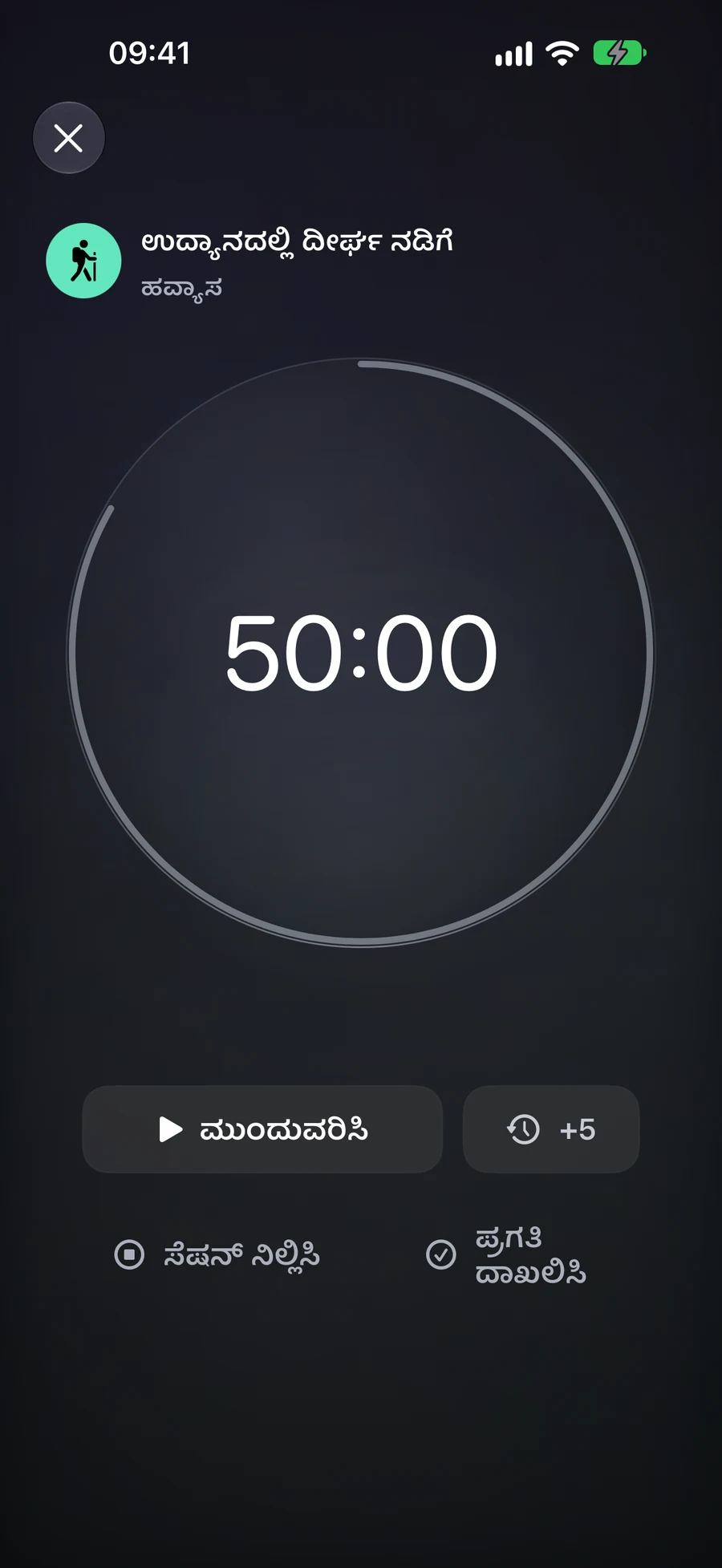
25 ನಿಮಿಷಗಳ ಬರವಣಿಗೆಯ ಸಮಯಕಾಲಕ್ಕೆ, ಟಾಸ್ಕ್ ಅನ್ನು ತೆರೆಯಿರಿ ಮತ್ತು 25 ನಿಮಿಷಗಳ ಪೂರ್ವನಿರ್ಧರಿತ ಟೈಮರ್ ಆಯ್ಕೆ ಮಾಡಿ. ಇತರ ಪೂರ್ವನಿರ್ಧರಿತಗಳು 15 ಮತ್ತು 45 ನಿಮಿಷಗಳು; ಕಸ್ಟಮ್ ಕ್ಯೌಂಟ್ಡೌನ್ 5 ರಿಂದ 180 ನಿಮಿಷಗಳಾಗಬಹುದು. ಪ್ರಾರಂಭಿಸಿ, ಮಧ್ಯಂತರಕ್ಕೆ ವಿರಾಮ ನೀಡಿ ಮತ್ತು ಪುನರಾರಂಭಿಸಿ. ವಿರಾಮ ತೆಗೆಸಿದ ಸಮಯ ಕ್ರಿಯಾಶೀಲ ಸಮಯಕ್ಕೆ ಸೇರದು.
ಶೂನ್ಯದಲ್ಲಿ, ಟೈಮರ್ ಚುರುಕಾದ ಸಮಯವನ್ನು ಸಂಗ್ರಹಿಸುವುದನ್ನು ನಿಲ್ಲಿಸಿ ನಿಮ್ಮ ನಿರ್ಣಯಕ್ಕಾಗಿ ಕಾಯುತ್ತದೆ. ನೀವು ಐದು ನಿಮಿಷಗಳನ್ನು ಸೇರಿಸಬಹುದು, ಸೆಷನ್ ಅನ್ನು ನಿಲ್ಲಿಸಬಹುದು ಅಥವಾ ಅದರ ಟಾಸ್ಕ್ ಅನ್ನು ಪೂರ್ಣಗೊಳಿಸಬಹುದು. ವಿರಾಮದಲ್ಲಿರುವಾಗ ಸಮಯವನ್ನು ಸೇರಿಸುವುದು ಅದನ್ನು ವಿರಾಮದಲ್ಲಿಟ್ಟು ಬಿಡುತ್ತದೆ; ಶೂನ್ಯದ ನಂತರ ಸಮಯವನ್ನು ಸೇರಿಸುವುದು ಕೌಂಟ್ಡೌನ್ ಅನ್ನು ಪುನಃ ಪ್ರಾರಂಭಿಸುತ್ತದೆ. ಉತ್ತರಿಸಲಾಗದ ಕೌಂಟ್ಡೌನ್ ಅದರ 15 ನಿಮಿಷಗಳ ಪೂರ್ಣಗೊಳ್ಳುವ ವಿಂಡೋನ ನಂತರ ಮುಚ್ಚುತ್ತದೆ.
ಸ್ಟಾಪ್ವಾಚ್ ಶೂನ್ಯದಿಂದ ಪ್ರಾರಂಭವಾಗುತ್ತದೆ ಮತ್ತು ನೀವು ಪ್ರಗತಿಯಂತೆ ಸಮಯದ ಅವಧಿಯನ್ನು ಅಳೆಯಲು ಬಯಸುವ ಕೆಲಸಕ್ಕೆ ತಕ್ಕುದಾಗಿದೆ. ಮಿತಿಯೊಂದಿಗೆ ಧ್ಯಾನ ಹಬ್ಬದ ಅವಧಿಗೆ ಇದು ಡೀಫಾಲ್ಟ್ ಮೋಡ್ ಆಗಿದೆ: ನೀವು ಗುರಿಯನ್ನು ಸ್ವಯಂ ಯಶಸ್ಸು ಎಂದು ಪರಿಗಣಿಸದೆ ಪ್ರಾಯೋಗ ಅಥವಾ ಬಳಕೆಯಾದ ಕಾಲವನ್ನು ನೋಡಬಹುದು. ಇದಕ್ಕೆ ಸಮಯ ಸೇರಿಸುವ ಅಥವಾ ಶೂನ್ಯ ಕೌಂಟ್ಡೌನ್ ಹಂತವಿಲ್ಲ. ಎರಡೂ ಮೋಡ್ಗಳಿಗೆ ಮೂಲ ಆರಂಭದಿಂದ ಎಂಟು ಗಂಟೆಗಳ ಅವಧಿಯ ಜೀವಮಾನ ಇದೆ, ವಿರಾಮಗಳನ್ನು ಒಳಗೊಂಡಂತೆ.
ಅಂತ್ಯದಲ್ಲಿ ಏನನ್ನು ದಾಖಲಿಸಬೇಕು ಎಂದು ಆಯ್ಕೆಮಾಡಿ
ಸೆಷನ್ ನಿಲ್ಲಿಸು ಇಂಟರ್ವಲ್ ನ ಅಂತ್ಯವನ್ನು ದಾಖಲಿಸುತ್ತದೆ ಮತ್ತು ಐಟಂ ಅನ್ನು ಮುಗಿಸದಂತೆ ಬಿಟ್ಟೇ ಇರುತ್ತದೆ. ಒಂದು ಟಾಸ್ಕ್ ಗಾಗಿ, ಐಟಂ ಮುಗಿಸು, ಟಾಸ್ಕ್ ನ ಸಾಮಾನ್ಯ ಪೂರ್ಣಗೊಂಡ ನಿಯಮಗಳನ್ನು ಬಳಸುತ್ತದೆ ಮತ್ತು ಸೆಷನ್ ನ ಅಂತ್ಯವನ್ನು ಮಾಡುತ್ತದೆ. ಶೂನ್ಯಕ್ಕೆ ತಲುಪುವುದು ಮಾತ್ರ ಟಾಸ್ಕ್ ಅನ್ನು ಪೂರ್ಣಗೊಳಿಸುವುದಿಲ್ಲ. ಲಿಸ್ಟ್, ಪ್ರಾಜೆಕ್ಟ್ ಅಥವಾ ಎರಿಯಾ ಸೆಷನ್ 'ಸೆಷನ್ ನಿಲ್ಲಿಸು' ಆಯ್ಕೆಯನ್ನು ನೀಡುತ್ತದೆ, ಇದು ಕಂಟೇನರ್ ಮತ್ತು ಅದರ ವಿಷಯಗಳನ್ನು ಬದಲಿಸದೆ ಉಳಿಸುತ್ತದೆ.
ಉದಾಹರಣೆಗೆ, ನೀವು ಹಲವಾರು ಕಾರ್ಯಗಳನ್ನು ಹೊಂದಿರುವ ಒಂದು ಯೋಜನೆ ಮೇಲೆ 25 ನಿಮಿಷಗಳು ಖರ್ಚು ಮಾಡಬಹುದು, ನಂತರ ಯೋಜನೆ ಪೂರ್ಣಗೊಂಡಿದೆ ಎಂದು ಘೋಷಿಸದೇ ನಿಲ್ಲಿಸಬಹುದು. ಯಾವ ಕಾರ್ಯವು ನಿಜವಾಗಿ ಪೂರ್ಣಗೊಂಡಿದೆ ಎಂಬುದನ್ನು ಅದರ ಸಾಮಾನ್ಯ ಪರದೆ ಮುಖಾಂತರ ನೀವು ಪೂರ್ಣಗೊಳಿಸಬಹುದು. ಸೆಷನ್ ಕಾಲಾವಧಿಯನ್ನು ದಾಖಲೆ ಮಾಡಲು ಸಹಾಯ ಮಾಡುತ್ತದೆ; ನೀವು ಯಾವ ಖಾತರಿಗಳನ್ನು ಪೂರೈಸಿದಿರಿ ಎಂಬುದನ್ನು ಅದು ನಿರ್ಧರಿಸುವುದಿಲ್ಲ.
ಒಂದು ಹ್ಯಾಬಿಟ್ ಸೆಶನ್ ತನ್ನ ಸ್ವಂತ ಪ್ರಗತಿ ಕ್ರಿಯೆಯನ್ನು ಒದಗಿಸುತ್ತದೆ. ಚೆಕ್-ಇನ್ ಹ್ಯಾಬಿಟ್ ಅಭ್ಯಾಸವನ್ನು ದಾಖಲೆ ಮಾಡುತ್ತದೆ. ಡ್ಯೂರೇಶನ್ ಹ್ಯಾಬಿಟ್ ಲಾಗ್ ಪ್ರಗತಿಯನ್ನು ಓಪನ್ ಮಾಡುತ್ತದೆ, ದೃಢೀಕರಣಕ್ಕಾಗಿ ಶಿಫಾರಸಿ ಮಾಡಿದ ಸಕ್ರಿಯ ನಿಮಿಷಗಳೊಂದಿಗೆ. ಕೌಂಟ್ ಮತ್ತು ಕ್ವಾಂಟಿಟಿಗೆ ತಮ್ಮದೇ ಆದ ಘಟಕಗಳಲ್ಲಿ ಅಂಶಗಳು ಅಗತ್ಯವಿದೆ; ಸಮಯವನ್ನು ಪುಟಗಳಲ್ಲಿ ಅಥವಾ ಪುನರಾವೃತಿಗಳಲ್ಲಿ ಪರಿವರ್ತಿಸಲಾಗುವುದಿಲ್ಲ. ಚೆಕ್ಲಿಸ್ಟ್ ಹೊಂದಿದ್ದರೆ, ಮೊದಲು ಕ್ರಿಯೆಗಳನ್ನು ಪೂರ್ಣಗೊಳಿಸಿ. ಚೆಕ್ಲಿಸ್ಟ್ ಅಥವಾ ಸಂಖ್ಯಾತ್ಮಕ ಲಾಗ್ ರದ್ದುಗೊಳಿಸಿದರೆ ಸೆಶನ್ ಪುನಃ ಪ್ರಯತ್ನಿಸಲು ಲಭ್ಯವಾಗುತ್ತದೆ; ಸೆಶನ್ ನಿಲ್ಲಿಸಿದರೆ ಹ್ಯಾಬಿಟ್ ಪ್ರಗತಿ ದಾಖಲಾಗುವುದಿಲ್ಲ.
ಸೇಮ ಸೆಶನ್ಗೆ ಮರಳಿ ಭೇಟಿ ನೀಡಿ
ನಿಮ್ಮ iCloud ಖಾತೆಗೆ ಒಂದು ಸೆಷನ್ ಪ್ರಸ್ತುತವಾಗಿರಬಹುದು. ನೀವು ಇತರ ಐಟಂನಿಂದ ಪ್ರಾರಂಭಿಸಿದರೆ, Mement ಹೊಸದನ್ನು ಪ್ರಾರಂಭಿಸುವ ಮೊದಲು ಇExisting ಸೆಷನ್ಗೊಪ್ಪಿಸಿದರೆ ಏನು ಮಾಡಬೇಕು ಎಂದು ಕೇಳುತ್ತದೆ. ಮನೆಯ, ಪೂರ್ಣ ಟೈಮರ್, ವಿದ್ಜೆಟ್ಗಳು ಮತ್ತು ಬೆಂಬಲಿತ Live Activities ಸೆಷನ್ ಅನ್ನು ತೋರಿಸುತ್ತವೆ, ಹೀಗಾಗಿ ಅದನ್ನು ಮತ್ತೆ ತೆರೆಯುವುದರಿಂದ ಇನ್ನೊಂದಿಷ್ಟು ಟೈಮರ್ ಸೃಷ್ಟಿಯಾಗುವುದಿಲ್ಲ.
iCloud ಲಭ್ಯವಿರುವುದರಿಂದ, ಇನ್ನೊಂದು ಸಾಧನ ಅದೇ ಸೆಷನ್ ಅನ್ನು ಬದಲಾವಣೆಗಳ ನಂತರ ತೆರೆಯಬಹುದು, ತಾತ್ಕಾಲಿಕಗೊಳಿಸಬಹುದು, ಮರುಪ್ರಾರಂಭಿಸಬಹುದು ಅಥವಾ ನಿಲ್ಲಿಸಬಹುದು. ಸ್ಥಳೀಯ ಟೈಮರ್ ಆಫ್ಲೈನ್ನಲ್ಲಿ ಸಹ ಬಳಸಬಹುದಾಗಿದೆ ಮತ್ತು ನಂತರ ಸಮರಸಿಸುತ್ತದೆ. ಅದರ ಸಾಧನದಲ್ಲಿ Live Activity ಸೃಷ್ಟಿಸಲಾಗುತ್ತದೆ: ಸೆಷನ್ ಸ್ಥಿತಿಯನ್ನು ಸಮರಸಿಸುವುದು ಎಲ್ಲಾ ಇತರ ಸಾಧನಗಳಲ್ಲಿ ಸ್ವಯಂಚಾಲಿತವಾಗಿ ಹೊಸ Live Activity ಸೃಷ್ಟಿಸುವುದಿಲ್ಲ.
ವಿಶ್ಲೇಷಣೆಯ ವರದಿ ಸಕ್ರಿಯ ಸಮಯ, ಪೂರ್ಣಗೊಂಡ ಸೆಷನ್ಗಳು, ಐಟಂ ಫಲಿತಾಂಶಗಳು ಮತ್ತು ಸರಾಸರಿ ಅವಧಿಯನ್ನು ವರದಿ ಮಾಡುತ್ತದೆ. ಒಂದು ಸಕ್ರಿಯ ನಿಮಿಷಕ್ಕಿಂತ ಕಡಿಮೆಯಾದ ಸೆಷನ್ಗಳು ಮೆಟ್ರಿಕ್ಗಳಲ್ಲಿ ಸೇರವುದಿಲ್ಲ. ಸ್ಟಾಪ್ವಾಚ್ ಸಮಯವನ್ನು ಸೇರಿಸುತ್ತದೆ ಆದರೆ ಯೋಜಿತ ಅವಧಿಯ ಯಶಸ್ವಿ ದರವನ್ನು ಕೊಡದು. ಸೆಷನ್ ನಿಮಿಷಗಳು ನೇರವಾಗಿ ಉತ್ಪಾದಕತಾ ಅಂಕಗಳನ್ನು ಸೇರಿಸುವುದಿಲ್ಲ; ಒಂದು ಟಾಸ್ಕ್ ಅನ್ನು ಪೂರ್ಣಗೊಳಿಸುವುದು ಸಾಮಾನ್ಯ ಟಾಸ್ಕ್ ಆಂಕಣಗಳ ಮೇಲೆ ಪರಿಣಾಮ ಬೀರುತ್ತದೆ.
ಹೊಂದಿಕೊಳ್ಳುವ ಯೋಜನೆ
ಕಾಲ್ಪನಿಕ ಉದಾಹರಣೆ. ಈ ಪಠ್ಯವನ್ನು ನಕಲಿಸುವುದು ಅಥವಾ ಡೌನ್ಲೋಡ್ ಮಾಡುವುದು Mement ದಾಖಲೆಗಳನ್ನು ರಚಿಸುವುದಿಲ್ಲ.