
Preizkusite v Mementu
- Rezultat hranite na seznamu ali projektu.
- Ustvari eno nalogo: “Odpri obrazec in poišči zahtevane dokumente”.
- Ko je dejanje pripravljeno, uporabite Naslednja dejanja GTD . Začnite petminutno sejo, če kratek interval pomaga.
Določite točko postanka
Za ta poskus zadostuje iskanje seznama dokumentov. Naslednje dejanje postavite v Mement , preden se ustavite, tako da vrnitev ne zahteva rekonstrukcije celotnega načrta.
Naj se časovnik konča, ne da bi se pretvarjal, da je delo opravljeno
Če dosežete ničlo, naloga ni dokončana. Ustavite sejo, jo podaljšajte ali izrecno dokončajte nalogo. Mement ne izvaja samodejno ciklov dela in odmora.
Kako deluje v Mement
Uporabite GTD, da odločite, kaj se bo zgodilo naprej
Izberi status, ki opisuje zavezo.
Prejeto (Inbox) vsebuje nekaj, o čemer še moraš premisliti: "Bralni kotiček ob oknu". Naslednji koraki (Next Actions) vsebujejo delo, ki si ga pripravljen opraviti: "Izmeriti prostor ob oknu". Načrtovano (Scheduled) opisuje delo, ki si ga izbral za načrtovanje: "Odobriti skico police". Dejanski datum dodaj posebej, kadar obstaja časovno dogovorjena določitev.
Čakanje navaja zunanji odziv ali rezultat, na primer „Prejmi skico mizarja“. Dodate lahko tudi neobvezno besedilo, ki pojasnjuje, na koga ali kaj čakate. Nekoč ohranja idejo, ki se ji želite kasneje posvetiti, na primer „Kasneje raziščite večjo knjižno omaro“. Te pet možnosti vam pomaga odločiti, kaj pregledati ob različnih časih.
Opravila, Seznami, Projekti in Področja imajo vsak svoj status. Navoji in Prostori služijo drugim namenom in ne uporabljajo te klasifikacije. Status Projekta ne spremeni statusov njegovih podrejenih Opravila. Obstoječi zapisi brez prepoznane klasifikacije začnejo v Prejeto, zato lahko vaš prvi Prejeto vključi že ustvarjene načrte.
Spremenite eno idejo v uporabno naslednje dejanje
Odprite idejo bralnega kotička iz Prejeto med fazo Pojasni. Če predstavlja rezultat z več koraki, ta rezultat obdržite v Projektu in ustvarite ali izberite Nalogo, kot je „Izmerite prostor ob oknu“. Dajte Nalogi Naslednje ukrepe, ko je pripravljena za izvedbo. Status projekta preglejte neodvisno.
Po tem, ko opravite meritve, lahko ustvarite „Prejmite skico mizarja“ kot Čakajoče. Ko skica prispe, lahko „Odobrite skico police“ postane ločen, pripravljen ali načrtovan ukrep. Stati opisujejo vaše odločitve glede teh zapisov; premikanje zapisa med njimi ne ustvarja naslednje Naloge za vas.
Še vedno lahko uporabljate datume, oznake, prioritete, Prostore in hierarhijo skupaj z GTD. Delovna oznaka skupaj z Naslednjimi koraki lahko ustvari Pameten filter za izvedljivo strokovno delo v več Projektih.
Čas in dokončanje nastavimo ločeno
Izberite datum in opomnik, kadar zaveza spada k določenemu času. Samo Načrtovanje ne nudi datuma. Čakanje na lahko ima opomnik za vašo lastno nadaljnje spremljanje, Naslednji koraki pa lahko ostanejo brez datuma, dokler se ne odločite, kdaj boste ukrepali.
Za spremembo klasifikacije uporabite meni Status shranjenega zapisa ali uredite Organiziraj → Status in Shrani. Dokončan zapis ostane dokončan, ko ga ponovno klasificirate. Izklop GTD ohrani shranjene statuse in vrne običajen pogled Vse, tako da je preostali del vašega načrtovanja še vedno uporaben.
Uporabite pojasnitev in pregled za različne odločitve
Pojasnitev se začne z zapisi Prejeto, ki potrebujejo odločitev. Pregled se vrača k zapisom, ki so že klasificirani. Za to kategorijo uporabite zavihek Status → Pregled ali Vsi elementi → Preglej elemente, da delate širše skozi shranjene obveznosti.
Uredniški korak napreduje po Shrani; Preskoči pusti shranjeni zapis nespremenjen. Projekt ali Območje zunaj Prejetih sporočil odpre njene podrobnosti, da lahko pregledate rezultat, vsebino in Naslednje korake. Izberite Naprej, da potrdite ta pregledni korak. Shranjevanje otroške Naloge samo po sebi ne potrdi pregleda Projekta.
Zapiranje celotnega pregleda ohrani napredek v tem kontekstu pregleda. Ponovno odprite isti Prostor in obseg preko Nadaljuj pregled, ko želite nadaljevati. Tedensko obvestilo odpre Analitiko; začnite ta GTD pregled znotraj Delovnega toka, ko ste pripravljeni sprejemati odločitve o svojih načrtih.
Časovno delo z Sejo in izbira, kako zaključiti
Izberite časovnik ali števec časa (stopwatch)
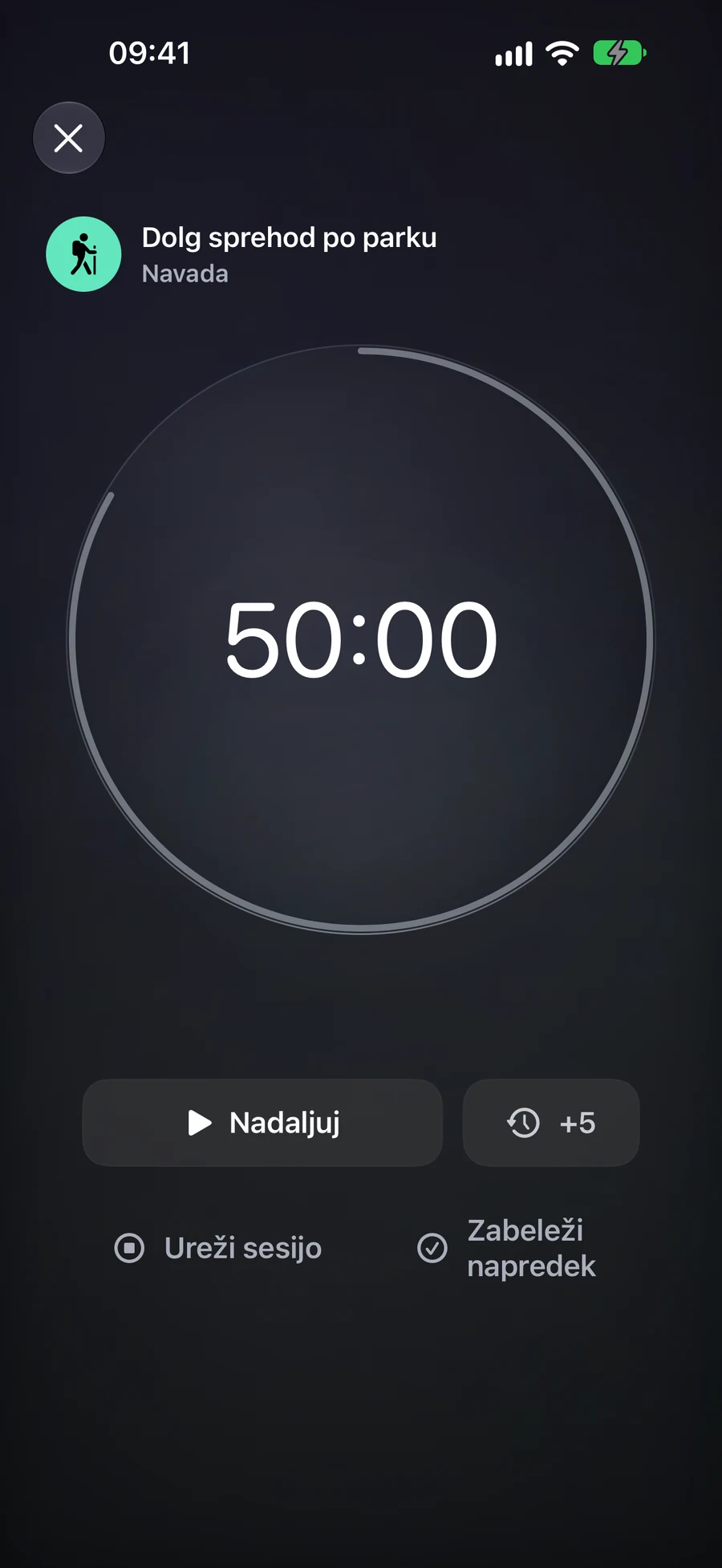
Za 25-minutno pisalno obdobje odprite Opravilo in izberite Časovnik s prednastavitvijo 25 minut. Druge prednastavitve so 15 in 45 minut; po meri lahko nastavite odštevalnik od 5 do 180 minut. Začnite, pavzirajte ob prekinitvi in nadaljujte. Čas, ko je pavza, se ne šteje k aktivnemu času.
Pri ničli števec preneha seštevati aktivni čas in čaka na vašo odločitev. Dodate lahko pet minut, ustavite sejo ali dokončate njeno nalogo. Dodajanje časa med premorom ohranja stanje premora; dodajanje časa po dosegu ničle nadaljuje odštevanje. Odštevanje brez odgovora se zaključi po 15-minutnem časovnem oknu.
Štoparica se začne pri ničli in je primerna za delo, katerega trajanje želite meriti sproti. Za navado trajanja z omejitvijo je to privzeti način: lahko vidite porabljeno prakso ali uporabo, ne da bi cilj avtomatično obravnavali kot uspeh. Nima možnosti dodajanja časa ali koraka pri ničli odštevanja. Obe načini imata osemurni življenjski ciklus od prvotnega začetka, vključno s premori.
Izberite, kaj naj končanje zabeleži
Ustavitev seje zabeleži konec intervala in pusti element nedokončan. Pri opravilih uporaba možnosti Dokončaj element uporablja običajna pravila dokončanja opravila in konča sejo. Sam dosežek ničle ne dokonča opravila. Seja seznama, projekta ali področja ponuja možnost Ustavitev seje, ki pusti vsebnik in njegovo vsebino nespremenjeno.
Na primer, lahko 25 minut namenite projektu, ki vsebuje več opravil, in nato ustavite sejo, ne da bi razglasili projekt kot dokončan. Posamezno opravilo lahko dokončate preko njegove običajne zaslonske možnosti, ko je dejansko končano. Seja pomaga zabeležiti interval; ne odloča, katere obveznosti ste izpolnili.
Seja navade ponuja svojo lastno akcijo napredka. Navada za prijavo beleži prakso. Navada po trajanju odpre beleženje napredka z aktivnimi minutami, predlaganimi za potrditev. Štetje in količina zahtevata vrednosti v lastnih enotah; čas ni pretvorjen v strani ali ponovitve. Pri kontrolnem seznamu najprej dokončajte dejanja. Preklic kontrolnega seznama ali numeričnega zapisnika pusti Sejo na voljo za ponovni poskus; Ustavi sejo ne beleži napredka navade.
Vrni se na isto sejo
Za vaš iCloud račun je lahko aktivna samo ena seja. Če začnete z drugega elementa, Mement vpraša, kaj naj stori z obstoječo sejo, preden začne novo. Domov, popoln časomer, pripomočki in podprti Live Activities prikazujejo to sejo, zato ponovno odpiranje ne ustvari novega časomera.
Ko je iCloud na voljo, lahko druga naprava odpre, začasno ustavi, nadaljuje ali ustavi isto sejo, ko spremembe prispejo. Lokalni časomer ostane uporaben brez povezave in se kasneje sinhronizira. Na napravi se ustvari Live Activity: sinhronizacija stanja seje samodejno ne ustvari novega Live Activity na vsaki drugi napravi.
Analitika poroča o aktivnem času, zaključenih Sejah, izidih elementov in povprečnem trajanju. Seje, krajše od ene aktivne minute, niso vključene v metrike. Štoparica prispeva čas, vendar nima stopnje uspešnosti glede načrtovanega trajanja. Minute seje neposredno ne povečajo točk za Oceno produktivnosti; zaključevanje Naloge še vedno vpliva na običajno statistiko Naloge.
Načrt za prilagajanje
Izmišljen primer. Kopiranje ali prenos tega besedila ne ustvari zapisov v Mement .