
Mement ішінде байқап көріңіз
- Нәтижені тізімде немесе жобада сақтаңыз.
- Бір тапсырма жасаңыз: «Пішінді ашыңыз және қажетті құжаттарды табыңыз».
- Әрекет дайын болған кезде GTD Келесі әрекеттерін пайдаланыңыз. Қысқа аралық көмектессе, бес минуттық сессияны бастаңыз.
Тоқтау нүктесін анықтаңыз
Бұл әрекет үшін құжаттар тізімін табу жеткілікті. Тоқтамас бұрын келесі әрекетті Mement ішіне қойыңыз, сондықтан қайтару бүкіл жоспарды қайта құруды қажет етпейді.
Жұмыс бітті деп таймерді аяқтауға рұқсат етіңіз
Нөлге жету Тапсырманы орындамайды. Сеансты тоқтатыңыз, оны кеңейтіңіз немесе тапсырманы нақты орындаңыз. Mement жұмыс және үзіліс циклдерін автоматты түрде орындамайды.
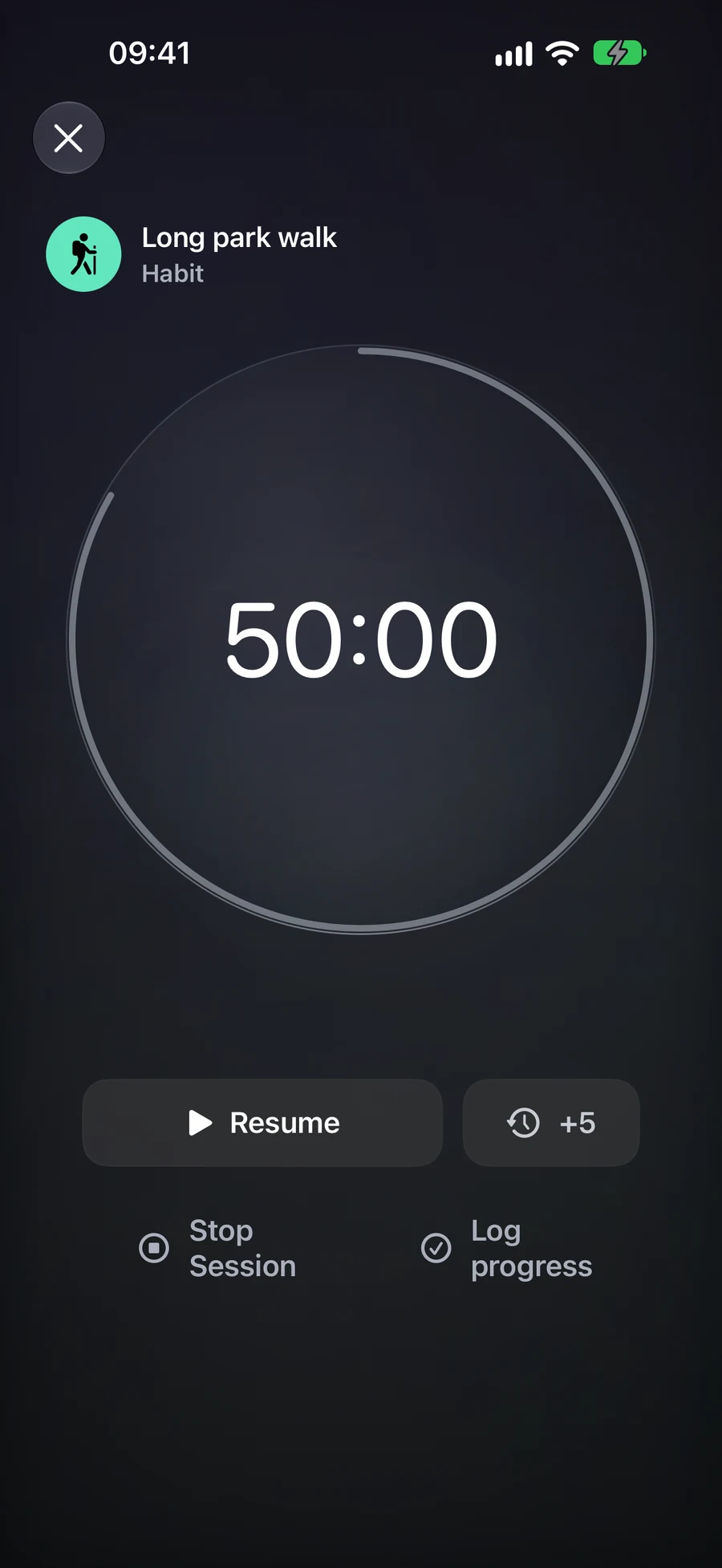
Кейбір скриншоттар ағылшын тілінде.
Бұл Mement қолданбасында қалай жұмыс істейді
Келесі не болатынын шешу үшін GTD қолданыңыз
Міндеттемені сипаттайтын статусын таңдаңыз
Кіріс қорабында әлі ойлану қажет нәрсе бар: «Терезе жанында оқу бұрышы». Келесі қадамдарда орындауға дайын жұмыс бар: «Терезенің жанындағы орынды өлшеу». Кестеленген жұмыс жоспарлауға таңдаған жұмысыңызды сипаттайды: «Сөре сызбасын бекіту». Уақыт туралы келісім болса, нақты күнді бөлек қосыңыз.
Сыртқы жауап немесе нәтиже күту, мысалы, «Ағаш ұстасының сызбасын алу». Сіз кімге немесе неге күтіп отырғаныңызды түсіндіретін қосымша мәтін қоса аласыз. Бір күні қайта қарағыңыз келетін идеяны сақтайды, мысалы, «Кейін үлкен кітап сөресін зерттеу». Осы бес таңдау әртүрлі уақыттарда не тексеретіндігіңізді шешуге көмектеседі.
Тапсырмалар, Тізімдер, Жобалар және Аймақтардың әрқайсысының өз мәртебесі бар. Тәжірибелер мен Кеңістіктер басқа мақсаттарға қызмет етеді және бұл классификацияны қолданбайды. Жобаның мәртебесі оның ішкі Тапсырмаларының мәртебесін өзгертпейді. Белгіленген классификациясы жоқ бар жазбалар Inbox-та басталады, сондықтан бірінші Inbox бұрын жасаған жоспарларыңызды қамтуы мүмкін.
Бір идеяны пайдалы келесі әрекетке айналдыру
Inbox ішіндегі Clarify кезінде оқу бұрышы идеясыңызды ашыңыз. Егер бұл бірнеше кезеңнен тұратын нәтижені көрсетсе, оны Project ішінде сақтап, «Терезе жанындағы орынды өлшеу» сияқты Task жасаңыз немесе таңдаңыз. Task орындауға дайын болған кезде оған Next Actions тағайындаңыз. Project-тің өз күйін тәуелсіз түрде қарап шығыңыз.
Өлшемдерді алғаннан кейін, «Ағаш шеберінің эскизін қабылдау» дегенді Waiting For ретінде жасай аласыз. Эскиз келгеннен кейін, «Сөре эскизін мақұлдау» бөлек дайын немесе жоспарланған әрекетке айналуы мүмкін. Күйлер сол жазбаларға қатысты сіздің шешімдеріңізді сипаттайды; жазбаны олардың арасында ауыстыру келесі Task-ты автоматты түрде жасамайды.
Сіз әлі күндерді, тегтерді, приоритеттерді, Spaces пен иерархияны GTD-пен бірге қолдана аласыз. Жұмыс тегі мен Next Actions бірнеше жобалар бойынша әрекет етуге болатын кәсіби жұмыстың Смарт фильтрын қалыптастыра алады.
Уақытты және аяқталуын бөлек орнатыңыз
Міндет белгілі бір уақытқа тиесілі болғанда күн мен еске салғышты таңдаңыз. Scheduled өзінен күнді бермейді. Waiting For өз бақылуыңыз үшін еске салғышқа ие болуы мүмкін, ал Next Actions қашан әрекет ететіндігіңізді шешкенше даталанбаған күйде қала алады.
Сыныптаманы өзгерту үшін сақталған жолдың Статус мәзірін немесе Ұйымдастыру → Статус және Сақтау бөлімін пайдаланыңыз. Аяқталған жазба оны қайта сыныптастырған кезде аяқталған болып қалады. GTD-ны өшіру сақталған статустарды сақтап, әдеттегі Барлық көрініске қайта оралады, сондықтан жоспарлауыңыздың қалған бөлігі пайдалануға жарамды болып қалады.
Әртүрлі шешімдер үшін анықтыру және шолу жасауды пайдаланыңыз
Анықтыру шешім қабылдауды қажет ететін Кіріс жазбаларынан басталады. Шолу бұрын сыныпталған жазбаларды қайтадан қарастырады. Сол категориядағы Статус қойындысындағы Шолуды немесе Барлық элементтер → Элементтерді шолу жасау арқылы сақталған міндеттемелерді кеңінен өңдеуді пайдаланыңыз.
Сақтаудан кейін редактор қадамы алға жылжиды; Өткізіп жіберу сақталған жазбаны өзгертпей қалдырады. Inbox-тан тыс Жоба немесе Аймақ оның нәтижесін, мазмұнын және Келесі Әрекеттерді тексеру үшін деталдарын ашады. Келесі түймесін таңдаңыз, бұл шолу қадамын қабылдауды білдіреді. Тек кіші Тапсырманы сақтау Жобаның шолуын қабылдауды білдірмейді.
Толық шолуды жабу сол шолу контексіндегі прогресті сақтайды. Сол Спейс пен ауқымды қайта ашу үшін Шолуды жалғастыру арқылы жалғастыра аласыз. Апталық хабарлама Аналитиканы ашады; жоспарларыңызға шешім қабылдауға дайын болған кезде Workflow ішіндегі осы GTD шолуды бастаңыз.
Сеансқа уақыт бөлу және оны қалай аяқтау керектігін таңдау
Таймер немесе секундомер таңдаңыз
25 минуттық жазу аралығы үшін Міндетті ашып, 25 минуттық алдын ала бапталған Таймерді таңдаңыз. Басқа алдын ала баптаулар 15 және 45 минут; жеке санақ 5-тен 180 минутқа дейін болуы мүмкін. Бастау, үзіліс жасау, содан кейін жалғастыру. Үзіліс уақыт белсенді уақытқа қосылмайды.
Нөлде таймер белсенді уақытты есептеуді тоқтатады және сіздің шешіміңізді күтеді. Сіз бес минут қосуға, Сеансты тоқтатуға немесе оның Міндетін аяқтауға болады. Уақытты тоқтатылған кезде қосу оны тоқтап тұрған күйде ұстайды; нөлден кейін қосу есептеуді қайта бастайды. Жауап берілмеген есептеу өз 15 минуттық аяқталу терезесінен кейін жабылады.
Секундомер нөлден басталады және оның ұзақтығын жүріп тұрып өлшегіңіз келетін жұмыстарға қолайлы. Шектеулі Ұзақтығы Әдет үшін бұл әдепкі режим болып табылады: сіз мақсатты автоматты табыс ретінде қарастырмай, өткен тәжірибе немесе тұтынуды көре аласыз. Оның уақыт қосу немесе нөл есептеу қадамы жоқ. Екі режимнің де бастапқы басталудан бастап, кідірістерді қоса алғанда, сегіз сағаттық өмір сүру мерзімі бар.
Аяқталу не жазу керектігін таңдаңыз
Сессияны тоқтату интервалдың соңын тіркеп, элементті аяқталмаған күйде қалдырады. Тапсырма үшін Элементті Аяқтау Тапсырманың әдеттегі аяқтау ережелерін қолданады және Сессияны аяқтайды. Жай ғана нөлге жету Тапсырманы аяқтамайды. Тізім, Жоба немесе Аймақ Сессиясы Сессияны тоқтатуды ұсынады, бұл контейнер мен оның мазмұнын өзгертпей қалдырады.
Мысалы, бірнеше Тапсырмаларды қамтитын Жобаға 25 минут жұмсап, оны аяқталған деп жарияламай тоқтауға болады. Бір жеке Тапсырманы оның нақты аяқталған кезде қалыпты экраны арқылы аяқтай аласыз. Сессия интервалды тіркеуге көмектеседі; ол қай міндеттемелерді орындағаныңызды шешпейді.
Әдет сессиясы өзінің прогресс әрекетін ұсынады. Тексеру әдеті практикадан есеп алады. Ұзақтығы бар әдет Log прогрессін ашып, растау үшін ұсынылған белсенді минуттарды көрсетеді. Санақ және Мөлшер өз бірліктерінде мәндерді қажет етеді; уақыт беттерге немесе қайталауларға айналдырылмайды. Тізіммен, алдымен әрекеттерді аяқтаңыз. Тізімді немесе сандық журналды болдырмау Сессияны қайтадан көрнекі етеді; Сессияны тоқтату ешқандай әдет прогресін жазбайды.
Сол Сессияға оралу
Сіздің iCloud есептік жазбаңыз үшін бір Сеанс ағымдағы болуы мүмкін. Егер сіз басқа элементтен бастасаңыз, Mement жаңа сеансты бастамас бұрын ағымдағы Сеанспен не істеу керегін сұрайды. Басты бет, толық таймер, виджеттер және қолдау көрсетілетін Live Activities сол Сеансты көрсетеді, сондықтан оны қайта ашу басқа таймер жасамайды.
iCloud бар болса, басқа құрылғы сол Сеансты ашып, паузалау, қайта бастау немесе өзгерістер келгеннен кейін тоқтата алады. Жергілікті таймер офлайн режимінде қалуға қолжетімді және кейінірек синхрондалады. Live Activity өз құрылғысында жасалады: Сеанс күйін синхрондау автоматты түрде әр басқа құрылғыда жаңа Live Activity жасамайды.
Аналитика белсенді уақытты, аяқталған сессияларды, элемент нәтижелерін және орташа ұзақтығын есептейді. Бір белсенді минуттан қысқа сессиялар метрикаларға кірмейді. Стопвайт уақытты қосады, бірақ жоспарланған ұзақтықтағы табыс көрсеткіші болмайды. Сессия минуттары Өнімділік ұпайына тікелей қосылмайды; тапсырманы орындау әдеттегі тапсырма статистикасына әлі де әсер етеді.
Бейімделу жоспары
Көркем мысал. Бұл мәтінді көшіру немесе жүктеп алу Mement қолданбасында жазбаларды жасамайды.