
Пробајте во Mement
- Чувајте го резултатот во список или проект.
- Направете една задача: „Отворете го формуларот и пронајдете ги потребните документи“.
- Користете GTD Next Actions кога дејството е подготвено. Започнете петминутна сесија ако ви помогне краток интервал.
Дефинирајте точка на запирање
За овој обид, доволно е да се најде списокот со документи. Ставете го следното дејство во Mement пред да престанете, така што враќањето не бара реконструкција на целиот план.
Оставете го тајмерот да заврши без да се преправате дека работата е завршена
Достигнувањето на нула не ја завршува задачата. Запрете ја сесијата, проширете ја или експлицитно завршете ја задачата. Mement не ги извршува автоматски циклусите на работа и пауза.
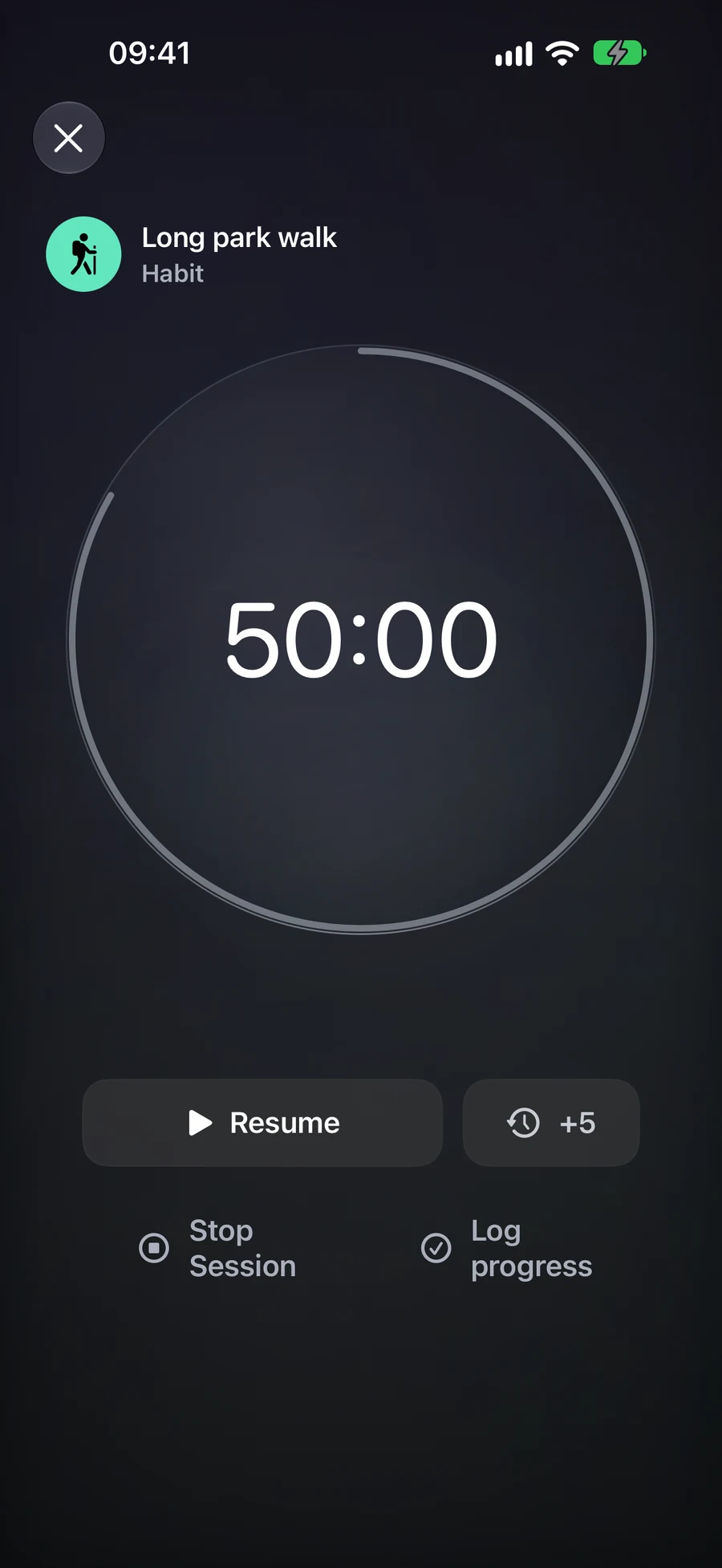
Некои слики од екранот се на англиски.
Како функционира во Mement
Користете GTD за да одлучите што ќе се случи понатаму
Избери го статусот што го опишува заложбата
Примачката (Inbox) чува нешто за што сè уште треба да размислиш: „Еден агол за читање покрај прозорецот“. Следни активности (Next Actions) чуваат работа што си подготвен да ја направиш: „Измерај го просторот покрај прозорецот“. Распоредување (Scheduled) опишува работа што си ја избрал да ја планираш: „Одобри го нацрт-моделот на полица“. Додај ја вистинската дата одделно кога постои договор за време.
Чекање за записи на надворешен одговор или резултат, како на пример „Прими го скицата на столарот“. Можете да додадете изборен текст кој објаснува за кого или за што чекате. Некогаш чува идеја што сакате да ја разгледате повторно, како на пример „Подоцна разгледај поголема полица за книги“. Овие пет избори ќе ви помогнат да одлучите што да проверувате во различни времиња.
Задачи, Листи, Проекти и Области секоја има своја сопствена состојба. Навики и Простори служат за други намени и не користат оваа класификација. Состојбата на Проект не ја менува состојбата на неговите потчинети Задачи. Постоечки записи без препозната класификација започнуваат во Вработничка пошта (Inbox), така што вашиот прв Inbox може да ја вклучува планирано што веќе сте го создале.
Претворете една идеја во корисна следна акција
Отворете ја идејата за агол за читање од Inbox за време на Clarify. Ако таа претставува резултат кој има неколку чекори, задржете го тој резултат во Проект и креирајте или изберете Задача како „Измери го просторот покрај прозорецот“. Дадете следни акции на Задачата кога ќе биде подготвена за изведување. Независно проверете го статусот на Проектот.
Откако ќе ги земете мерењата, можеби ќе креирате „Прими го цртежот од столарот“ како Чекањето. Откако ќе пристигне цртежот, „Одобри го цртежот за полица“ може да стане посебна подготвена или закажана акција. Статусите ги опишуваат вашите одлуки за тие записи; преместувањето на еден запис помеѓу нив не создава следна Задача за вас.
Сè уште можете да користите датуми, ознаки, приоритети, Простори и хиерархија заедно со GTD. Ознаката за работа заедно со Следните Акции може да формира Паметен филтер за извршлива професионална работа низ повеќе Проекти.
Поставете време и завршување одделно
Изберете датум и потсетник кога обврската припаѓа на одредено време. Самото Планирано не дава датум. Чекање Може да има потсетник за вашето следење, а Следните Акции можат да останат без датум додека не одлучите кога да дејствувате.
За да ја смените класификацијата, користете го менито Статус на зачуваната редица или уредете Организирај → Статус и Зачувај. Комплетиран запис останува комплетиран кога ќе го прекласифицирате. Исклучувањето на GTD ја зачувува статусите и ја враќа обичната Види сè преглед, така што остатокот од вашето планирање останува употреблив.
Користете разјаснување и преглед за различни одлуки
Разјаснувањето започнува со записи во Пристигната пошта кои бараат одлука. Прегледот ги повторува записите кои веќе се класифицирани. Користете го табот Статус → Преглед за таа категорија или Сите предмети → Преглед на предмети за да работите пошироко низ зачуваните обврски.
Чекор на уредникот напредува по Зачувај; Прескокни го задржува зачуваниот запис непроменет. Проект или Област надвор од Пристигнато отвора детали за да можете да го прегледате резултатот, содржината и Следните Акции. Изберете Следно за да го потврдите тој прегледен чекор. Само зачувување на подредена Задача не го потврдува прегледот на Проектот.
Затворањето на целосен преглед го задржува напредокот во тој прегледен контекст. Повторно отворете го истото Простор и опфатете го преку Продолжи преглед кога сакате да продолжите. Неделното известување го отвора Аналитиката; започнете го овој GTD преглед влегувајќи во Работниот тек кога ќе сте подготвени да донесете одлуки за вашите планови.
Време работење со Сесија и избери како да завршиш
Изберете тајмер или стопер.
За 25-минутен интервал на пишување, отворете ја Задачата и изберете Тајмер со поставените 25 минути. Другите претходно поставени времиња се 15 и 45 минути; прилагоден одбројувач може да биде од 5 до 180 минути. Започнете, паузирајте за прекин и продолжете. Паузираното време не се брои во активно време.
На нула, тајмерот престанува да акумулира активно време и чека ваша одлука. Можете да додадете пет минути, да ја запрете Сесијата или да ја завршите нејзината Задача. Додавањето време додека е пауза ја задржува паузата; додавањето време по нула го продолжува одбројувањето. Незавршеното одбројување се затвора по 15-минутниот период за завршување.
Секундомерот започнува од нула и е погоден за работа чија трајност сакате да ја мерите како што одите. За Хабит на Трајност со лимит, тоа е основниот режим: можете да го видите потрошеното време на практика или консумација без да го сметате целот како автоматски успех. Не содржи додаване време или чекор од нула на одбројувањето. Двата режима имаат осумчасовен животен век од оригиналниот почеток, вклучувајќи и паузите.
Изберете што треба да запише крајот
Заработка на сесија ја бележи крајот на интервалот и го остава предметот незавршен. За Задача, Заврши предмет ја користи обичните правила за завршување на Задачата и ја завршува сесијата. Достигањето на нула само по себе не ја завршува Задачата. Сесија за Листа, Проект или Област нуди Заработка на сесија, што го остава садот и неговата содржина непроменета.
На пример, можете да потрошите 25 минути на Проект кој содржи неколку Задачи, а потоа да застанете без да објавите дека Проектот е завршен. Можете да завршите индивидуална Задача преку нејзиниот нормален екран кога е навистина завршена. Сесијата помага да се забележи интервалот; таа не одлучува кои обврски сте ги исполниле.
Сесијата за Навика нуди своја акција за напредок. Навиката за проверка го запишува практикувањето. Навиката со траење ја отвора Лог сесијата со предложени активни минути за потврда. Навиките за Броење и Количина бараат вредности во своите единици; времето не се конвертира во страници или повторувања. Со контролн список, завршете ги акциите прво. Откажувањето на контролниот список или нумеричкиот лог ја остава Сесијата достапна за повторување; Застани Сесија не запишува напредок на Навиката.
Врати се на истата Сесија
Една Сесија може да биде активна за вашиот iCloud сметка. Ако почнете од друг предмет, Mement прашува што да се направи со постоечката Сесија пред да се започне новата. Почетна, целиот тајмер, виџети и поддржаните Live Activities ја прикажуваат таа Сесија, па повторното отворање не создава друг тајмер.
Со iCloud достапен, друго уред може да отвори, паузира, продолжи или заустави истата Сесија откако ќе пристигнат промените. Локалниот тајмер останува употреблив офлајн и синхронизира подоцна. Live Activity се создава на неговиот уред: синхронизирањето на состојбата на Сесијата не создава автоматски нов Live Activity на секој друг уред.
Аналитиката ги пријавува активното време, завршените сесии, резултатите од предметите и просечното траење. Сесии пократки од една активна минута не се вклучуваат во метриките. Стапката на времето придонесува со време, но нема стапка на успех за планираното траење. Минутите од сесија не додаваат директно поени кон Поенот за продуктивност; завршувањето на Задача сè уште влијае на обичните статистики за Задачите.
План за прилагодување
Измислен пример. Копирањето или преземањето на овој текст не создава записи во Mement .