
Mement-এ চেষ্টা করুন
- একটি তালিকা বা প্রকল্পে ফলাফল রাখুন।
- একটি টাস্ক তৈরি করুন: "ফর্মটি খুলুন এবং প্রয়োজনীয় নথিগুলি খুঁজুন"।
- অ্যাকশন প্রস্তুত হলে GTD নেক্সট অ্যাকশন ব্যবহার করুন। একটি পাঁচ মিনিটের সেশন শুরু করুন যদি একটি ছোট ব্যবধান সাহায্য করে।
একটি স্টপিং পয়েন্ট সংজ্ঞায়িত করুন
এই প্রচেষ্টার জন্য, নথির তালিকা খুঁজে পাওয়া যথেষ্ট। থামার আগে পরবর্তী ক্রিয়াটি Mement রাখুন যাতে ফিরে আসার জন্য পুরো পরিকল্পনা পুনর্গঠনের প্রয়োজন হয় না।
কাজ শেষ করার ভান না করে টাইমার শেষ হতে দিন
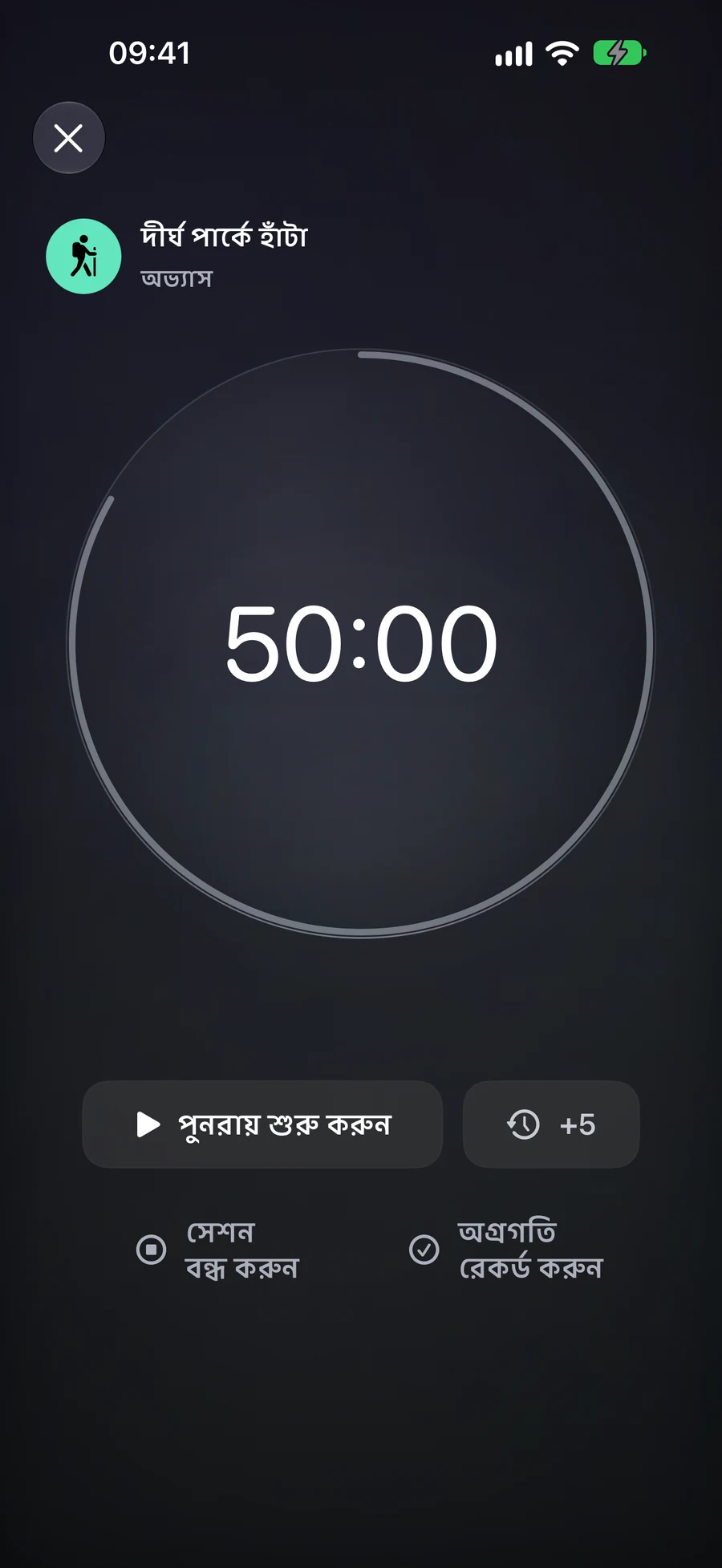
শূন্যে পৌঁছালে কাজটি সম্পূর্ণ হয় না। অধিবেশন বন্ধ করুন, এটি প্রসারিত করুন বা স্পষ্টভাবে টাস্ক সম্পূর্ণ করুন। Mement স্বয়ংক্রিয়ভাবে কাজ এবং বিরতি চক্র চালায় না।
এটা কিভাবে Mement এ কাজ করে
পরবর্তী কি ঘটবে তা নির্ধারণ করতে GTD ব্যবহার করুন
যে অবস্থা প্রতিশ্রুতিটি বর্ণনা করে তা নির্বাচন করুন
ইনবক্সে এমন কিছু রয়েছে যা আপনি এখনও চিন্তা করতে হবে: “জানালার পাশে একটি পাঠক কোণ”। পরবর্তী কর্মে সেই কাজ রয়েছে যা আপনি সম্পাদনের জন্য প্রস্তুত: “জানালার পাশে স্থান মাপুন”। নির্ধারিত কর্ম আপনার পরিকল্পনা অনুযায়ী করা হয়েছে: “সেলফের খসড়া অনুমোদন করুন”। সময় নির্ধারণ থাকলে প্রকৃত তারিখ আলাদাভাবে যোগ করুন।
রেকর্ডের বাইরে কোনো প্রতিক্রিয়া বা ফলাফলের জন্য অপেক্ষা করা, যেমন “বাটারদের স্কেচ গ্রহণ করুন”। আপনি ঐচ্ছিক টেক্সট যোগ করতে পারেন যে কার জন্য বা কী জন্য আপনি অপেক্ষা করছেন তা ব্যাখ্যা করতে। সামেদে এমন একটি ধারণা রাখে যা আপনি পুনর্বিবেচনা করতে চান, যেমন “পরবর্তীতে বড় বুককেস অন্বেষণ করুন”। এই পাঁচটি বিকল্প আপনাকে বিভিন্ন সময়ে কী পরীক্ষা করবেন তা নির্ধারণ করতে সাহায্য করে।
কাজ, তালিকা, প্রকল্প এবং ক্ষেত্রের প্রতিটির নিজস্ব অবস্থা থাকে। অভ্যাস এবং স্থান অন্য উদ্দেশ্যে কাজ করে এবং এই শ্রেণীবিন্যাস ব্যবহার করে না। একটি প্রকল্পের অবস্থা তার শিশুকাজের অবস্থার পরিবর্তন করে না। পরিচিত শ্রেণীবিন্যাস ছাড়া থাকা বিদ্যমান রেকর্ডগুলি ইনবক্সে শুরু হয়, তাই আপনার প্রথম ইনবক্সে আপনি ইতিমধ্যে তৈরি করা পরিকল্পনাগুলো অন্তর্ভুক্ত করতে পারেন।
একটি ধারণাকে একটি ব্যবহারযোগ্য পরবর্তী পদক্ষেপে রূপান্তর করুন
ইনবক্স থেকে ক্লারিফাই করার সময় রিডিং-কর্নার আইডিয়াটি খুলুন। যদি এটি একাধিক ধাপের ফলাফল উপস্থাপন করে, তাহলে সেই ফলাফলটি একটি প্রকল্পে রাখুন এবং এমন একটি টাস্ক তৈরি করুন বা নির্বাচন করুন যেমন “উইন্ডোর পাশে স্পেস পরিমাপ করুন”। টাস্কটি করার জন্য প্রস্তুত হলে এর পরবর্তী কার্যক্রম (Next Actions) দিন। প্রকল্পের নিজস্ব অবস্থা স্বতন্ত্রভাবে পর্যালোচনা করুন।
পরিমাপ নেওয়ার পরে, আপনি “কার্পেন্টারের স্কেচ গ্রহণ করুন” কে অপেক্ষমান হিসাবে তৈরি করতে পারেন। স্কেচ আসার সঙ্গে সঙ্গে, “শেলফ স্কেচ অনুমোদন করুন” একটি পৃথক প্রস্তুত বা নির্ধারিত কার্যক্রম হয়ে যেতে পারে। স্ট্যাটাসগুলি সেই রেকর্ডগুলির বিষয়ে আপনার সিদ্ধান্তগুলি বর্ণনা করে; রেকর্ডগুলিকে এর মধ্যে স্থানান্তর করলে আপনার জন্য পরবর্তী টাস্ক তৈরি হয় না।
আপনি এখনও তারিখ, ট্যাগ, অগ্রাধিকার, Spaces এবং GTD এর সাথে ক্রমবিন্যাস ব্যবহার করতে পারেন। একটি কাজের ট্যাগ এবং Next Actions মিলিত হয়ে একাধিক প্রকল্পে কার্যকর পেশাগত কাজের জন্য একটি Smart filter তৈরি করতে পারে।
সময় নির্ধারণ এবং সম্পূর্ণতা আলাদাভাবে সেট করুন
যখন কোনো প্রতিশ্রুতি নির্দিষ্ট সময়ের সাথে সম্পর্কিত, তখন একটি তারিখ এবং রিমাইন্ডার নির্বাচন করুন। Scheduled নিজে কোন তারিখ সরবরাহ করে না। Waiting For-এ আপনার নিজস্ব ফলোআপের জন্য একটি রিমাইন্ডার থাকতে পারে, এবং Next Actions তারিখবিহীন থাকতে পারে যতক্ষণ না আপনি ঠিক করেন কখন কাজ শুরু করবেন।
বর্গীকরণ পরিবর্তন করতে, সংরক্ষিত সারির Status মেনু ব্যবহার করুন বা Organise → Status এডিট করে Save করুন। একটি সম্পূর্ণ রেকর্ড পুনরায় শ্রেণীবিন্যাস করলে সম্পূর্ণ অবস্থায় থাকে। GTD বন্ধ করলে সংরক্ষিত Status গুলি সংরক্ষিত থাকে এবং সাধারণ All ভিউ ফিরে আসে, তাই আপনার বাকি পরিকল্পনাগুলি ব্যবহারযোগ্য থাকে।
বিভিন্ন সিদ্ধান্তের জন্য স্পষ্টীকরণ এবং পর্যালোচনা ব্যবহার করুন
Clarify শুরু হয় Inbox রেকর্ড থেকে যেগুলোর একটি সিদ্ধান্ত প্রয়োজন। Review সেই রেকর্ডগুলো পুনরায় পর্যালোচনা করে যা ইতিমধ্যেই শ্রেণীবিন্যস্ত হয়েছে। সেই ক্যাটাগরির জন্য Status ট্যাবের Review ব্যবহার করুন, অথবা All items → Review items ব্যবহার করে সংরক্ষিত কমিটমেন্টগুলো নিয়ে বিস্তৃতভাবে কাজ করুন।
সংরক্ষণ করার পরে একটি সম্পাদকের পদক্ষেপ অগ্রসর হয়; স্কিপ সংরক্ষিত রেকর্ডটি অপরিবর্তিত রাখে। ইনবক্সের বাইরের একটি প্রকল্প বা অঞ্চল তার বিশদ খোলে যাতে আপনি ফলাফল, সামগ্রী এবং পরবর্তী ক্রিয়াগুলি পরীক্ষা করতে পারেন। সেই পর্যালোচনা পদক্ষেপটি স্বীকার করতে পরবর্তী চয়ন করুন। একটি শিশুকে সংরক্ষণ করা একা টাস্ক প্রকল্পের পর্যালোচনাকে স্বীকৃতি দেয় না।
একটি সম্পূর্ণ পর্যালোচনা বন্ধ করা সেই পর্যালোচনা প্রসঙ্গে অগ্রগতি বজায় রাখে। আপনি যখন চালিয়ে যেতে চান তখন পর্যালোচনা চালিয়ে যান এর মাধ্যমে একই স্থান এবং সুযোগটি পুনরায় খুলুন। সাপ্তাহিক বিজ্ঞপ্তি বিশ্লেষণ খোলে; আপনি যখন আপনার পরিকল্পনা সম্পর্কে সিদ্ধান্ত নিতে প্রস্তুত হন তখন ওয়ার্কফ্লোর ভিতরে এই GTD পর্যালোচনাটি শুরু করুন।
একটি সেশন নিয়ে কাজ করুন এবং শেষ করার পদ্ধতি নির্বাচন করুন
একটি টাইমার বা স্টপওয়াচ নির্বাচন করুন
২৫ মিনিটের লেখা সময়ের জন্য, Task খুলুন এবং ২৫ মিনিটের প্রিসেট সহ Timer নির্বাচন করুন। অন্যান্য প্রিসেট হলো ১৫ এবং ৪৫ মিনিট; একটি কাস্টম কাউন্টডাউন ৫ থেকে ১৮০ মিনিট হতে পারে। শুরু করুন, কোনো ব্যাঘাত হলে বিরতি দিন এবং পুনরায় চালু করুন। বিরতিপ্রাপ্ত সময় সক্রিয় সময়ে গণনা হয় না।
শূন্যে, টাইমার সক্রিয় সময় যোগ করা বন্ধ করে এবং আপনার সিদ্ধান্তের জন্য অপেক্ষা করে। আপনি পাঁচ মিনিট যোগ করতে পারেন, সেশন বন্ধ করতে পারেন বা তার কাজ সম্পন্ন করতে পারেন। বিরতির সময় সময় যোগ করলে এটি বিরতির অবস্থায় থাকে; শূন্যের পরে সময় যোগ করলে কাউন্টডাউন পুনরায় শুরু হয়। অপ্রত্যুত্তরিত কাউন্টডাউন তার ১৫ মিনিটের সম্পূর্ণতা সময়সীমার পরে বন্ধ হয়ে যায়।
স্টপওয়াচ শূন্য থেকে শুরু হয় এবং সেই কাজের জন্য উপযুক্ত যার স্থায়ীত্ব আপনি ধাপে ধাপে পরিমাপ করতে চান। সীমাবদ্ধতার সাথে একটি স্থায়ীত্ব অভ্যাসের জন্য, এটি ডিফল্ট মোড: আপনি লক্ষ্যকে স্বয়ংক্রিয় সাফল্য হিসেবে বিবেচনা না করে elapsed অনুশীলন বা ব্যবহার দেখতে পারেন। এতে কোনো সময় যোগ বা শূন্য কাউন্টডাউন ধাপ নেই। উভয় মোডেরই মূল শুরু থেকে আট ঘন্টার আয়ু থাকে, বিরতি সহ।
শেষটি কী রেকর্ড করবে তা নির্বাচন করুন
সেশন বিরতি সময়ের শেষ নথিভুক্ত করে এবং আইটেমটি অসমাপ্ত রেখে যায়। একটি টাস্কের জন্য, আইটেম সম্পূর্ণ করা টাস্কের সাধারণ সমাপ্তি নিয়ম ব্যবহার করে এবং সেশন শেষ করে। শুধুমাত্র শূন্যে পৌঁছানো টাস্ক সম্পূর্ণ করে না। একটি লিস্ট, প্রজেক্ট বা এরিয়া সেশন স্টপ সেশন প্রদান করে, যা কন্টেইনার এবং এর বিষয়বস্তু পরিবর্তন ছাড়াই রাখে।
উদাহরণস্বরূপ, আপনি একটি প্রজেক্টে ২৫ মিনিট ব্যয় করতে পারেন, যার মধ্যে একাধিক টাস্ক রয়েছে, তারপর প্রজেক্টটি শেষ বলে ঘোষণা না করে থামতে পারেন। যখন আসলেই একটি টাস্ক শেষ হয়, আপনি তার সাধারণ স্ক্রিনের মাধ্যমে একটি পৃথক টাস্ক সম্পূর্ণ করতে পারেন। একটি সেশন সময়কাল নথিভুক্ত করতে সাহায্য করে; এটি কোন কমিটমেন্ট আপনি পূরণ করেছেন তা নির্ধারণ করে না।
একটি হ্যাবিট সেশন তার নিজস্ব প্রগতি কার্যক্রম প্রদান করে। একটি চেক-ইন হ্যাবিট অভ্যাসকে রেকর্ড করে। একটি সময়কাল হ্যাবিট সক্রিয় মিনিটের সাথে লগ প্রগতি খুলে নিশ্চিতকরণের জন্য প্রস্তাবিত। গণনা এবং পরিমাণ তাদের নিজস্ব এককের মধ্যে মান প্রয়োজন; সময়কে পাতা বা পুনরাবৃত্তিতে রূপান্তর করা হয় না। একটি চেকলিস্টের সাথে, প্রথমে কর্মগুলি সম্পন্ন করুন। চেকলিস্ট বা সংখ্যাগত লগ বাতিল করলে সেশন পুনরায় চেষ্টা করার জন্য উপলব্ধ থাকে; সেশন বন্ধ করলে কোনও হ্যাবিট প্রগতি রেকর্ড হয় না।
একই সেশনে ফেরত যান
আপনার iCloud অ্যাকাউন্টের জন্য এক সেশন বর্তমান হতে পারে। যদি আপনি অন্য আইটেম থেকে শুরু করেন, Mement নতুনটি শুরু করার আগে বিদ্যমান সেশনের সাথে কি করা হবে তা জিজ্ঞাসা করে। হোম, সম্পূর্ণ টাইমার, উইজেট এবং সমর্থিত Live Activities সেই সেশন দেখায়, তাই এটি আবার খোলার ফলে আরেকটি টাইমার তৈরি হয় না।
iCloud উপলব্ধ থাকলে, অন্য ডিভাইসও সেই একই সেশন খোলা, বিরতি দেওয়া, পুনরায় শুরু করা বা বন্ধ করতে পারে যখন পরিবর্তনগুলি আসে। স্থানীয় টাইমার অফলাইনে ব্যবহারযোগ্য থাকে এবং পরে সামঞ্জস্য হয়। একটি Live Activity তার ডিভাইসে তৈরি হয়: সেশন পরিস্থিতি সিঙ্ক করলে স্বয়ংক্রিয়ভাবে অন্য প্রত্যেক ডিভাইসে নতুন Live Activity তৈরি হয় না।
বিশ্লেষণ সক্রিয় সময়, সম্পন্ন করা সেশন, আইটেম ফলাফল এবং গড় সময়কাল রিপোর্ট করে। এক সক্রিয় মিনিটের কম সময়ের সেশন মেট্রিক্সের বাইরে থাকে। একটি স্টপওয়াচ সময় যোগ করে কিন্তু পরিকল্পিত-সময়কাল সাফল্যের হার নেই। সেশন মিনিট সরাসরি উৎপাদনশীলতা স্কোরে পয়েন্ট যোগ করে না; একটি টাস্ক সম্পন্ন করা এখনও সাধারণ টাস্ক পরিসংখ্যানকে প্রভাবিত করে।
মানিয়ে নেওয়ার পরিকল্পনা
কাল্পনিক উদাহরণ। এই টেক্সট কপি বা ডাউনলোড করা Mement এ রেকর্ড তৈরি করে না।