
Mement’te deneyin
- Sonucu bir Liste veya Projede tutun.
- Bir Görev Oluşturun: “Formu açın ve gerekli belgeleri bulun”.
- Eylem hazır olduğunda GTD Sonraki Eylemlerini kullanın. Kısa bir aralığın faydası varsa beş dakikalık bir Oturum başlatın.
Durma noktası tanımlayın
Bu deneme için belge listesini bulmak yeterlidir. Bir sonraki eylemi durmadan önce Mement koyun, böylece geri dönmek tüm planın yeniden yapılandırılmasını gerektirmez.
İş bitmiş gibi davranmadan zamanlayıcının bitmesine izin verin
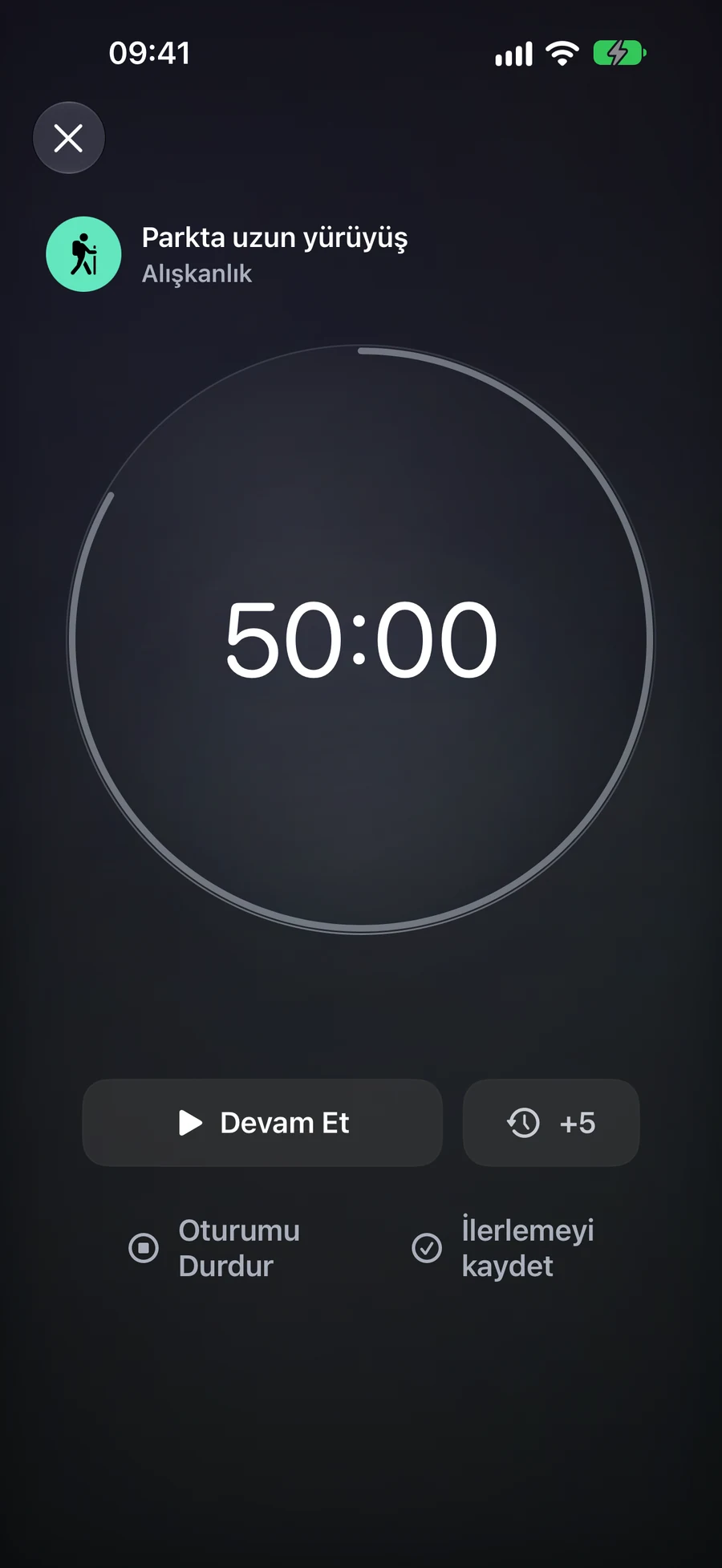
Sıfıra ulaşmak Görevi tamamlamaz. Oturumu durdurun, uzatın veya Görevi açıkça tamamlayın. Mement çalışma ve mola döngülerini otomatik olarak çalıştırmaz.
Mement nasıl çalışır?
Bir sonraki adımda ne olacağına karar vermek için GTD kullanın
Taahhüdü tanımlayan durumu seç.
Gelen kutusu, hâlâ düşünmen gereken bir şeyi tutar: “Pencere kenarında bir okuma köşesi”. Sonraki Adımlar, yapmaya hazır olduğun işleri tutar: “Pencerenin yanındaki alanı ölç”. Planlamayı seçtiğin işleri Programlanmış olarak tanımlar: “Raf çizimini onayla”. Zaman anlaşması olduğunda gerçek tarihi ayrı olarak ekle.
Dış bir yanıt veya sonucu bekleyen kayıtlar için Waiting For kullanılır, örneğin “Marangozun taslağını al” gibi. Kimi veya neyi beklediğinizi açıklayan isteğe bağlı metin ekleyebilirsiniz. Someday, daha sonra gözden geçirmek istediğiniz bir fikri saklar, örneğin “Daha büyük bir kitaplığı ileride keşfet” gibi. Bu beş seçenek, farklı zamanlarda neyi inceleyeceğinize karar vermenize yardımcı olur.
Tasks, Lists, Projects ve Areas’ın her birinin kendi durumu vardır. Habits ve Spaces başka amaçlara hizmet eder ve bu sınıflandırmayı kullanmaz. Bir Project’in durumu, altındaki Tasks’in durumlarını değiştirmez. Tanınmış bir sınıflandırmaya sahip olmayan mevcut kayıtlar Inbox’ta başlar, bu yüzden ilk Inbox’ınız, zaten oluşturduğunuz planları içerebilir.
Bir fikri faydalı bir sonraki eyleme dönüştürün
Okuma köşesi fikrini Clarify sırasında Gelen Kutusu'ndan açın. Eğer bu fikir birkaç adımlı bir sonucu temsil ediyorsa, o sonucu bir Projede tutun ve "Pencerenin yanındaki alanı ölç" gibi bir Görev oluşturun veya seçin. Görev yapılmaya hazır olduğunda Sonraki Eylemleri verin. Projenin kendi durumunu bağımsız olarak gözden geçirin.
Ölçümleri aldıktan sonra, "Marangozun taslağını almak" eylemini Bekleme durumunda oluşturabilirsiniz. Taslak geldiğinde, "Raf taslağını onayla" ayrı bir hazır veya planlanmış eylem haline gelebilir. Durumlar, bu kayıtlara ilişkin kararlarınızı tanımlar; bir kaydı durumlar arasında taşımak, sizin için sonraki Görevi üretmez.
Hala tarihler, etiketler, öncelikler, Alanlar ve hiyerarşiyi GTD ile birlikte kullanabilirsiniz. Bir iş etiketi artı Sonraki Eylemler, çeşitli Projelerde uygulanabilir profesyonel işler için Akıllı filtre oluşturabilir.
Zamanlama ve tamamlamayı ayrı ayarlayın
Bir taahhüt belirli bir zamana ait olduğunda tarih ve hatırlatıcı seçin. Planlanmış kendiliğinden tarih sağlamaz. Beklemede olanlar, kendi takibiniz için bir hatırlatıcıya sahip olabilir ve Sonraki Eylemler, ne zaman harekete geçeceğinize karar verene kadar tarih atanmadan kalabilir.
Sınıflandırmayı değiştirmek için, kaydedilmiş bir satırın Durum menüsünü kullanın veya Düzenle → Durum ve Kaydet’i düzenleyin. Tamamlanmış bir kayıt, yeniden sınıflandırıldığında tamamlanmış olarak kalır. GTD kapatmak, kaydedilmiş durumları korur ve normal Tüm görünümünü geri getirir, böylece planlamanızın geri kalanı kullanılabilir kalır.
Farklı kararlar için açıklama ve inceleme kullanın.
Açıklama, karar gerektiren Gelen Kutusu kayıtlarıyla başlar. İnceleme, zaten sınıflandırılmış kayıtları tekrar gözden geçirir. O kategori için bir durum sekmesindeki İnceleme’yi veya Tüm öğeler → Öğeleri İncele’yi kullanarak kaydedilmiş taahhütler üzerinden daha geniş çapta çalışın.
Bir editör adımı Kaydet sonrası ilerler; Atla, kaydedilen kaydı değiştirmeden bırakır. Gelen Kutusu dışındaki bir Proje veya Alan, sonucu, içeriği ve Sonraki Eylemleri inceleyebilmeniz için ayrıntılarını açar. Bu inceleme adımını onaylamak için İleri'yi seçin. Sadece bir alt Görevi kaydetmek, Proje incelemesini onaylamaz.
Tam bir incelemeyi kapatmak, o inceleme bağlamındaki ilerlemeyi korur. Devam etmek istediğinizde aynı Alanı tekrar açın ve İncelemeye devam et seçeneğiyle kapsamı yeniden başlatın. Haftalık bildirim Analitik'i açar; karar vermeye hazır olduğunuzda bu GTD incelemesini İş Akışı içinde başlatın.
Bir Oturum ile çalışın ve nasıl bitireceğinizi seçin
Bir zamanlayıcı veya kronometre seçin
25 dakikalık bir yazma aralığı için Görevi açın ve 25 dakikalık ön ayarlı Zamanlayıcıyı seçin. Diğer ön ayarlar 15 ve 45 dakikadır; özel geri sayım 5 ila 180 dakika olabilir. Başlatın, bir kesinti için duraklatın ve devam ettirin. Duraklatılan süre aktif zamana dahil edilmez.
Sıfırda, zamanlayıcı aktif zamanı biriktirmeyi durdurur ve kararınızı bekler. Beş dakika ekleyebilir, Oturumu durdurabilir veya Görevini tamamlayabilirsiniz. Duraklatılmışken süre eklemek zamanlayıcıyı duraklatılmış halde tutar; sıfırdan sonra süre eklemek geri sayımı yeniden başlatır. Cevapsız kalan bir geri sayım, 15 dakikalık tamamlama penceresinin sonunda kapanır.
Kronometre sıfırdan başlar ve süresini ilerledikçe ölçmek istediğiniz işler için uygundur. Sınırı olan bir Süre Alışkanlığı için varsayılan moddur: hedefi otomatik bir başarı olarak görmeden geçirilen uygulama veya tüketimi görebilirsiniz. Bu modun süre ekleme veya sıfırdan geri sayım adımı yoktur. Her iki modun da, duraklamalar dahil, orijinal başlama tarihinden itibaren sekiz saat ömrü vardır.
Bitirmenin neyi kaydetmesi gerektiğini seçin
Oturumu Durdur, sürenin sonunda kaydı durdurur ve öğeyi tamamlanmamış bırakır. Bir Görev için, Öğeyi Tamamla, Görev’in normal tamamlama kurallarını uygular ve Oturumu sonlandırır. Sadece sıfıra ulaşmak, Görevi tamamlamaz. Bir Liste, Proje veya Alan Oturumu, kapsayıcıyı ve içeriğini değiştirmeden bırakacak olan Oturumu Durdur seçeneğini sunar.
Örneğin, birkaç Görev içeren bir Proje üzerinde 25 dakika harcayabilir ve ardından Projenin tamamlandığını beyan etmeden durabilirsiniz. Bir Görevi, gerçekten tamamlandığında normal ekranından tamamlayabilirsiniz. Bir Oturum, süreyi kaydetmeye yardımcı olur; hangi taahhütleri yerine getirdiğinizi belirlemez.
Bir Alışkanlık Oturumu kendi ilerleme eylemini sunar. Bir kontrol Alışkanlığı uygulamayı kaydeder. Bir Süre Alışkanlığı, onay için önerilen aktif dakikalar ile Günlüğü açar. Sayım ve Miktar, kendi birimlerinde değer gerektirir; zaman sayfaya veya tekrar sayısına dönüştürülmez. Bir kontrol listesi ile, önce eylemleri bitirin. Kontrol listesini veya sayısal günlüğü iptal etmek, Oturumun tekrar denenebilir durumda kalmasını sağlar; Oturumu Durdurmak herhangi bir Alışkanlık ilerlemesini kaydetmez.
Aynı Oturuma geri dön
iCloud hesabınız için bir Oturum şu anda geçerli olabilir. Başka bir öğeden başlarsanız, Mement yeni bir oturuma başlamadan önce mevcut Oturumla ne yapılacağını sorar. Ana ekran, tam zamanlayıcı, widgetlar ve desteklenen Live Activities bu Oturumu gösterir, bu nedenle tekrar açmak başka bir zamanlayıcı oluşturmaz.
iCloud mevcut olduğunda, başka bir cihaz, değişiklikler geldikten sonra aynı Oturumu açabilir, duraklatabilir, devam ettirebilir veya durdurabilir. Yerel zamanlayıcı çevrimdışı olarak kullanılabilir ve daha sonra senkronize edilir. Cihazında bir Live Activity oluşturulur: Oturum durumunu senkronize etmek, her cihazda otomatik olarak yeni bir Live Activity oluşturmaz.
Analitik, aktif zamanı, tamamlanan Oturumları, öğe sonuçlarını ve ortalama süreyi raporlar. Bir aktif dakikadan daha kısa olan Oturumlar metriklerin dışında tutulur. Kronometre zaman katkısı yapar ancak planlanmış süre başarı oranı yoktur. Oturum dakikaları doğrudan Verimlilik Puanına eklenmez; bir Görevi tamamlamak yine normal Görev istatistiklerini etkiler.
Uyum sağlama planı
Kurgusal örnek. Bu metnin kopyalanması veya indirilmesi Mement kayıt oluşturmaz.