
Vyskúšajte v Memente
- Uchovajte výsledok v zozname alebo projekte.
- Vytvorte jednu úlohu: „Otvorte formulár a nájdite požadované dokumenty“.
- Keď je akcia pripravená, použite ďalšie akcie GTD . Začnite päťminútovú reláciu, ak vám pomôže krátky interval.
Definujte bod zastavenia
Na tento pokus stačí nájsť zoznam dokumentov. Pred zastavením vložte ďalšiu akciu do Mement , takže návrat nevyžaduje rekonštrukciu celého plánu.
Nechajte časovač skončiť bez toho, aby ste predstierali, že práca je hotová
Dosiahnutie nuly nedokončí úlohu. Zastavte reláciu, predĺžte ju alebo explicitne dokončite úlohu. Mement automaticky nespúšťa cykly práce a prestávok.
Ako to funguje v Mement
Použite GTD na rozhodnutie, čo sa stane ďalej
Vyberte stav, ktorý opisuje záväzok
Doručená pošta obsahuje niečo, nad čím ešte musíte premýšľať: „Čitací kút pri okne“. Nasledujúce kroky obsahujú prácu, ktorú ste pripravení urobiť: „Zmerať priestor pri okne“. Plánované opisuje prácu, ktorú ste sa rozhodli naplánovať: „Schváliť náčrt poličky“. Skutočné dátumy pridajte samostatne, keď je dohodnutý čas.
Čaká sa na zaznamenanie vonkajšej odpovede alebo výsledku, napríklad „Prijať skicu stolára“. Môžete pridať voliteľný text vysvetľujúci, na koho alebo na čo čakáte. Niektorý deň uchováva nápad, ktorý chcete neskôr znova preskúmať, napríklad „Neskôr preskúmať väčšiu knižnicu“. Týchto päť možností vám pomáha rozhodnúť sa, čo skontrolovať v rôznych časoch.
Úlohy, Zoznamy, Projekty a Oblasti majú každý svoj stav. Návyk a Priestory slúžia iným účelom a nepoužívajú túto klasifikáciu. Stav projektu nemení stav jeho podriadených úloh. Existujúce záznamy bez rozpoznanej klasifikácie začínajú v Doručenej pošte, takže vaša prvá Doručená pošta môže obsahovať plány, ktoré ste už vytvorili.
Premeňte jeden nápad na užitočnú nasledujúcu akciu
Otvorte nápad na čítací kútik z Inboxu počas Clarify. Ak predstavuje výsledok s viacerými krokmi, majte tento výsledok v Proekte a vytvorte alebo vyberte Úlohu, ako napríklad „Zmerať priestor vedľa okna“. Priradte Úlohe Nasledujúce kroky, keď je pripravená na vykonanie. Stav Projektu si prehliadajte nezávisle.
Po zmeraní si môžete vytvoriť „Prijať návrh stolára“ ako Čakajúce. Keď návrh príde, „Schváliť návrh poličky“ môže byť samostatná pripravená alebo naplánovaná akcia. Stavy popisujú vaše rozhodnutia o týchto záznamoch; presunutie záznamu medzi nimi nevytvorí ďalšiu Úlohu za vás.
Stále môžete používať dátumy, značky, priority, Priestory a hierarchiu spolu s GTD. Pracovná značka plus Ďalšie kroky môžu vytvoriť Inteligentný filter pre realizovateľnú profesionálnu prácu naprieč viacerými Projektmi.
Nastavte časovanie a dokončenie samostatne
Vyberte dátum a pripomienku, keď záväzok patrí k konkrétnemu času. Plánované samo o sebe neposkytuje žiadny dátum. Čakanie na môže mať pripomienku pre vlastné sledovanie, a Ďalšie kroky môžu zostať bez dátumu, kým sa nerozhodnete, kedy konať.
Na zmenu klasifikácie použite menu Stav uloženého riadku alebo upravte Organizovať → Stav a Uložiť. Dokončený záznam zostane dokončený, keď ho prekategorizujete. Vypnutie GTD zachová uložené stavy a vráti bežný pohľad Všetko, takže zvyšok vášho plánovania zostáva použiteľný.
Použite spresnenie a kontrolu na rôzne rozhodnutia
Spresnenie začína s prijatými záznamami, ktoré vyžadujú rozhodnutie. Kontrola prechádza záznamy, ktoré už boli klasifikované. Použite kartu Stav → Kontrola pre danú kategóriu alebo Všetky položky → Skontrolovať položky, aby ste sa pracovali širšie cez uložené záväzky.
Krok editora postúpi po Uložiť; Preskočiť ponechá uložený záznam nezmenený. Projekt alebo Oblasť mimo Doručenej pošty otvorí svoje detaily, aby ste mohli skontrolovať výsledok, obsah a ďalšie kroky. Vyberte Ďalej na potvrdenie tohto kroku kontroly. Uloženie dieťaťa úlohy samostatne neznamená potvrdenie kontroly projektu.
Zatvorenie kompletnej kontroly zachováva pokrok v danom kontexte kontroly. Znovu otvorte rovnaký Priestor a rozsah cez Pokračovať v kontrole, keď chcete pokračovať. Týždenné upozornenie otvorí Analytiku; začnite túto GTD kontrolu vo Workflow, keď budete pripravení robiť rozhodnutia o svojich plánoch.
Pracujte s reláciou a vyberte spôsob ukončenia
Vyberte časovač alebo stopky
Pre 25-minútový interval písania otvorte úlohu a vyberte Časovač s prednastavením 25 minút. Ďalšie prednastavenia sú 15 a 45 minút; vlastné odpočítavanie môže byť od 5 do 180 minút. Spustite, pozastavte pri prerušení a obnovte. Pozastavený čas sa nezapočítava do aktívneho času.
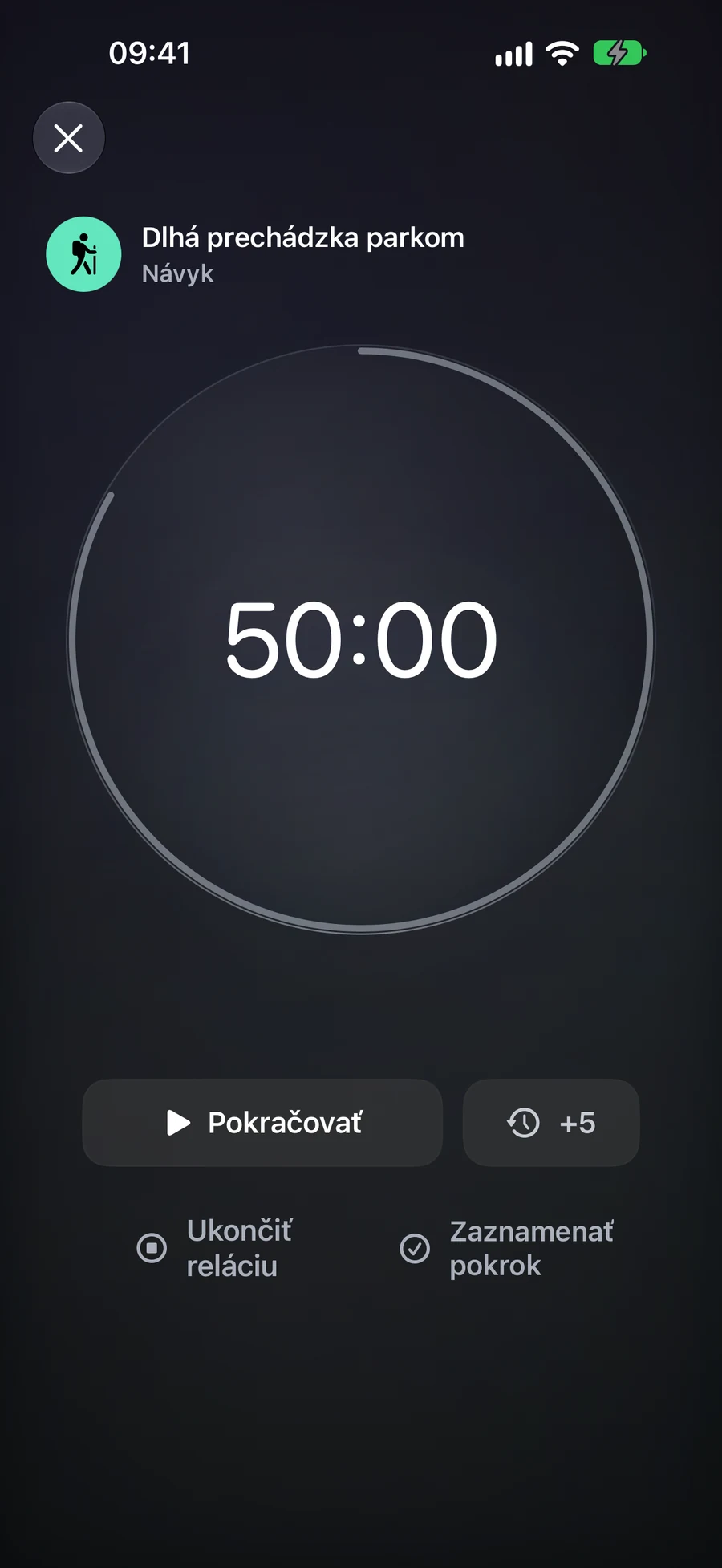
Pri nulovom čase stopky prestanú zaznamenávať aktívny čas a čakajú na vaše rozhodnutie. Môžete pridať päť minút, zastaviť reláciu alebo dokončiť úlohu. Pridanie času počas pauzy ju udrží pozastavenú; pridanie času po dosažení nuly obnoví odpočet. Nezodpovedaný odpočet sa uzavrie po 15-minútovej lehote na dokončenie.
Stopky začínajú od nuly a hodia sa na prácu, ktorej trvanie chcete merať priebežne. Pre návyk s obmedzenou dĺžkou je to predvolený režim: môžete vidieť uplynutý čas praxe alebo spotreby bez toho, aby sa cieľ automaticky považoval za úspech. Nemá krok pridania času ani odpočítavanie do nuly. Obe režimy majú osemhodinovú životnosť od pôvodného štartu, vrátane prestávok.
Vyberte, čo by mal záznam na konci zaznamenať
Zastavenie relácie zaznamenáva koniec intervalu a ponecháva položku nedokončenú. Pri úlohe Použiť dokončenie položky používa bežné pravidlá dokončenia úlohy a ukončuje reláciu. Samotné dosiahnutie nuly úlohu nedokončí. Relácia zoznamu, projektu alebo oblasti ponúka Zastaviť reláciu, ktorá ponecháva kontajner a jeho obsah nezmenený.
Napríklad môžete stráviť 25 minút na projekte obsahujúcom niekoľko úloh a potom zastaviť bez vyhlásenia dokončenia projektu. Jednotlivú úlohu môžete dokončiť cez jej bežnú obrazovku, keď je skutočne hotová. Relácia pomáha zaznamenať interval; nerozhoduje, ktoré záväzky ste splnili.
Sedenie návyku ponúka vlastnú akciu pokroku. Kontrolný návyk zaznamenáva prax. Trvací návyk otvorí záznam pokroku s navrhovanými aktívnymi minútami na potvrdenie. Počet a množstvo vyžadujú hodnoty vo vlastných jednotkách; čas sa neprevádza na stránky alebo opakovania. Pri kontrolnom zozname dokončite najprv všetky akcie. Zrušenie kontrolného zoznamu alebo číselného záznamu ponecháva sedenie dostupné na opakovanie; zastavenie sedenia nezaznamenáva žiaden pokrok návyku.
Vrátiť sa do toho istého sedenia
Na vašom účte iCloud môže byť aktuálna iba jedna relácia. Ak začnete z iného predmetu, Mement sa opýta, čo urobiť s existujúcou reláciou pred začiatkom novej. Domov, plný časovač, widgety a podporované Live Activities zobrazujú túto reláciu, takže jej opätovné otvorenie nevytvorí ďalší časovač.
S dostupným iCloud môže ďalšie zariadenie otvoriť, pozastaviť, obnoviť alebo zastaviť tú istú reláciu po príchode zmien. Lokálny časovač zostáva použiteľný offline a neskôr sa synchronizuje. Na jeho zariadení sa vytvorí Live Activity: synchronizácia stavu relácie automaticky nevytvorí nový Live Activity na každom inom zariadení.
Analytika zaznamenáva aktívny čas, dokončené sedenia, výsledky položiek a priemernú dĺžku trvania. Sedenia kratšie než jedna aktívna minuta sa nezapočítavajú do metrík. Stopky prispievajú časom, ale nemajú úspešnosť podľa plánovanej dĺžky. Minúty sedenia priamo nepridávajú body k Produktivite; dokončenie úlohy však stále ovplyvňuje bežné štatistiky úloh.
Plán na prispôsobenie sa
Vymyslený príklad. Skopírovaním alebo stiahnutím tohto textu sa nevytvoria záznamy v Mement .