
Mementમાં અજમાવો
- પરિણામને સૂચિ અથવા પ્રોજેક્ટમાં રાખો.
- એક કાર્ય બનાવો: "ફોર્મ ખોલો અને જરૂરી દસ્તાવેજો શોધો".
- જ્યારે ક્રિયા તૈયાર હોય ત્યારે GTD નેક્સ્ટ ઍક્શન્સનો ઉપયોગ કરો. જો ટૂંકા અંતરાલ મદદ કરે તો પાંચ-મિનિટનું સત્ર શરૂ કરો.
સ્ટોપિંગ પોઈન્ટ વ્યાખ્યાયિત કરો
આ પ્રયાસ માટે, દસ્તાવેજની સૂચિ શોધવાનું પૂરતું છે. રોકતા પહેલા આગળની ક્રિયાને Mement માં મૂકો જેથી પાછા ફરવા માટે આખી યોજનાનું પુનર્નિર્માણ કરવાની જરૂર નથી.
કામ પૂર્ણ થઈ ગયું હોવાનો ડોળ કર્યા વિના ટાઈમરને સમાપ્ત થવા દો
શૂન્ય સુધી પહોંચવાથી કાર્ય પૂર્ણ થતું નથી. સત્ર રોકો, તેને લંબાવો અથવા સ્પષ્ટ રીતે કાર્ય પૂર્ણ કરો. Mement આપોઆપ કામ અને વિરામ ચક્ર ચલાવતા નથી.
તે Mement કેવી રીતે કાર્ય કરે છે
આગળ શું થાય તે નક્કી કરવા માટે GTD નો ઉપયોગ કરો
તે સ્થિતિ પસંદ કરો જે પ્રતિબદ્ધતાને વર્ણવે છે
Inboxમાં તે વસ્તુઓ હોય છે જેના પર તમારે હજુ વિચારવાનો છે: “ખિડકી પાસે વાંચનનો ખૂણો”. Next Actionsમાં તે કામ હોય છે જે તમે હમણાં કરવાના તૈયાર છો: “ખિડકીને બાજુમાં જગ્યા માપવો”. Scheduledમાં તે કામ દર્શાવાય છે જે તમે યોજના બનાવવાનું પસંદ કર્યું છે: “શેલ્ફ સ્કેચ મંજૂર કરો”. સમય નિર્ધારણ હોય ત્યારે અલગથી વાસ્તવિક તારીખ ઉમેરો.
બાહ્ય પ્રતિક્રિયા અથવા પરિણામ માટે રેકોર્ડ માટે રાહ જોવી, જેમ કે “કારીગરના ડ્રોઇંગ પ્રાપ્ત કરો”. તમે આ માટે કોણ કે શું રાહ જોઈ રહ્યા છો તે સમજાવવા માટે વૈકલ્પિક લખાણ ઉમેરી શકો છો. ક્યારેક એવી વિચારવા માટે રાખે છે જેને તમે ફરીથી જોવા માંગો છો, જેમ કે “પછી એક મોટી બુકકેસ તપાસો”. આ પાંચ પસંદગીઓ તમને વિવિધ સમય પર શું તપાસવું તે નક્કી કરવામાં મદદ કરે છે.
ટાસ્ક્સ, લિસ્ટ્સ, પ્રોજેક્ટ્સ, અને ક્ષેત્રો દરેકનો પોતાનો સ્થિતિ હોય છે. હેબિટ્સ અને સ્પેસીસ અન્ય હેતુઓ માટે ઉપયોગ થાય છે અને આ વર્ગીકરણનો ઉપયોગ કરતું નથી. પ્રોજેક્ટની સ્થિતિ તેના બાળ ટાસ્ક્સની સ્થિતિ બદલતી નથી. ઓળખાયેલા વર્ગીકરણ વગરના ત્યારકાળા રેકોર્ડ્સ ઈનબોક્સમાં શરૂ થાય છે, તેથી તમારું પહેલું ઈનબોક્સ અગાઉથી બનાવેલા પ્લાન્સને પણ સામેલ કરી શકે છે.
એક વિચરુકને ઉપયોગી આગળની ક્રિયામાં ફેરવો
ક્લેરિફાઈ દરમિયાન ઇનબોક્સમાંથી રીડિંગ-કોર્નરનો વિચાર ખોલો. જો તે ઘણા પગલાંઓ સાથેનું પરિણામ દર્શાવે છે, તો તે પરિણામને પ્રોજેક્ટમાં રાખો અને તે માટે ટાસ્ક બનાવો અથવા પસંદ કરો જેમ કે “બાજુની વિન્ડોના નજીક જગ્યા માપો”. જ્યારે ટાસ્ક કરવા માટે તૈયાર થાય ત્યારે તેને નેસ્ટ એક્શન આપો. પ્રોજેક્ટની પોતાની સ્થિતિને સ્વતંત્ર રીતે સમીક્ષા કરો.
માપલાં પછી, તમે “કાર્પેન્ટરનું સ્કેચ પ્રાપ્ત કરવું” વેઇટિંગ ફોર તરીકે બનાવી શકો છો. સ્કેચ આવી જાય પછી, “શેલ્ફ સ્કેચ મંજૂર કરો” એક અલગ, તૈયાર અથવા નિર્ધારિત એક્શન બની શકે છે. સ્થિતિઓ તમારા આ રેકોર્ડ્સ વિશેના નિર્ણયોને વર્ણવે છે; તેને વચ્ચે ખસેડવાથી તમારો આગળનો ટાસ્ક સ્વયંકૃતપણે નથી બનાવતો.
તમે GTD સાથે તારીખો, ટૅગ્સ, પ્રાધાન્યતાઓ, સ્પેસિસ અને હાયરાર્કીનો હજુ પણ ઉપયોગ કરી શકો છો. એક વર્ક ટૅગ અને નેકસ્ટ એક્શન સાથે મળીને અનેક પ્રોજેક્ટ્સમાં કાર્યક્ષમ વ્યાવસાયિક કામ માટે એક સ્માર્ટ ફિલ્ટર બનાવી શકે છે.
સમય અને પૂર્ણતા અલગથી સેટ કરો
જ્યારે કોઈ પ્રતિબદ્ધતા કોઈ વિશિષ્ટ સમય માટે હોય ત્યારે તારીખ અને યાદી પસંદ કરો. શેડ્યુલ્ડ પોતે કોઈ તારીખ ન આપે. વેઇટિંગ ફોરમાં તમારા પોતાના અનુસરણ માટે યાદી હોઈ શકે છે, અને નેકસ્ટ એક્શન ત્યારે સુધી તારીખ વિનાનું રહી શકે છે ત્યાં સુધી કે તમે નિર્ણય લો કે ક્યારે કાર્ય કરવું છે.
વર્ગીકરણ બદલવા માટે, સેમ થયેલી પંક્તિના સ્થિતિ મેનુનો ઉપયોગ કરો અથવા Organise → Status અને Save સંપાદિત કરો. પૂર્ણ થયેલા રેકોર્ડ ફરીથી વર્ગીકૃત કરવામાં આવતા પણ પૂર્ણ રહે છે. GTD બંધ કરવાથી સેમ થયેલી સ્થિતિઓ જળવાઇ રહે છે અને સામાન્ય All view પર પાછા આવતા, જેથી તમારી બાકીની યોજના ઉપયોગ માટે ઉપલબ્ધ રહે.
ભિન્ન નિર્ણયો માટે સ્પષ્ટતા અને સમીક્ષાનો ઉપયોગ કરો
Clarify એ Inbox રેકોર્ડથી શરૂ થાય છે, જેને નિર્ણયની જરૂર હોય છે. Review એ પહેલેથી વર્ગીકૃત રેકોર્ડને ફરીથી તપાસે છે. તે કેટેગરી માટે સ્થિતિ ટેબનું Review વાપરો, અથવા All items → Review items નો ઉપયોગ કરીને સેમ થયેલા પ્રતિબદ્ધતાઓને વ્યાપક રીતે કામ કરવા માટે.
સેવ કર્યા પછી એક એડિટર પગલું આગળ વધે છે; સ્કિપ સંગ્રહિત રેકોર્ડને અચળ રાખે છે. ઇનબૉક્સની બહારનું પ્રોજેક્ટ અથવા વિસ્તાર તેના વિગતો ખુલ્લું કરે છે જેથી તમે પરિણામ, સામગ્રી અને આગામી ક્રિયાઓનું નિરીક્ષણ કરી શકો. સમીક્ષા પગલાને સ્વીકારવા માટે નેકસ્ટ પસંદ કરો. માત્ર એક ચાઈલ્ડ ટાસ્ક સાચવવાથી પ્રોજેક્ટની સમીક્ષા સ્વીકારાતી નથી.
પૂર્ણ સમીક્ષા બંધ કરવાથી તે સમીક્ષા સંદર્ભમાં પ્રગતિ જાળવવામાં આવે છે. જ્યારે તમે ચાલુ રાખવા માંગો ત્યારે કન્ટિન્યુ રીવ્યુ દ્વારા સમાન સ્પેસ અને સ્કોપ ફરી ખોલો. સપ્તાહિક સૂચના એનાલિટિક્સ ખોલે છે; જ્યારે તમે તમારી યોજના વિશે નિર્ણયો લેવા માટે તૈયાર હોવ ત્યારે વર્કફ્લો અંદરમાં આ GTD સમીક્ષાને શરુ કરો.
સેેશન સાથે સમય કાર્ય કરો અને કેવી રીતે પૂર્ણ કરવું તે પસંદ કરો
ટાઈમર અથવા સ્ટોપવોચ પસંદ કરો
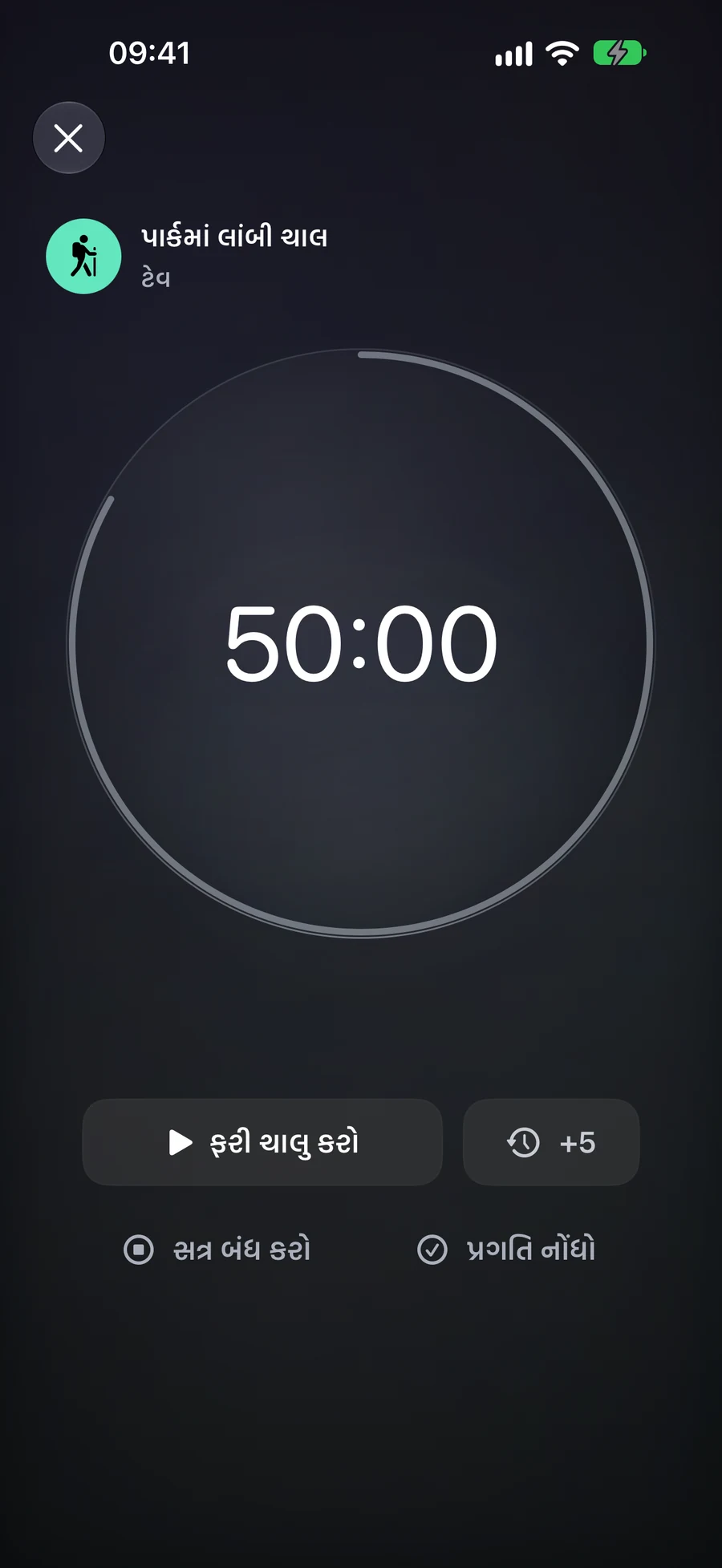
25 મિનિટના લખાણ દરમિયાન માટે, ટાસ્ક ખોલો અને 25 મિનિટની પ્રીસેટ સાથે ટાઇમર પસંદ કરો. અન્ય પ્રીસેટ્સ 15 અને 45 મિનિટ છે; કસ્ટમ કાઉન્ટડાઉન 5 થી 180 મિનિટ હોઈ શકે છે. શરુ કરો, વિક્ષેપ માટે વિરામ આપો અને ફરી શરૂ કરો. વિરામ પર રોકાવાનો સમય સક્રિય સમય માટે ગણાતો નથી.
શૂન્ય પર, ટાઈમર સક્રિય સમય એકત્રિત કરવાનું બંધ કરે છે અને તમારા નિર્ણયની રાહ જુએ છે. તમે પાંચ મિનિટ ઉમેરો, સેશન બંધ કરો અથવા તેના ટાસ્ક પૂરાં કરો. વિરામ દરમિયાન સમય ઉમેરવાથી તે વિરામ પર જ રહે છે; શૂન્ય પછી સમય ઉમેરવાથી કાઉન્ટડાઉન ફરી શરૂ થાય છે. 15 મિનિટની પૂર્ણ વિન્ડોની અંદર અનઉત્તરિત કાઉન્ટડાઉન બંધ થઈ જાય છે.
સ્ટોપવોચ શૂન્ય પર શરૂ થાય છે અને તે કાર્ય માટે યોગ્ય છે જેના સમયગાળાને તમે આગળ વધતી વખતે માપવા માંગો છો. મર્યાદાવાળી ડ્યુરેશન હેબિટ માટે, તે ડિફોલ્ટ મોડ છે: તમે પસાર થતી પ્રેક્ટિસ અથવા વપરાશ જોઈ શકો છો, લક્ષ્યને સ્વયંસફળતા તરીકે માનવાનો પ્રયાસ કર્યા વિના. તેમાં સમય ઉમેરવાની અથવા કાઉન્ટડાઉન-શૂન્ય પગલું નથી. બંને મોડ્સને મૂળ શરૂઆતથી આઠ કલાકનો આયુષ્ય મળે છે, જેમાં વિરામો પણ સમાવેશ થાય છે.
અંતે શું રેકોર્ડ કરવું તે પસંદ કરો
સ્ટોપ સેશન્સ ઇન્ટરવલના અંતને રેકોર્ડ કરે છે અને આઇટમને અધૂરૂં છોડે છે. એક ટાસ્ક માટે, કમ્પ્લીટ આઇટમ ટાસ્કના સામાન્ય પૂર્ણતાના નિયમોનો ઉપયોગ કરે છે અને સેશનને પૂર્ણ કરે છે. માત્ર શૂન્ય પર પહોંચવું ટાસ્કને પૂર્ણ કરતું નથી. એક લિસ્ટ, પ્રોજેક્ટ અથવા એરિયા સેશન સ્ટોપ સેશનની ઓફર કરે છે, જે કન્ટેનર અને તેના સારો સામગ્રીને ફેરફાર કર્યા વિના છોડી દે છે.
ઉદાહરણ તરીકે, તમે 25 મિનિટ એક પ્રોજેક્ટ પર ખર્ચો છો જેમાં ઘણા ટાસ્કો હોય, અને પછી પ્રોજેક્ટને પૂર્ણ કહ્યા વિના રોકી શકો છો. તમે એક વ્યક્તિગત ટાસ્કને તેની સામાન્ય સ્ક્રીન મારફતે પૂર્ણ કરી શકો છો જ્યારે તે વાસ્તવમાં પૂર્ણ થાય છે. સેશન ઇન્ટરવલને રેકોર્ડ કરવામાં મદદ કરે છે; તે નક્કી કરતું નથી કે તમે કયા પ્રતિબદ્ધતાઓ પૂર્ણ કર્યા.
હેબિટ સેશન પોતાની પ્રગતિ ક્રિયા પ્રદાન કરે છે. ચેક-ઇન હેબિટ અભ્યાસને રેકોર્ડ કરે છે. ડ્યુરેશન હેબિટ સક્રિય મિનિટો સાથે લોગ પ્રગતિ ખોલે છે જે પુષ્ટિ માટે સૂચવવામાં આવે છે. ગણતરી અને માત્રા માટે તેમના પોતાના એકમોમાં મૂલ્યો જરૂરી છે; સમયને પૃષ્ઠો અથવા પુનરાવર્તન માં રૂપાંતરિત કરવામાં નથી આવતા. ચેકલિસ્ટ સાથે, પ્રથમ ક્રિયાઓ પૂર્ણ કરો. ચેકલિસ્ટ અથવા સાંખ્યિક લોગ રદ કરવાથી સેશન ફરીથી પ્રયાસ માટે ઉપલબ્ધ રહે છે; સ્ટોપ સેશન કોઈ હેબિટ પ્રગતિ રેકોર્ડ કરતું નથી.
એક જ સેશન પર પાછા જાઓ
તમારા iCloud ખાતા માટે એક સત્ર હાલનું હોઈ શકે છે. જો તમે અન્ય વસ્તુમાંથી શરુ કરો છો, તો Mement નવા સત્ર શરૂ કરતા પહેલાં હોય તે જેવા સત્ર સાથે શું કરવું તે પૂછે છે. હોમ, સંપૂર્ણ ટાઇમર, વિજેટ્સ અને સપોર્ટેડ Live Activities એ સત્ર દર્શાવે છે, તેથી તેને ફરીથી ખોલવાથી બીજો ટાઇમર બનાવાતો નથી.
iCloud ઉપલબ્ધ હોય ત્યારે, અન્ય ડિવાઇસ એ જ સત્ર ખોલી શકે છે, વિરામ આપી શકે છે, ફરી ચાલુ કરી શકે છે અથવા બંધ કરી શકે છે જ્યારે ફેરફારો આવે. સ્થાનિક ટાઇમર ઑફલાઈન ઉપયોગ માટે રહે છે અને પછી સુમેલ થાય છે. તેના ડિવાઇસ પર Live Activity બનાવવામાં આવે છે: સત્રની સ્થિતિ સુમેલ કરવાથી દરેક અન્ય ડિવાઇસ પર આપમેળે નવું Live Activity બનાવાતું નથી.
એનલિટિક્સ સક્રિય સમય, પૂર્ણ થયેલ સેશન્સ, આઇટમ પરિણામો અને સરેરાશ સમયગાળો રિપોર્ટ કરે છે. એક સક્રિય મિનિટ કરતા ટૂંકા સેશન્સ મેટ્રિક્સમાં સમાવિષ્ટ નથી. સ્ટોપવોચ સમયમાં યોગદાન આપે છે પણ તેની યોજના-સમયસીમાની સફળતા દર નથી. સેશન મિનિટ્સ સીધી રીતે પ્રોડક્ટિવિટી સ્કોરમાં પોઈન્ટ્સ ઉમેરતા નથી; એક ટાસ્ક પૂર્ણ કરવાથી હજુ પણ સામાન્ય ટાસ્ક આંકડાઓ પર અસર થાય છે.
અનુકૂલન કરવાની યોજના
કાલ્પનિક ઉદાહરણ. આ લખાણની નકલ અથવા ડાઉનલોડ કરવાથી Mement માં રેકોર્ડ્સ બનતા નથી.