
Vazifalar ro‘yxati va shaxsiy loyihalarni rejalashtirish
Mement’da vazifalarni yozing va ularni ro‘yxatlar, loyihalar hamda sohalarga ajrating. Sana, takrorlanish va eslatmalarni kerak bo‘lganda qo‘shing.
- Hududlar
- Loyihalar
- Roʻyxatlar
- Vazifalar
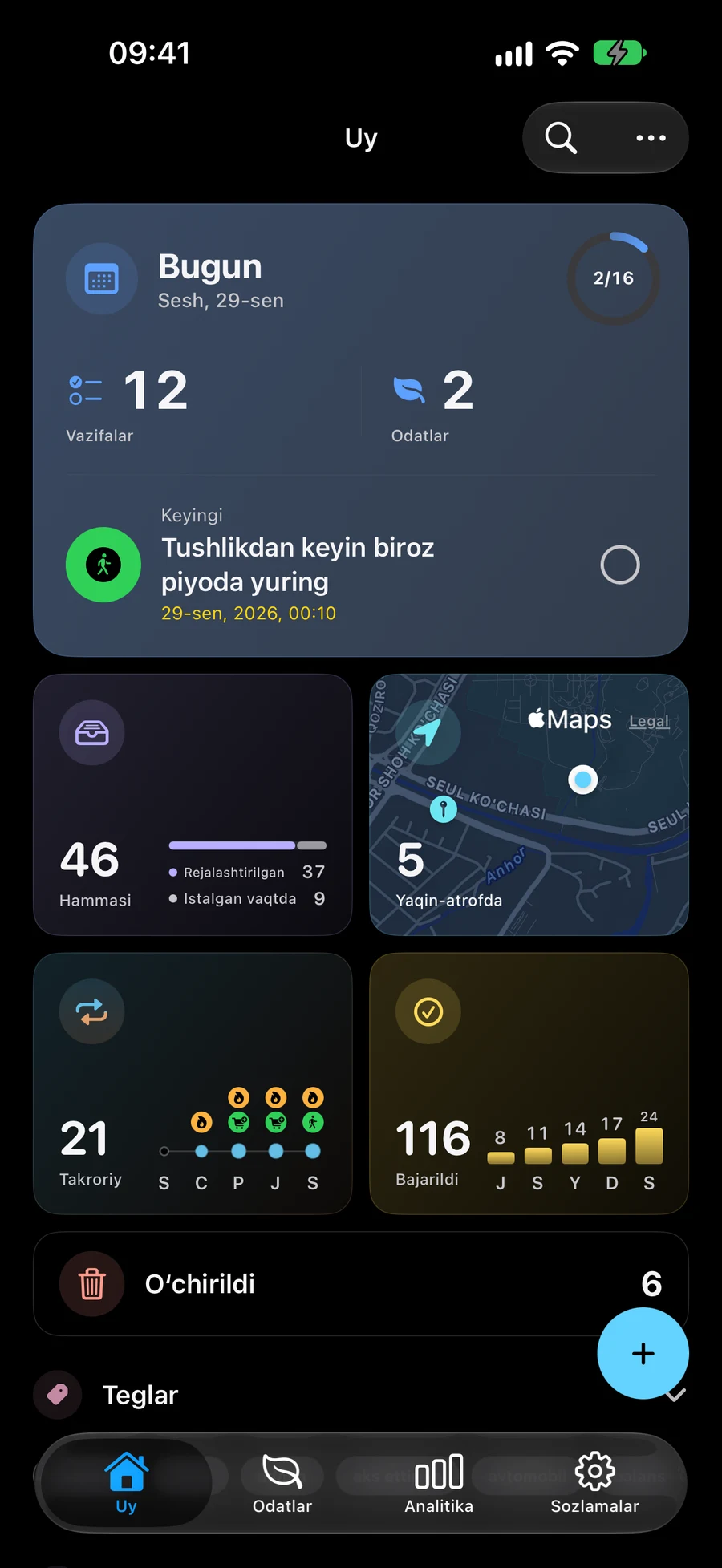
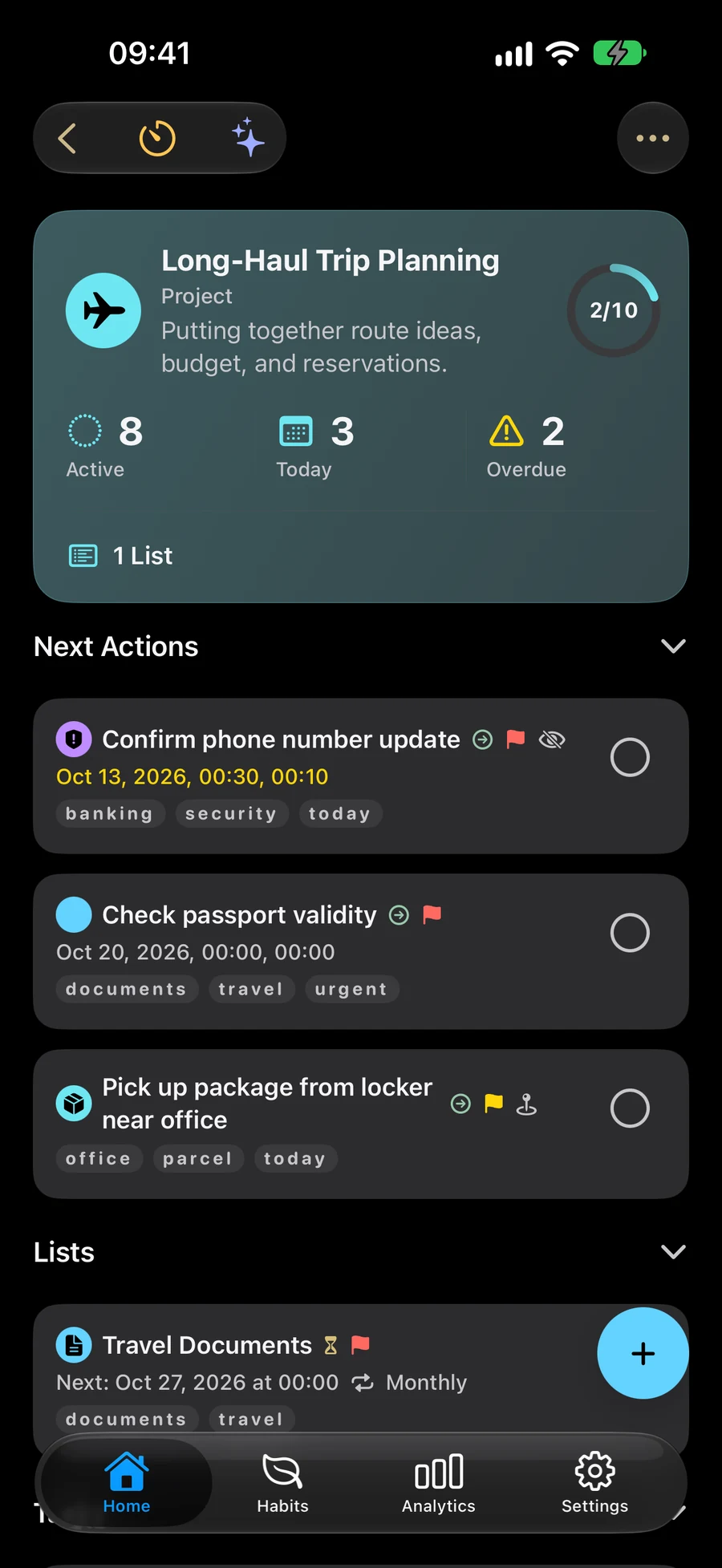
Ayrim skrinshotlar ingliz tilida.
Vazifani kerakli tafsilotlar bilan yozib oling
Vazifa yarating, sana yoki vaqtni tanlang va kerak bo'lganda eslatma qo'shing. Qayta paydo bo'ladigan ish uchun takrorlanishdan foydalaning. Vazifalar, ro‘yxatlar, loyihalar, sohalar va odatlar fayl, foto va havolalarni qo‘llab-quvvatlaydi. Muharrirda Biriktirish oldindan ko‘rishlar bilan Biriktirilgan bo‘ladi; o‘chirish tugmasi har bir qator yonida. Joylashuv materiallar ostida kichik xarita bilan ko‘rinadi, uni to‘liq ekranda ochish mumkin. Materiallarni muharrirdan yoki yozuv tafsilotlaridan oching. “Biriktirish” ilovasida qachon xabardor qilinishini tanlash uchun joylashuv eslatmasi sarlavhasida “Kelganda” yoki “Ketganda” tugmasini bosing. “Kelganda” sukut bo'yicha tanlangan. Saqlash ushbu tanlovni saqlab qoladi; bildirishnoma va joylashuv ruxsatnomalari hali ham amal qiladi.
- Sana, vaqt va takrorlanuvchi eslatmalar
- Qo'llab-quvvatlanadigan qurilmalarda joylashuv eslatmalari
- Tez qidiruv va tanish vazifa harakatlari
Ro'yxatlar, loyihalar va hududlardan foydalaning
Ro'yxatlar tegishli vazifalarni to'playdi. Kattaroq natijalar uchun loyihalardan va doimiy mas'uliyat uchun hududlardan foydalaning. Aqlli Filtrlar mos keladigan elementlarni avtomatik ravishda ko'rishda ushlab turishi mumkin.
Big View loyiha tuzilmangizni o'rganingYo'naltirilgan ish va topshiriqlarni rejalashtiring
Kunning bir qismi uchun rejalarni ko'rsatish uchun bo'sh joydan foydalaning. Vazifa, loyiha yoki odatga bag'ishlangan vaqt sarflash uchun sessiya boshlang. Topshiriqlar uchun “Yaqin-atrofda” to‘xtash joylarini belgilang va marshrutni Apple Maps-da oching.
Boʻshliqlar bilan qaysi rejalarni ko'rishingizni tanlangYaqin atrofdagi vazifalar bilan vazifalarni rejalashtiring

Mement kichik loyihani qanday tashkil qilish kerak
O'qish burchagini rejalashtirishga harakat qiling. Natija uchun loyiha va har bir harakat uchun vazifa yarating. Ular yordam beradigan sanalarni qo'shing.
- Rejani birgalikda saqlash uchun "O'qish burchagi" deb nomlangan loyiha yarating.
- "Deraza yonidagi bo'sh joyni o'lchash" va "Javonni tanlang" deb nomlangan vazifalarni yarating. Loyihani ularning ota-onasi sifatida tanlang.
- Vazifaga kerak bo'lganda sana yoki eslatma qo'shing, keyin o'zgarishlarni saqlang.
- Loyihani oching va uning vazifalarini ko'rib chiqing va uni tugatgandan so'ng ularning har birini bajarilgan deb belgilang.
O‘rganishda davom eting
Tez-tez beriladigan savollar
Vazifalarni tashkil qilish uchun menga GTD kerakmi?
Yo'q. Ro'yxatlar, loyihalar, hududlar, sanalar va eslatmalar GTD yoqmasdan ishlaydi.
Marshrutni ochish mening vazifalarimni tugatadimi?
Yo'q. Apple Maps navigatsiya bilan shug'ullanadi. Vazifa qachon bajarilishini o'zingiz hal qilasiz.
Ro'yxat, loyiha va hudud o'rtasidagi farq nima?
Mement roʻyxatida vazifalar mavjud. Loyihada natija uchun vazifalar va ro'yxatlar bo'lishi mumkin. Hududda uy yoki ish kabi doimiy mas'uliyat uchun vazifalar, ro'yxatlar va loyihalar bo'lishi mumkin.
Sana tanlamasdan vazifa yaratsam bo'ladimi?
Ha. Vazifani saqlash uchun sarlavha yetarli. Keyin uni yuqori darajadagi elementga biriktirishingiz, sana, eslatma va boshqa tafsilotlarni qoʻshishingiz mumkin. Vazifa yozish uchun GTD’ni yoqish shart emas.
Vazifalaringizni tartibga solishni boshlang
Vazifani yozib oling, so'ngra qo'shimcha tuzilma kerak bo'lganda uni ro'yxatga, loyihaga yoki hududga qo'shing.
App Store ko'rish