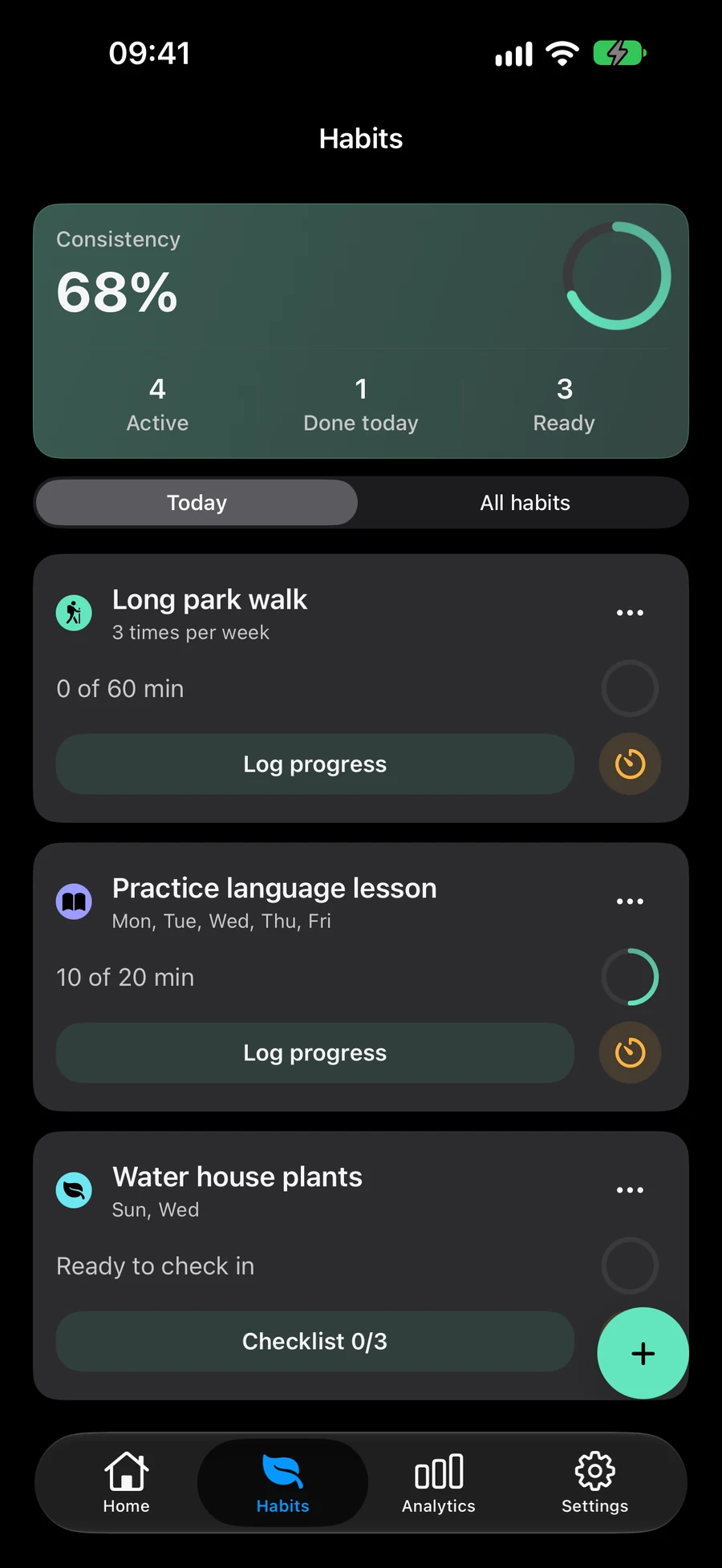
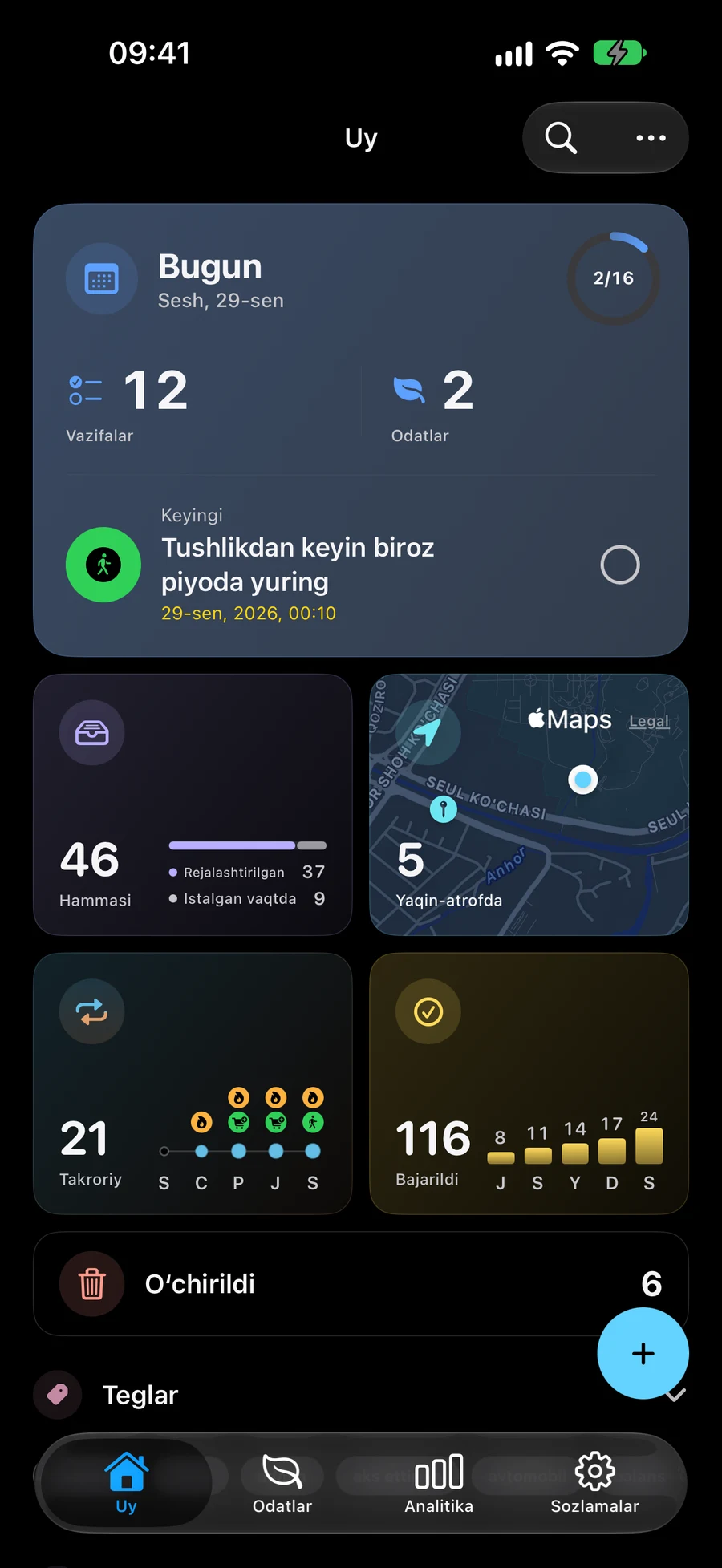
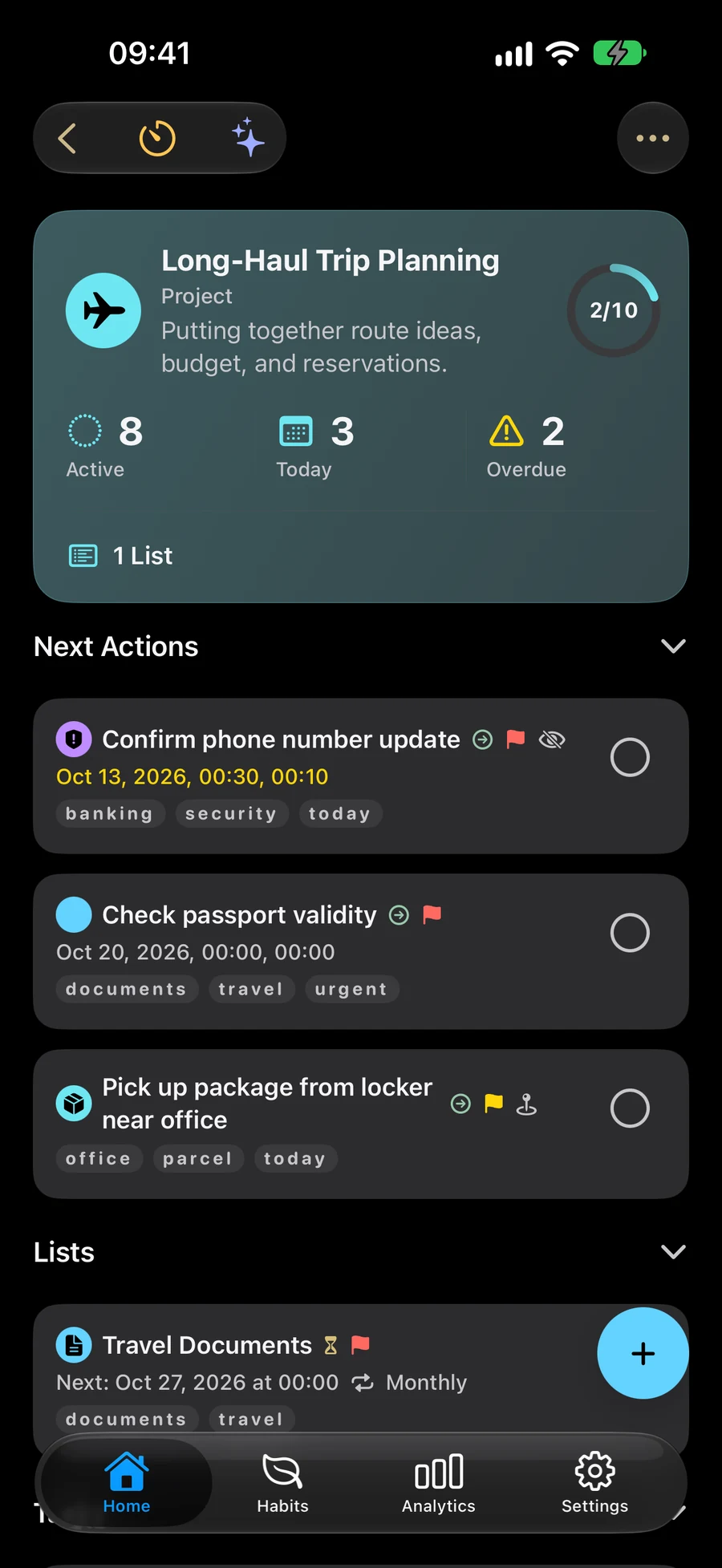
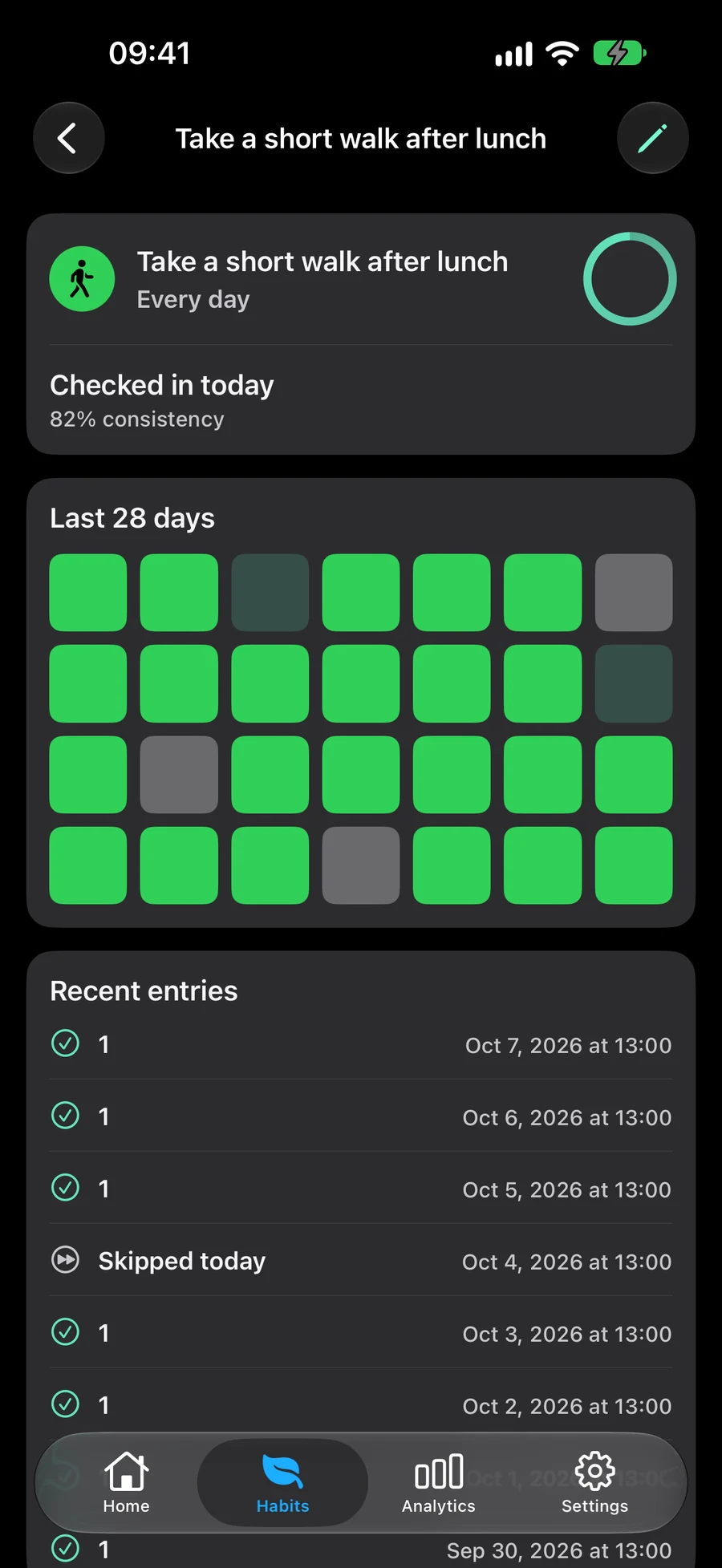
Bugungi kunni rejalashtiring. Odatlaringizni kuzating.
Mement bilan vazifalar va shaxsiy loyihalarni rejalashtiring, ro‘yxatlar tuzing va odatlarni kuzating. Kerak bo‘lsa GTD’ni yoqing, Spaces orasida almashing va iCloud orqali sinxronlang.
Bitta vazifadan boshlang. Sizga kerak bo'lganda sanalar, eslatmalar va boshqa tuzilmalarni qo'shing.
1
Yozib oling
Xayolingizda yangi bo'lgan vazifani yozing. Sanalar va eslatmalar keyinroq kelishi mumkin.
2
Tashkil eting
Tegishli vazifalarni Roʻyxatlar va Loyihalarda saqlang. Uy yoki ish kabi doimiy mas'uliyat uchun hududlardan foydalaning.
3
Diqqat
Bugungi vazifalar va odatlarni birgalikda ko'ring. Kunning bir qismi uchun rejalarni ko'rsatish uchun bo'sh joydan foydalaning.
Kuningizni tashkil qilish usullari
Loyihani rejalashtiring, vaqt o'tishi bilan odatingizni kuzatib boring yoki rejalaringizni Big View ko'ring. Ko'rinadigan narsalarni tanlash uchun Bo'shliqlar va vazifalarni rejalashtirish uchun Yaqin-atrofdan foydalaning.
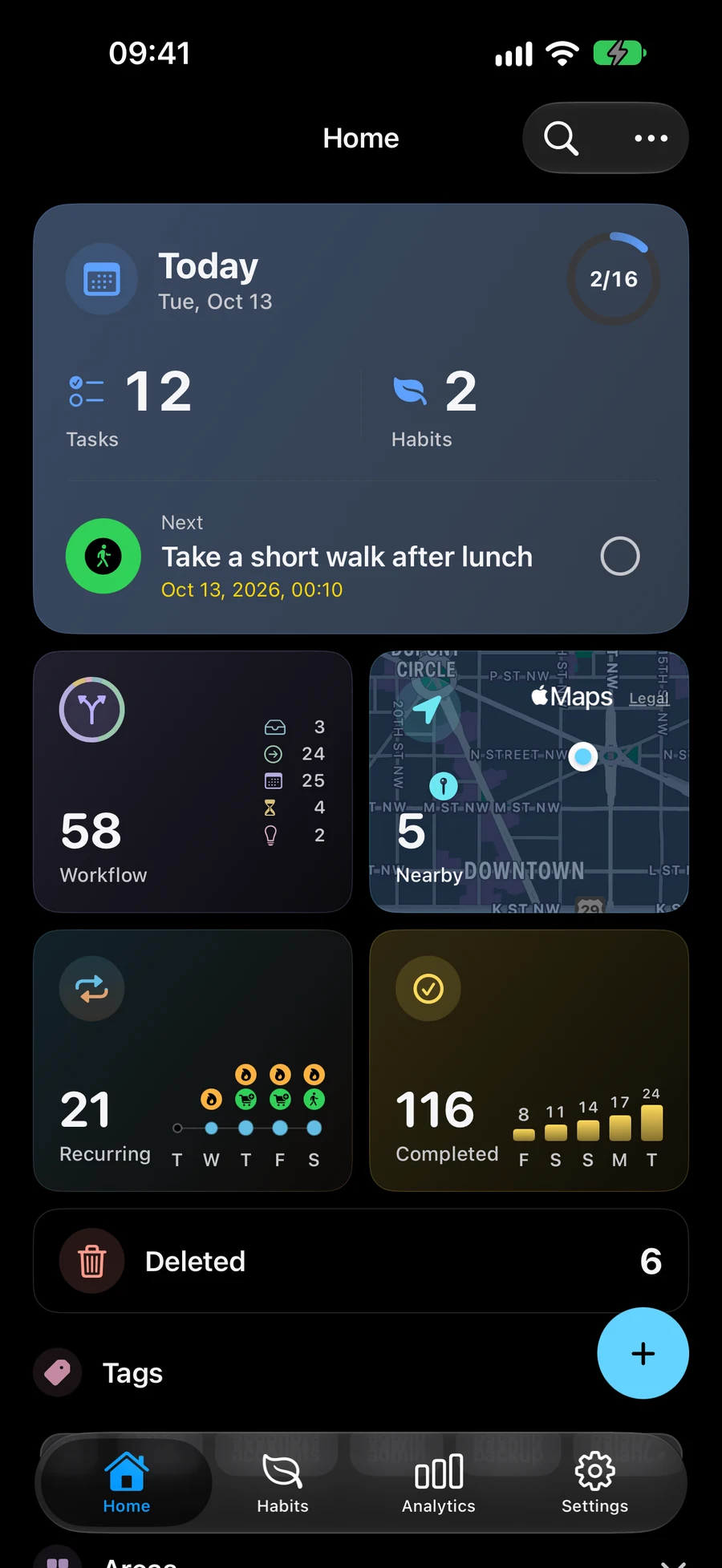
Vazifalar ro‘yxati va shaxsiy loyihalarni rejalashtirish
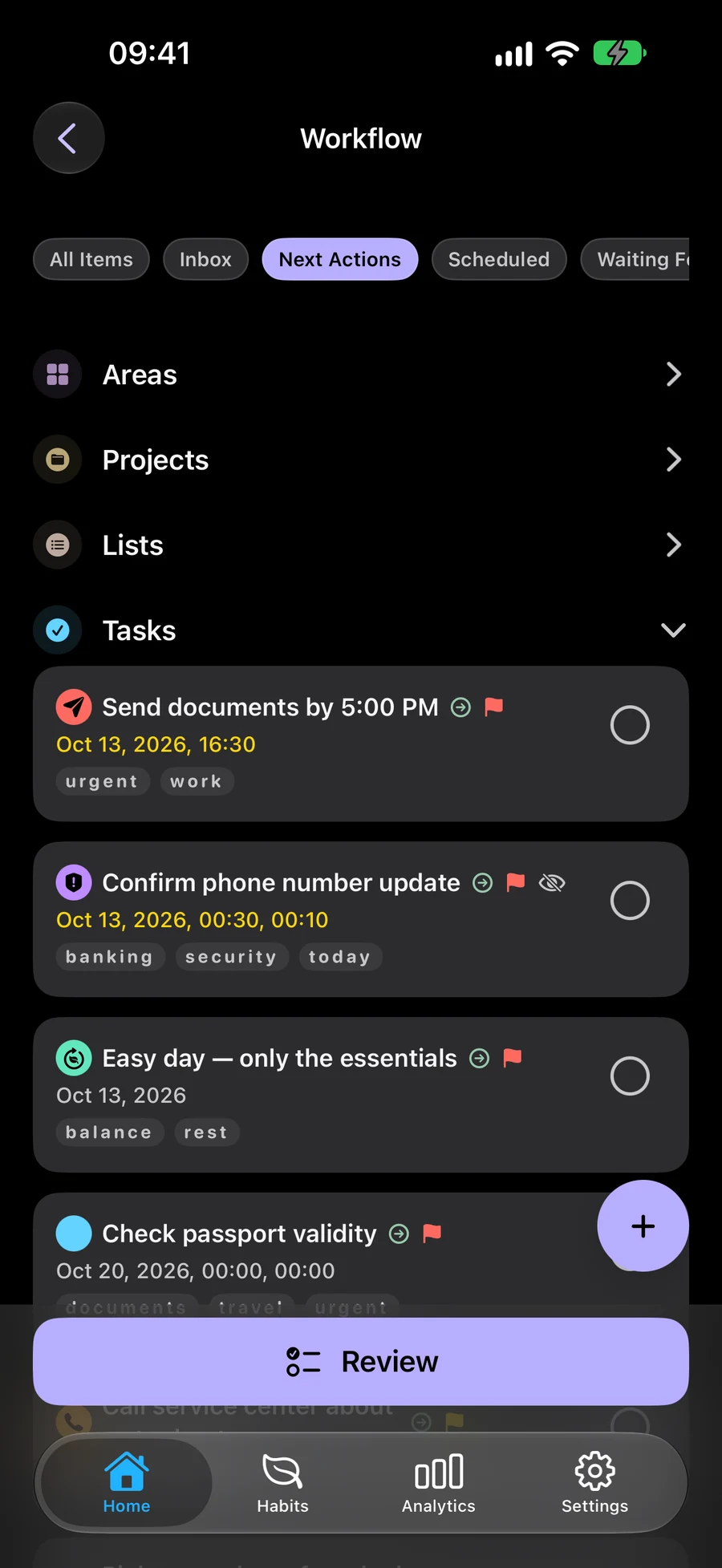
Mement’da vazifalarni yozing va ularni ro‘yxatlar, loyihalar hamda sohalarga ajrating. Sana, takrorlanish va eslatmalarni kerak bo‘lganda qo‘shing.
Mement’da ixtiyoriy GTD ish jarayonini yoqing. G‘oyalarni yozing, keyingi harakatlarni aniqlang va rejalarni ko‘rib chiqing. Holat va sana alohida tanlanadi.
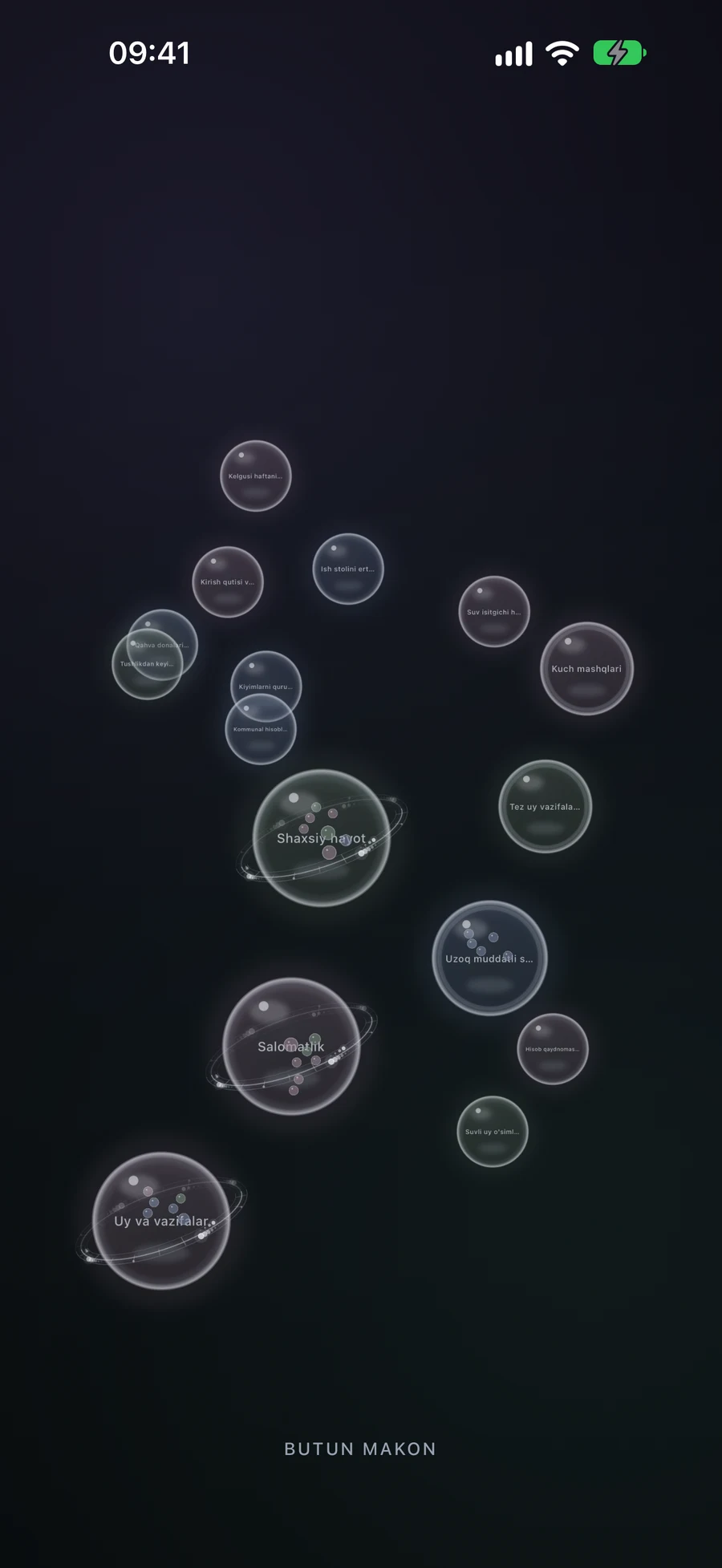
Big View: vazifalar va loyihalarning ko‘rgazmali tuzilishi
Vazifalar, ro‘yxatlar, loyihalar va sohalarni sharlar shaklida ko‘ring. Tafsilotlarni oching va o‘sha saqlangan rejalarning tuzilishi hamda bajarilishini kuzating.
Hozir ko‘rmoqchi bo‘lgan vazifalar, ro‘yxatlar, loyihalar va sohalarni tanlang. Spaces yozuvlarni nusxalamasdan qo‘lda tanlashni aqlli filtrlar bilan birlashtiradi.
Joylashuvi saqlangan vazifalarni toping, bekatlar tartibini tanlang va yo‘nalishni Apple Maps’da oching. Yetib kelish bildirishnomalari qurilma va ruxsatlarga bog‘liq.
Vazifa, ro‘yxat, loyiha, soha yoki odatdan Seans boshlang. Belgilangan oraliq uchun teskari sanoqni, sarflangan faol vaqtni o‘lchash uchun sekundomerni tanlang. Seans o‘sha elementga bog‘liq qoladi; unga bosh ekrandan qaytishingiz mumkin.
Mavjud ro‘yxat, loyiha yoki sohada Smart filtrlarini yoqing. Shartlarga mos elementlar uning ichida avtomatik ko‘rinadi. Masalan, bajarilmagan muhim vazifalarni yoki keyingi ko‘rib chiqish uchun Ish tegi qo‘yilgan ishlarni jamlang. Bir element filtrda ko‘rinishi va avvalgi tuzilmasida qolishi mumkin.
Nima qilmoqchi ekaningizni yozing, Mement esa vazifali ro‘yxat yaratishi mumkin. Takliflarni tekshiring, tafsilotlarni o‘zgartiring va ro‘yxatni saqlang. SI matn terishda tafsilotlar taklif qilishi, tegishli elementlarni topishi va saqlangan rejalar haqidagi savollarga javob berishi ham mumkin. Yaratish va xulosalar mos qurilmada Apple Intelligence orqali ishlaydi.
Tahlil bo‘limida rivojlanayotgan mamontingiz va Mement qayd etgan faoliyatni ko‘rasiz. Raqamli egizak xatti-harakatlarni besh ko‘rsatkich bilan ifodalaydi. Vazifalar statistikasi, odatlar muntazamligi va Seans ko‘rsatkichlari faoliyatning turli qismlarini tushuntiradi.
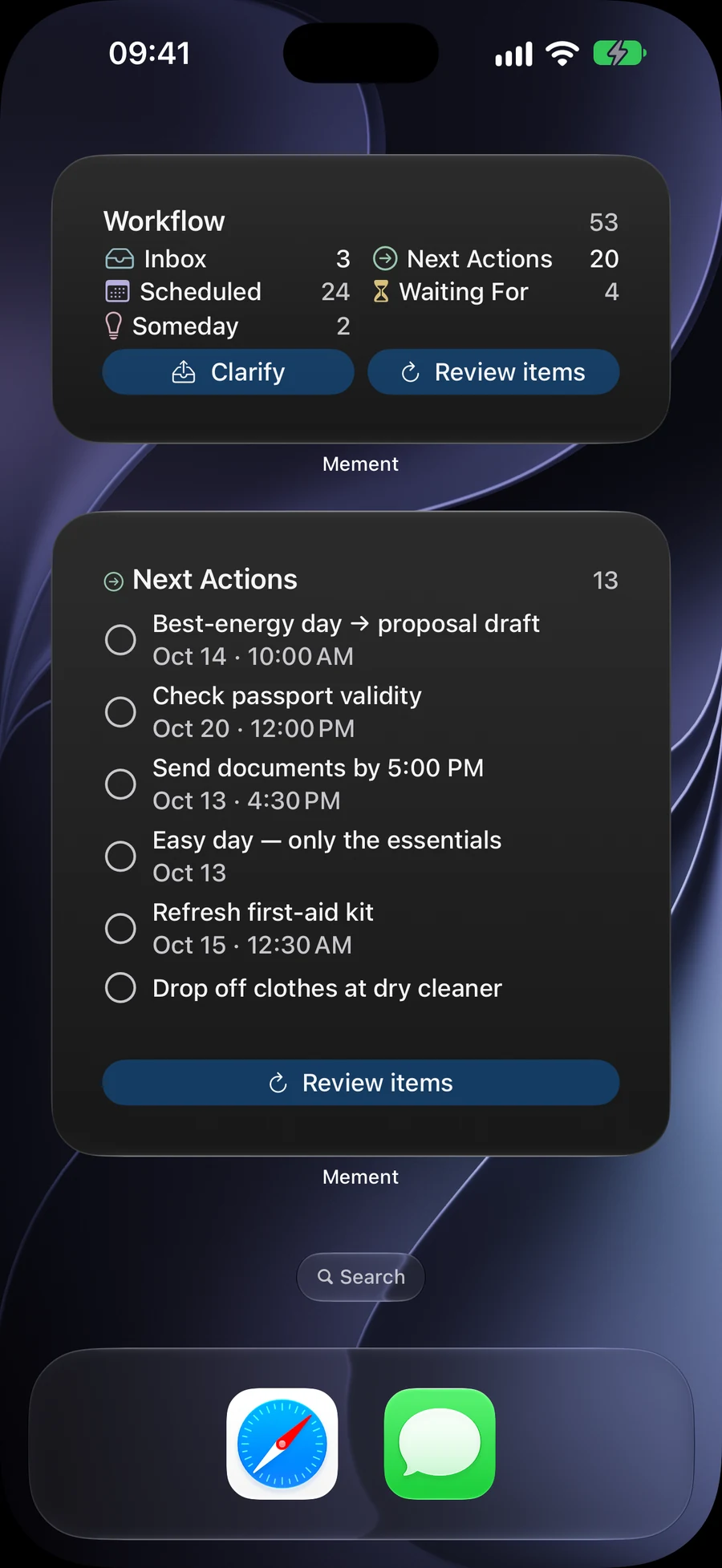
Mement iPhone, iPad, Mac va Apple Vision Pro-da ishlaydi. Rejalaringizni Apple TV-da Big View-da o'rganing. Rejalarni iCloud orqali sinxronlashtiring va qo‘llab-quvvatlanadigan qurilmalarda vidjetlar va yorliqlardan foydalaning.
Mement sizning ma'lumotlaringizni qanday boshqaradi
Sizning kontentingiz shaxsiy iCloud hisobingiz orqali sinxronlanadi. Qurilmadagi AI va ixtiyoriy tahlillar alohida qoidalar va boshqaruvlarga ega. Mement jarayonlari, qayerda sodir bo'lishi va qaysi tanlov sizniki ekanligi haqida o'qing.
Hech qanday alohida Mement hisobi talab qilinmaydi. Qurilmalararo sinxronizatsiya Apple Account va iCloud foydalanadi.
Odat takrorlanadigan vazifa bilan bir xilmi?
Vazifa-bu tugatish uchun ish. Odat vaqt o'tishi bilan xatti-harakatni o'z ritmi, maqsadlari va tarixi bilan kuzatib boradi. Bugun ikkalasini ham ko'rishingiz mumkin.
GTD dan foydalanishim kerakmi?
Yo'q Oddiy vazifalar, ro'yxatlar, loyihalar va odatlar mustaqil ravishda ishlaydi. GTD ixtiyoriy ish jarayoni boʻlib, uni ishlatmoqchi boʻlganingizda uni yoqishingiz mumkin.
Narxlar va qurilma yordamini qayerdan tekshirishim mumkin?
App Store joriy muvofiqlikni va mintaqangiz uchun mavjud xaridlarni ko'rsatadi. Obunani tasdiqlashdan oldin Mement-dagi xarid ekranini tekshiring.
Birinchi vazifangizni qo'shing
Nima qilish kerakligini yozing. Keyinchalik sanalar, eslatmalar va boshqa tuzilmalarni qo'shishingiz mumkin.