
పనుల జాబితాలు మరియు ప్రాజెక్ట్ నిర్వహణ
పనులను జాబితాలు, ప్రాజెక్ట్లు మరియు ప్రాంతాల్లో ఉంచండి. అవసరానికి తేదీ, పునరావృత రిమైండర్ లేదా స్థానం జోడించండి.
- ప్రాంతాలు
- ప్రాజెక్ట్లు
- జాబితాలు
- పనులు
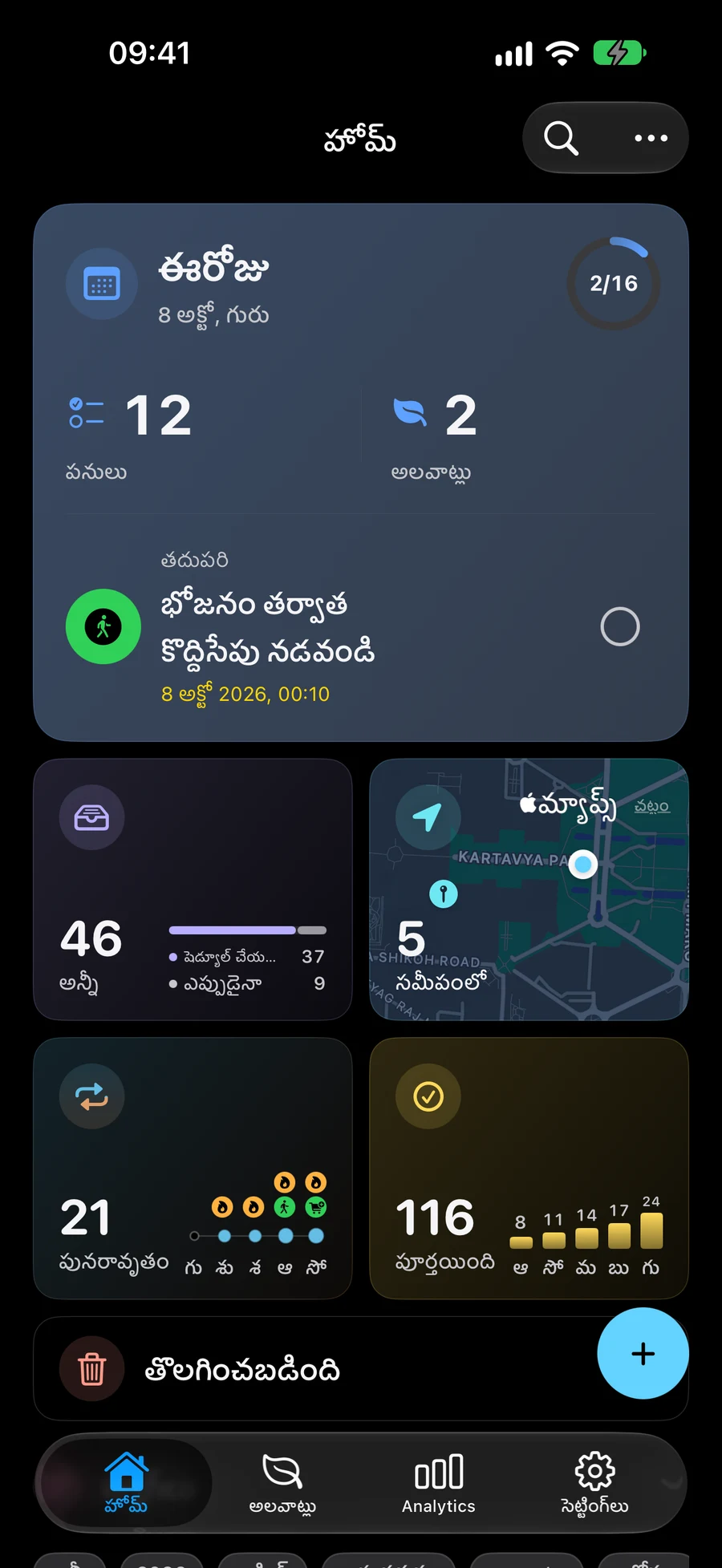
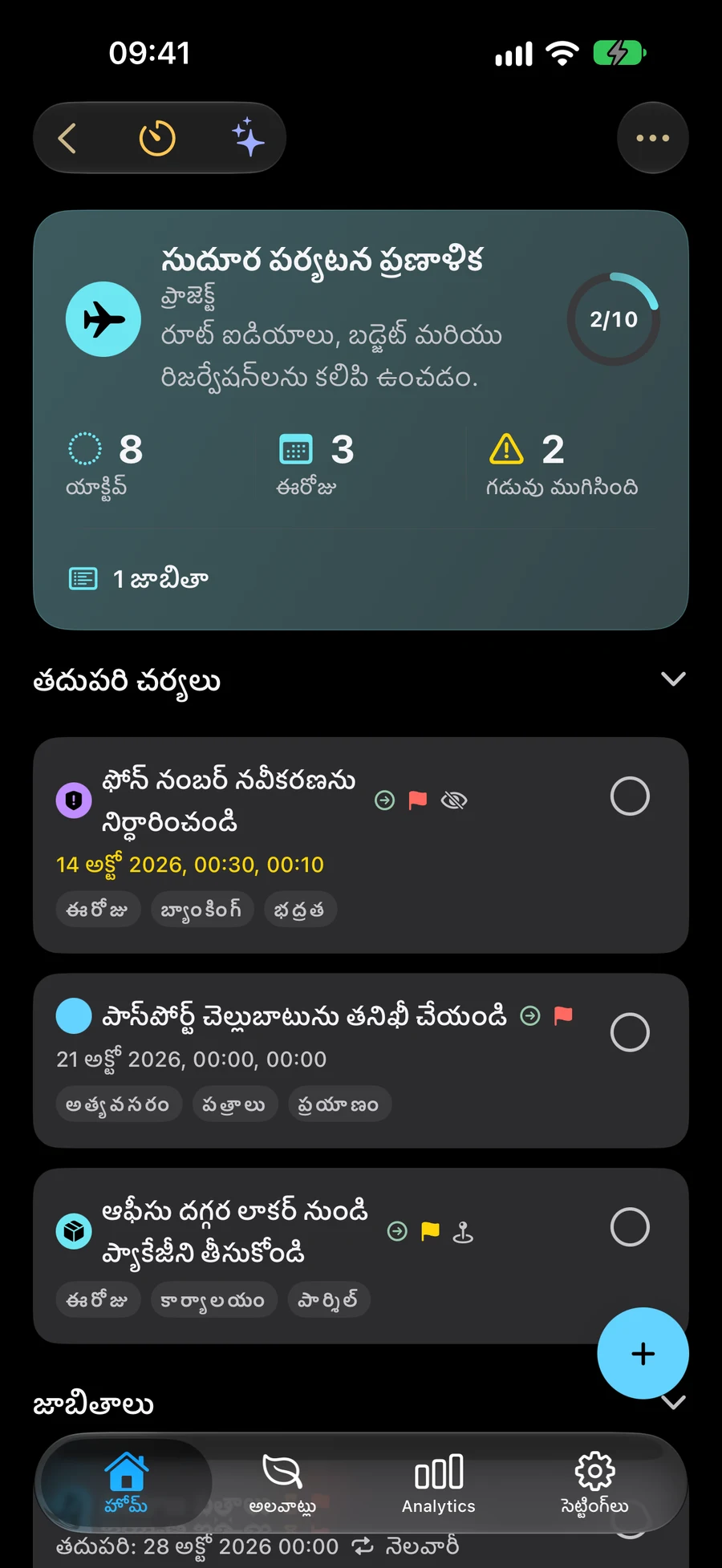
కొన్ని స్క్రీన్షాట్లు ఆంగ్లంలో ఉన్నాయి.
ఒక పనిని దానికి అవసరమైన వివరాలతో క్యాప్చర్ చేయండి
టాస్క్ను సృష్టించండి, తేదీ లేదా సమయాన్ని ఎంచుకోండి మరియు మీకు అవసరమైనప్పుడు రిమైండర్ను జోడించండి. మళ్లీ వచ్చే పని కోసం పునరావృతం ఉపయోగించండి. పనులు, జాబితాలు, ప్రాజెక్టులు, విభాగాలు, అలవాట్లలో ఫైళ్లు, ఫోటోలు, లింక్లు జోడించవచ్చు. ఎడిటర్లో జోడించండి ప్రివ్యూలతో జోడించబడిందిగా మారుతుంది; తొలగించే బటన్ ప్రతి వరుస పక్కన ఉంటుంది. సామగ్రి కింద చిన్న మ్యాప్తో లొకేషన్ ఉంటుంది; కావాలంటే పూర్తి తెరపై తెరవవచ్చు. ఎడిటర్ లేదా నమోదు వివరాల నుంచి సామగ్రిని తెరవండి. “జోడించండి” లో, ఎప్పుడు తెలియజేయబడాలో ఎంచుకోవడానికి స్థాన రిమైండర్ శీర్షికలో “చేరుకున్నప్పుడు” లేదా “బయలుదేరినప్పుడు” నొక్కండి. “చేరుకున్నప్పుడు” డిఫాల్ట్గా ఎంచుకోబడింది. సేవ్ ఆ ఎంపికను ఉంచుతుంది; నోటిఫికేషన్ మరియు స్థాన అనుమతులు ఇప్పటికీ వర్తిస్తాయి.
- తేదీ, సమయం మరియు పునరావృత రిమైండర్లు
- మద్దతు ఉన్న పరికరాలలో స్థాన రిమైండర్లు
- త్వరిత శోధన మరియు తెలిసిన విధి చర్యలు
జాబితాలు, ప్రాజెక్ట్లు మరియు ప్రాంతాలను ఉపయోగించండి
జాబితాలు సంబంధిత పనులను సేకరిస్తాయి. పెద్ద ఫలితాల కోసం ప్రాజెక్ట్లను మరియు కొనసాగుతున్న బాధ్యతల కోసం ప్రాంతాలను ఉపయోగించండి. స్మార్ట్ ఫిల్టర్లు సరిపోలే అంశాలను స్వయంచాలకంగా వీక్షణలో ఉంచగలవు.
Big View మీ ప్రాజెక్ట్ నిర్మాణాన్ని అన్వేషించండిదృష్టి కేంద్రీకరించిన పని మరియు పనులను ప్లాన్ చేయండి
మీ రోజులో ఒక భాగానికి సంబంధించిన ప్లాన్లను చూపించడానికి స్పేస్ని ఉపయోగించండి. ఒక పని, ప్రాజెక్ట్ లేదా అలవాటు కోసం అంకితమైన సమయాన్ని వెచ్చించడానికి సెషన్ను ప్రారంభించండి. పనుల కోసం, సమీపంలోని స్టాప్లను ఏర్పాటు చేయండి మరియు Apple Maps మార్గాన్ని తెరవండి.
స్పేస్లుతో మీరు చూసే ప్లాన్లను ఎంచుకోండిసమీప పనులతో పనులను ప్లాన్ చేయండి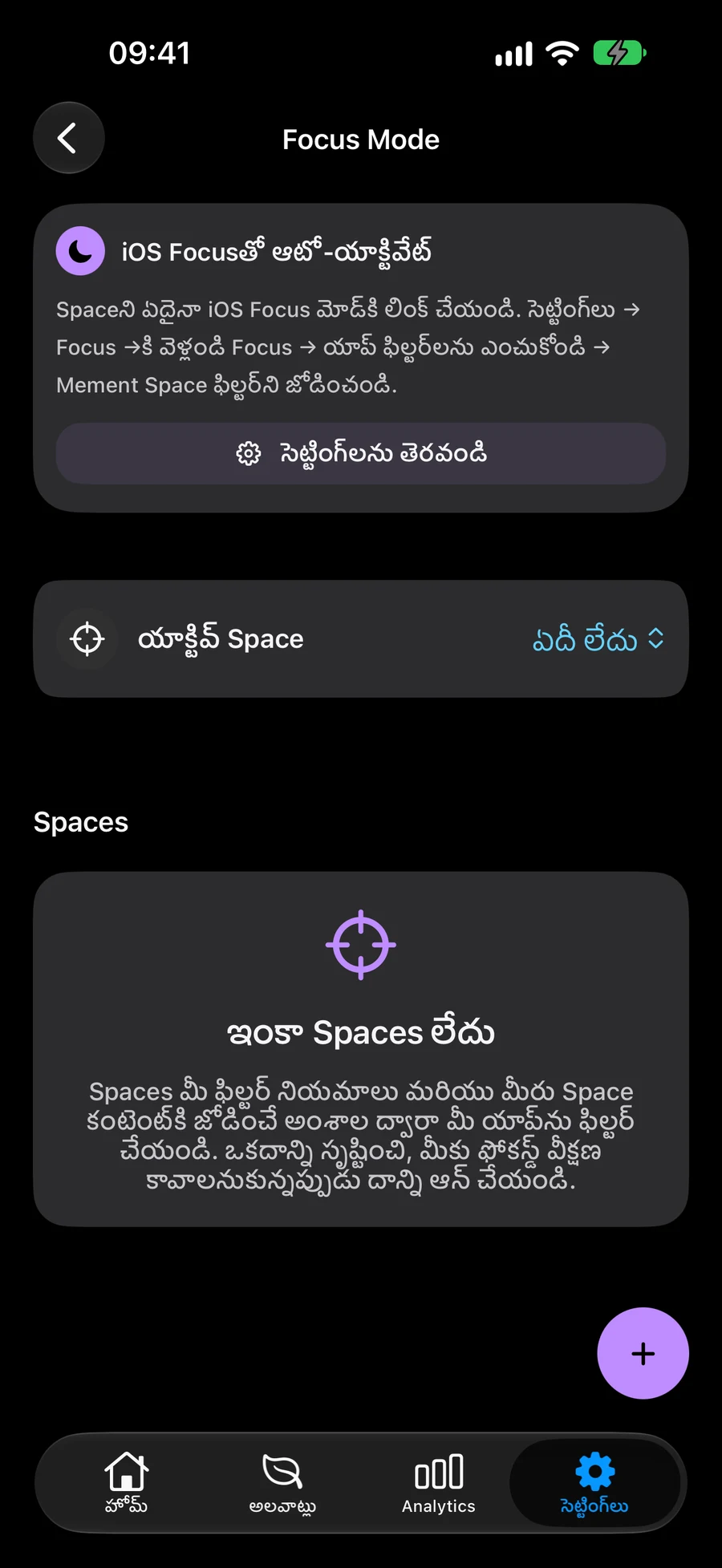

Mement చిన్న ప్రాజెక్ట్ను ఎలా నిర్వహించాలి
రీడింగ్ కార్నర్ను ప్లాన్ చేయడానికి ప్రయత్నించండి. ఫలితం కోసం ఒక ప్రాజెక్ట్ మరియు ప్రతి చర్య కోసం ఒక విధిని సృష్టించండి. వారు సహాయం చేసే తేదీలను జోడించండి.
- ప్లాన్ను కలిసి ఉంచడానికి “రీడింగ్ కార్నర్” అనే ప్రాజెక్ట్ను సృష్టించండి.
- «కిటికీ పక్కన ఉన్న స్థలాన్ని కొలవండి», «ఒక షెల్ఫ్ను ఎంచుకోండి» పేర్లతో పనులను సృష్టించండి. రెండింటినీ ముందుగా సృష్టించిన ప్రాజెక్ట్లో చేర్చండి.
- టాస్క్కు అవసరమైనప్పుడు తేదీ లేదా రిమైండర్ను జోడించి, ఆపై మీ మార్పులను సేవ్ చేయండి.
- ప్రాజెక్ట్లోని విధులను సమీక్షించడానికి దాన్ని తెరవండి మరియు మీరు దాన్ని పూర్తి చేసినప్పుడు ప్రతి ఒక్కటి పూర్తయినట్లు గుర్తు పెట్టండి.
మరింత తెలుసుకోండి
తరచుగా అడిగే ప్రశ్నలు
టాస్క్లను నిర్వహించడానికి నాకు GTD అవసరమా?
సంఖ్య. జాబితాలు, ప్రాజెక్ట్లు, ప్రాంతాలు, తేదీలు మరియు రిమైండర్లు GTD ప్రారంభించకుండానే పని చేస్తాయి.
మార్గాన్ని తెరవడం వలన నా పనులు పూర్తి అవుతుందా?
కాదు. Apple Maps నావిగేషన్ను నిర్వహిస్తుంది. ఒక పని ఎప్పుడు పూర్తవుతుందో మీరే నిర్ణయించుకోండి.
జాబితా, ప్రాజెక్ట్ మరియు ప్రాంతం మధ్య తేడా ఏమిటి?
Mement, జాబితా టాస్క్లను కలిగి ఉంటుంది. ఒక ప్రాజెక్ట్ ఒక ఫలితం కోసం టాస్క్లు మరియు జాబితాలను కలిగి ఉంటుంది. ఇల్లు లేదా కార్యాలయం వంటి కొనసాగుతున్న బాధ్యత కోసం ఒక ప్రాంతం పనులు, జాబితాలు మరియు ప్రాజెక్ట్లను కలిగి ఉంటుంది.
తేదీని ఎంచుకోకుండా నేను టాస్క్ని సృష్టించవచ్చా?
అవును. టాస్క్ని సేవ్ చేయడానికి టైటిల్ సరిపోతుంది. మీరు తల్లిదండ్రులు, తేదీ, రిమైండర్ మరియు ఇతర వివరాలను తర్వాత జోడించవచ్చు. టాస్క్ను క్యాప్చర్ చేయడానికి మీరు GTD ప్రారంభించాల్సిన అవసరం లేదు.
మీ పనులను నిర్వహించడం ప్రారంభించండి
టాస్క్ను క్యాప్చర్ చేయండి, ఆపై మీకు మరింత నిర్మాణం అవసరమైనప్పుడు దానిని జాబితా, ప్రాజెక్ట్ లేదా ప్రాంతానికి జోడించండి.
App Store వీక్షించండి