
Mementలో ప్రయత్నించండి
- హాబిట్స్ ట్యాబ్ను తెరవండి మరియు ఒక అలవాటును సృష్టించండి. మీరు ప్రాక్టీస్ చేయబోయే లేదా కొలవబోయే వాటిని సూచించే పేరు ఇవ్వండి.
- చెక్-ఇన్, కౌంట్, వ్యవధి లేదా పరిమాణం ఎంచుకోండి. సంఖ్యా రకానికి, బిల్డ్ లేదా లిమిట్ ని ఎంచుకుని లక్ష్యం లేదా గరిష్టాన్ని నమోదు చేయండి; పరిమాణానికి ఒక యూనిట్ జోడించండి.
- “దీన్ని ఎలా ట్రాక్ చేస్తారు?” లో లక్ష్య వ్యవధిని ఎంచుకోండి. “షెడ్యూల్” లో, ప్రారంభ తేదీని సెట్ చేయండి మరియు షెడ్యూల్ ప్రీసెట్ లేదా అనుకూల క్యాలెండర్ నియమాన్ని ఎంచుకోండి. సౌర లేదా చంద్ర క్యాలెండర్ మరియు షెడ్యూల్ సారాంశాన్ని తనిఖీ చేయండి.
- మీకు టైమ్ చేసే రిమైండర్లు (timed reminders) అవసరం ఉంటే, వాటిని ఆన్ చేయండి, వాటి టైమ్ కంట్రోల్స్ను తెరవండి, మరియు ఐదు సార్లు వరకు జోడించండి. లక్ష్యం, షెడ్యూల్, మరియు రిమైండర్లను చూసుకున్న తర్వాత సేవ్ చేయండి.
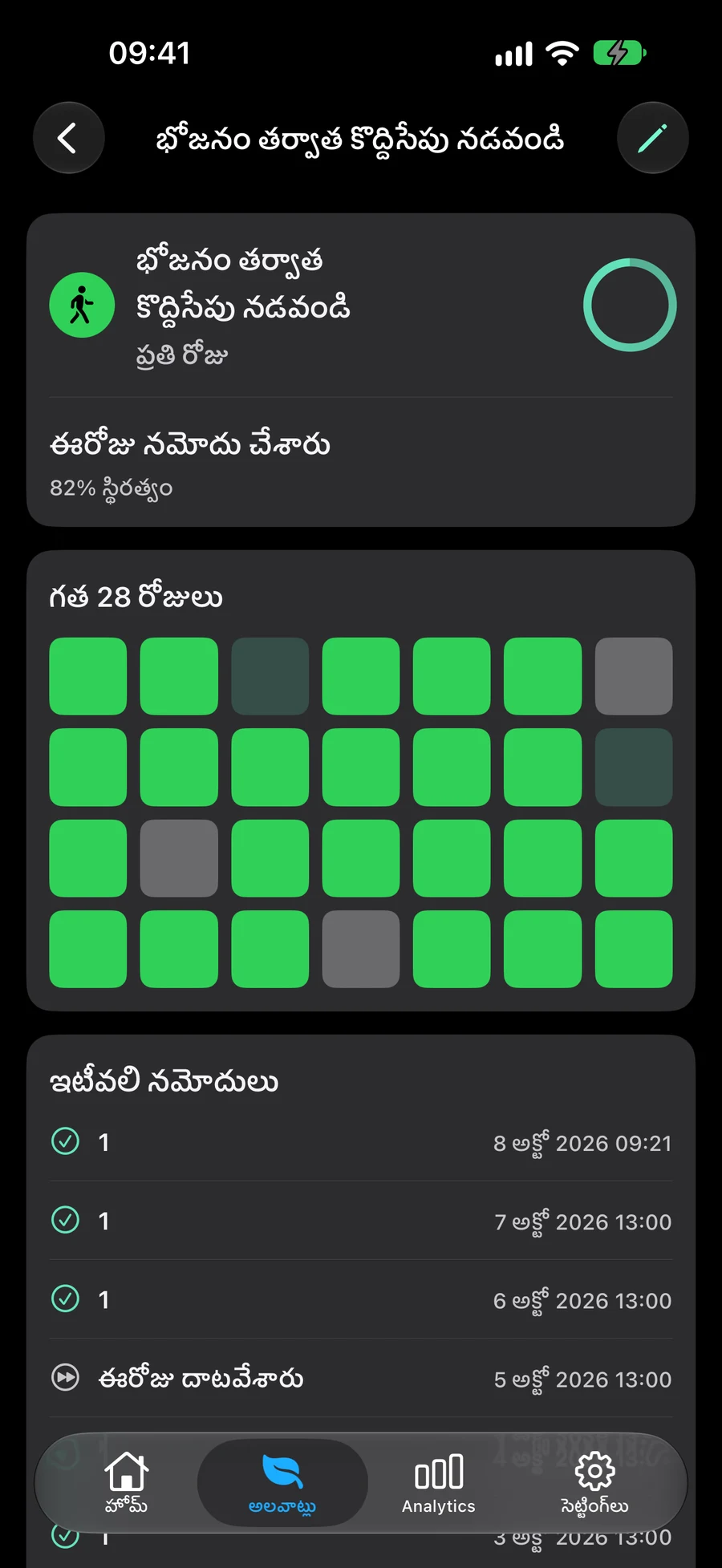
- సేవ్ చేయబడిన అలవాటును తెరవండి, నిజమైన ప్రాక్టీస్ లేదా మొత్తాన్ని రికార్డ్ చేయండి, మరియు దాని ఇటీవలి చరిత్రలో ఫలితాన్ని తనిఖీ చేయండి.
మీరు ఎంటర్ చేయదలిచినది ఎంచుకోండి
కేవలం అవును-లేదని రికార్డు సరిపోతే Check-in ను ఉపయోగించండి: “Stretch” ప్రతి షెడ్యూల్డ్ రోజులో ఒక Check-in కావచ్చును. కాఫీ కప్పుల వంటి రికార్డు పరిణామాలను లెక్కించండి. Duration నిమిషాలను రికార్డు చేస్తుంది. Quantity మీ స్వంత యూనిట్ను, పేజీలు లేదా కిలోమీటర్లు వంటి, అంగీకరిస్తుంది. పుస్తకాన్ని కొనడం వంటి ఒక్కసారి జరిగే చర్య, చదువు Habit తో పాటు Task గా ఉండవచ్చు.
Build అంటే లక్ష్యాన్ని చేరుకోవడం అని అర్థం. రోజుకు పదిసారిమినట్స్ చదవడానికి, Duration, Build, 10 మరియు రోజువారీ లక్ష్యాన్ని ఎంచుకోండి. నాలుగు నిమిషాల తర్వాత, 4 ను లాగ్ చేయండి; మరో ఆరు నిమిషాల తర్వాత, 6 ను లాగ్ చేయండి. ఇరు ఎంట్రీలు అదే రోజు కోసం కలుపబడతాయి, మరియు పదిలో లక్ష్యం చేరుతుంది.
పరిమితి అంటే గరిష్టంగా ఉండే పరిమాణంలోనే ఉండటమే. రోజులో గరిష్టంగా రెండు కాఫీలు మాత్రమే వాడాలంటే, Count, Limit, 2 మరియు ఒక దినసరి లక్ష్యాన్ని ఎంచుకోండి. మీరు నిజంగా తాగే ప్రతి కాఫీని లాగ్ చేయండి. రోజు పరిమితి లోపల ముగిసినప్పుడు విజయం సాధిస్తారు; రెండు కాఫీలకు మించి వదులితే అది రికార్డింగ్ చేసినప్పుడు తక్షణమే పరిమితిని మించి అని గుర్తించబడుతుంది. ఒక తెరిచి ఉన్న రోజు ఇంకా కొనసాగుతున్నదని చెప్పవచ్చు, ఇంకేమీ వినియోగం రికార్డ్ చేయని సందర్భంలో కూడా.
మొత్తాన్ని (amount) మరియు దాని లక్ష్య పీరియడ్ (goal period) సెట్ చేయండి
లక్ష్య వ్యవధి ఏ ప్రవేశాలు కలపబడతాయో నిర్ణయిస్తుంది. ఒక దినసరి లక్ష్యం తదుపరి రోజు మళ్లీ మొదలవుతుంది. వారపు లక్ష్యం క్యాలెండర్ వారంలో ప్రవేశాలను కలుపుతుంది; మాసపు లక్ష్యం క్యాలెండర్ నెలను ఉపయోగిస్తుంది. ఒక వారం 100 పేజీలు చదవాలంటే, Quantity, యూనిట్ “pages”, Build, 100 మరియు Weekly ఎంచుకోండి. ఆ వారంలో మీరు చదివిన పేజీలను లాగ్ చేయండి.
లక్ష్యం వ్యవధి మరియు షెడ్యూల్ వేరే ప్రశ్నలను సమాధానంగా ఇస్తాయి. లక్ష్యం వ్యవధి ఏ ప్రవేశాలను ఒకే టార్గెట్కి లెక్కించాలో నిర్ణయిస్తుంది; షెడ్యూల్ అలవాటును ఎప్పుడు షెడ్యూల్ చేయాలో నిర్ణయిస్తుంది. వారానికో లేదా నెలనికో సంఖ్యాత్మక లక్ష్యం తన ఎంచుకున్న క్యాలెండర్ షెడ్యూల్ను కొనసాగించగలదు. నమోదు లక్ష్యాలు రోజువారీ వ్యవధిని ఉపయోగిస్తాయి.
పీరియడ్లు హ్యాబిట్ యొక్క సేవ్ చేసిన టైమ్ జోన్ను అనుసరిస్తాయి. ఒక మొదటి వారపు లేదా నెలవారీ పీరియడ్ ప్రారంభ తేది నుండి ప్రారంభమై ఆ క్యాలెండర్ పీరియడ్ చివరి వరకు కొనసాగుతుంది; Mement చిన్న మొదటి పీరియడ్ కోసం లక్ష్యాన్ని తగ్గించదు. ఒక వారం లేదా నెలలో ఆలస్యంగా ప్రారంభించినప్పుడు సరైన మొదటి లక్ష్యాన్ని ఎంచుకోండి.
ప్రీసెట్స్ లేదా కస్టమ్ రూల్తో షెడ్యూల్ రూపొందించండి
షెడ్యూల్ రోజువారీ, వర్క్డేలు, వీకెండ్స్, వారానికి ఒకసారి, ప్రతి రెండు వారాలకోసారి, నెలవారీ, త్రైమాసిక, ప్రతి ఆరు నెలలకు ఒకసారి, వార్షిక, మరియు సొంతంగా ఎంచుకోవచ్చినవి అందిస్తుంది. ప్రారంభ తేదీని కూడా ఎంచుకోండి: ఇది హాబిట్ ఎప్పుడు ప్రారంభమవుతుందో నిర్ణయిస్తుంది. ప్రతి సోమవారం, బుధవారం, మరియు శుక్రవారం ప్రాక్టీస్ చేయడానికి, వారానికోసారి ఇంటర్వెల్ తో కస్టమ్ ఉపయోగించండి మరియు ఆ రోజులను ఎంచుకోండి.
కస్టమ్ నియమాలు గంటలు, రోజుల, వారాలు, నెలలు లేదా సంవత్సరాలను ఉపయోగించవచ్చు. ప్రతి ఇతర వారం అభ్యాసం కోసం, రెండు వారాల వ్యవధిని సెట్ చేయండి మరియు సోమవారం మరియు బుధవారంను ఎంచుకోండి. మీరు పెద్ద కాలంలో một స్థానాన్ని ఎంచుకొని ఆ ప్రారంభం లేదా ముగింపు నుండి లెక్కించవచ్చు, ఉదాహరణకి ప్రతి నెల చివరి రోజు. వ్యవధి మరియు స్థానాన్ని రెండింటినీ ధృవీకరించడానికి సారాంశం చదవండి.
సూర్యుడు మరియు చంద్రమా నియంత్రణ ప్రారంభ తేదీ కోసం ఉపయోగించే క్యాలెండర్ మరియు క్యాలెండర్ నియమాన్ని ఎంచుకుంటుంది: సౌర కాలమానం Gregorian, చంద్ర కాలమానం Hebrew. దాని నెలలు లేదా సంవత్సరాలకు అనుసంధానమైన నియమాన్ని సెట్ చేసే ముందు క్యాలెండర్ను ఎంచుకోండి. హాబిట్ ఎడిటర్ టాస్క్ ఎడిటర్ యొక్క By item సంఘటన-ప్రేరణ మోడ్ను అందించదు.
కస్టమ్ పునరావృతంలో ఒకే ఎంపిక ఉంటే యూనిట్ సెలెక్టర్ దాచబడుతుంది. గంటలు, సౌర నెలలకు దిశ దాచబడుతుంది; చంద్ర నెలల్లో ప్రారంభం నుంచి/చివరి నుంచి ఉంటుంది.
లక్ష్యాన్ని మారుస్తాకుండా రిమైండర్ సమయాలను జోడించండి
హ్యాబిట్ ఎడిటర్లో, రిమైండర్లను ఆన్ చేయండి మరియు టైమ్ కంట్రోల్స్ను తెరవండి. మొదటి సమయాన్ని సెట్ చేసుకోండి, తర్వాత మరో సమయాన్ని జోడించడానికి 'Add time' ఎంచుకోండి. మీరు ఐదు సమయాల వరకు సేవ్ చేయవచ్చు; కొన్ని సమయాలు ఉన్నప్పుడు, ఒక సమయానికి పక్కన ఉన్న రిమూవ్ కంట్రోల్ని ఉపయోగించి దాన్ని తొలగించండి. 08:00 మరియు 20:00కి చదవడానికి, రెండూ రిమైండర్లు అదే హ్యాబిట్ మరియు దాని ప్రగతి చరిత్రకు మళ్లిస్తాయి.
హabit యొక్క షెడ్యూల్ చేసిన రోజులలో ప్రాక్టీస్ చేయడానికి రిమైండర్ టైమ్స్ మీరు ప్రేరేపిస్తాయి. అవి ప్రతి ఒక్కటి మరో లక్ష్యాన్ని సృష్టించవు లేదా లాగ్ ఎంట్రీని నమోదు చేయవు. రిమైండర్ తర్వాత, మీరు నిజంగా ఏమి చేశారు అని నమోదు చేయండి: హabit యూనిట్లో కౌంట్, నిమిషాలు, లేదా పరిమాణాన్ని నమోదు చేయండి, లేక నమోదు హabit ను పూర్తయింది గా గుర్తించండి.
ఒకటి కంటే ఎక్కువ రిమైండర్ సమయం లేనప్పుడు మాత్రమే గంటకు అనుకూలమైన పునరావృతం అందించబడుతుంది. మీరు ఒక రోజులో అనేక నిర్ణీత సమయాలను కోరుకుంటే, అనుకూలమైన రోజువారీ లేదా క్యాలెండర్ నియమంతో ఆ సమయాలను ఉపయోగించండి. సమయాలను మార్చిన తర్వాత, సేవ్ చేయడానికి ముందు <span translate="no">షెడ్యూల్</span> సమీక్షించండి.
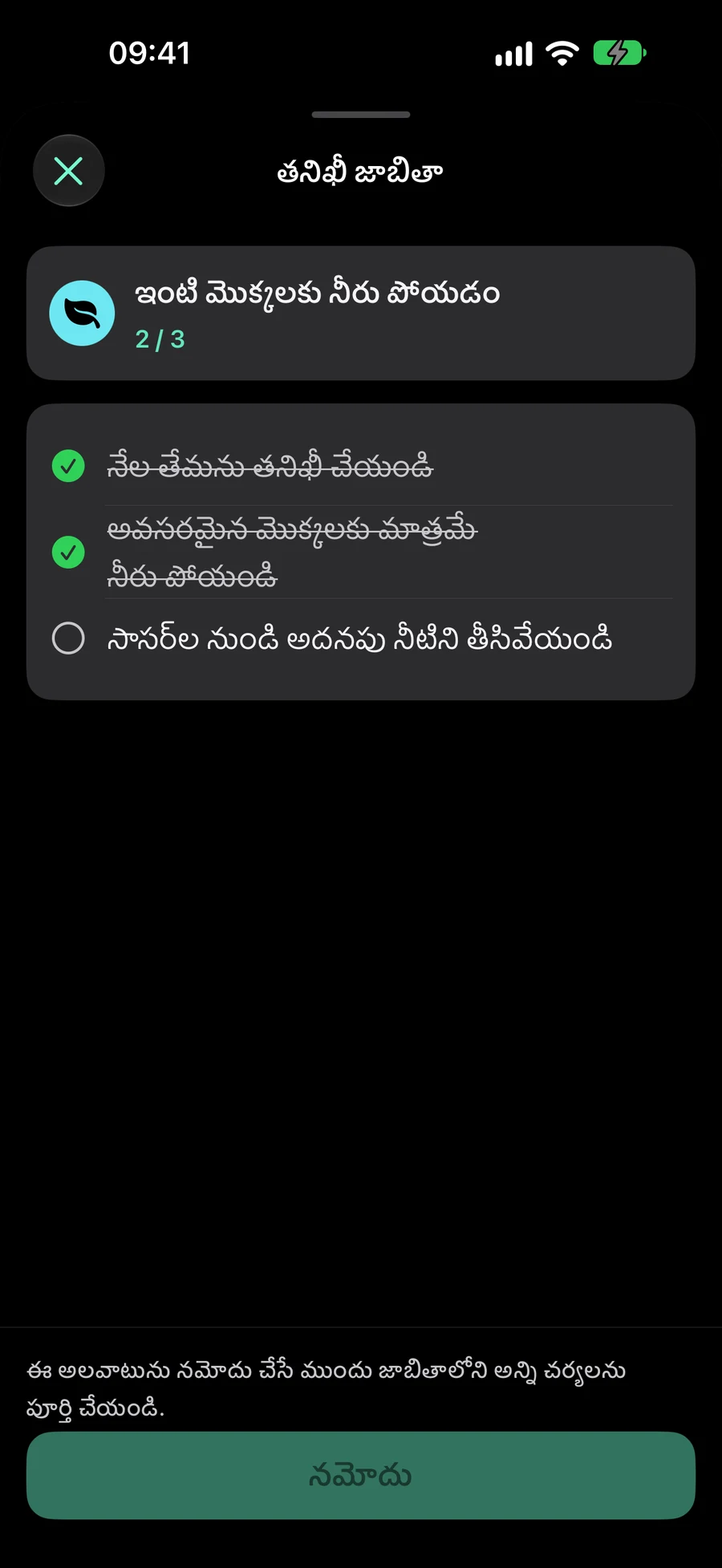
“షెడ్యూల్” లో, ప్రారంభ తేదీ, పునరావృతం, రిమైండర్ సమయాలు మరియు నోటిఫికేషన్/గోప్యతా ఎంపికలను సెట్ చేయండి. అనుకూల సమయాలను ఆఫ్ చేయడం ఎంచుకున్న ప్రాధాన్యతలను ఉంచుతుంది. “దీన్ని ఎలా ట్రాక్ చేస్తారు?” లో చెక్లిస్ట్ చర్యలను జోడించండి మరియు సవరించండి; “జోడించండి” ఫైల్లు, ఫోటోలు, లింక్లు మరియు స్థలాన్ని కలిగి ఉంది. ట్రాకింగ్ మరియు గమనికలు సజావుగా విస్తరిస్తాయి, మోషన్ తగ్గించడం ప్రారంభించబడినప్పుడు తక్షణ లేఅవుట్తో.
ప్రగతిని రికార్డ్ చేయండి మరియు మీ సెటప్ను చెక్ చేయండి
ప్రాక్టీస్ను నేరుగా రికార్డ్లలో తనిఖీ చేయండి. ప్రగతి లాగ్ వేయడం వేగవంతమైన ఎంపికలతో, ఒక అంచనా ఫలితం మరియు ఐచ్చిక నోటుతో ఒక మొత్తాలు ఫీల్డ్ను తెరుస్తుంది. మీరు బహుభిన్న ఎంట్రీలను జోడించవచ్చు. ఫైనల్ చెక్-ఇన్ లేదా పురోగతి ధృవీకరణ అందుబాటులోకు రాకముందు ఒక చెక్లిస్ట్ పూర్తిచేయబడాలి.
ఒక సెషన్ ఏదైనా అలవాటును టైమ్ చేయవచ్చు. వ్యవధి కోసం, దాని యాక్టివ్ నిమిషాలు మీ ధృవీకరణ కోసం లాగ్ ప్రోగ్రెస్ను ప్రీఫిల్ చేయగలవు. కౌంట్ మరియు పరిమాణం ఇంకా వాటి స్వంత విలువలను అవసరం చేస్తాయి. మీరు ఇవాళ నుండి, విజెట్లు మరియు షార్ట్కట్స్ నుండి షెడ్యూల్ చేసిన అలవాట్లలో కూడా చేరవచ్చు; ఒక చెక్లిస్టు మీను మొదట Mement లోకి తీసుకెళ్ళవచ్చు.
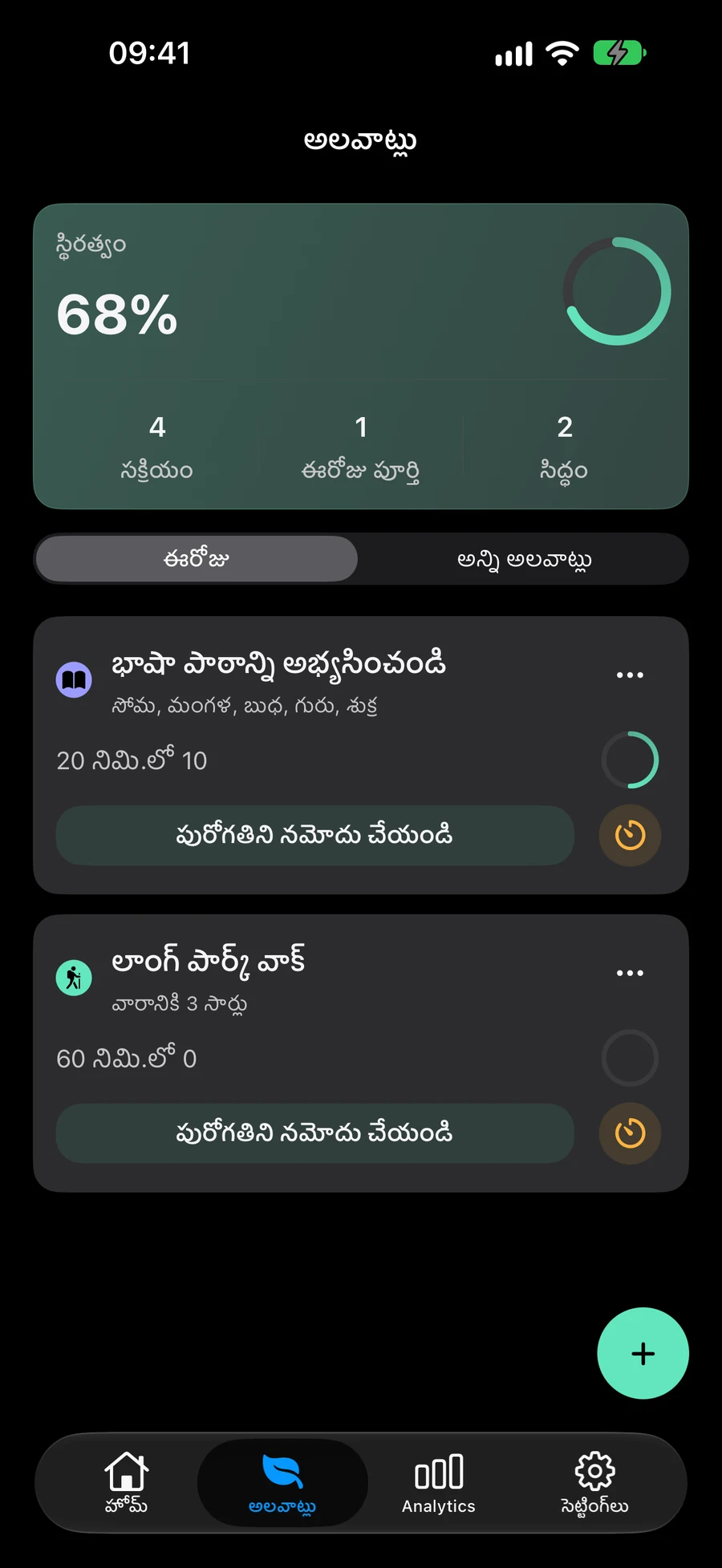
ఈ రోజు అలవాటు లేకపోతే, అన్ని అలవాట్లు, దాని ప్రారంభ తేదీ, <span translate="no">షెడ్యూల్</span> నియమం మరియు పాజ్ లేదా ఆర్కైవ్ స్థితిని తనిఖీ చేయండి. యాక్టివ్ స్పేస్ కూడా అలవాట్లను షో హ్యాబిట్స్ ద్వారా దాచగలదు. పాత అలవాట్లు అనువైన వారపు కోటాను కలిగి ఉండవచ్చు; ఆ కోటాను చేరుకోవడం వాటి లభ్యతను ప్రభావితం చేస్తుంది. సృష్టి సమయంలో, మద్దతు ఉన్న చోట <span translate="no">Mement</span> ప్రారంభ తేదీ, చిహ్నం లేదా రిథమ్ను సూచించవచ్చు; సూచించిన లయను అంగీకరించే ముందు దాన్ని సమీక్షించండి.
ముగించే ముందు
- సేవ్ చేసిన సారాంశం మీ ఉద్దేశించిన పరిమాణం మరియు షెడ్యూల్ను వివరించిందో లేదో తనిఖీ చేయండి.
- లోగిన్ చేసిన తర్వాత, చరిత్రను తెరవండి మరియు ఎంట్రీ యొక్క మొత్తం మరియు రోజు నిర్ధారించండి.
- లక్ష్య కాలం, షెడ్యూల్ నియమం, ఎంపిక చేసిన కేలాendar, మరియు రిమైండర్ సమయాలు మీరు అభ్యాసం చేయదలచుకున్న విధానికి సరిపోతాయి.