
Управљање задацима, листама и личним пројектима
Записујте задатке у Mement и организујте их у листе, пројекте и области. Датуме, понављања и подсетнике додајте када су потребни.
- Области
- Пројекти
- Листе
- Задаци

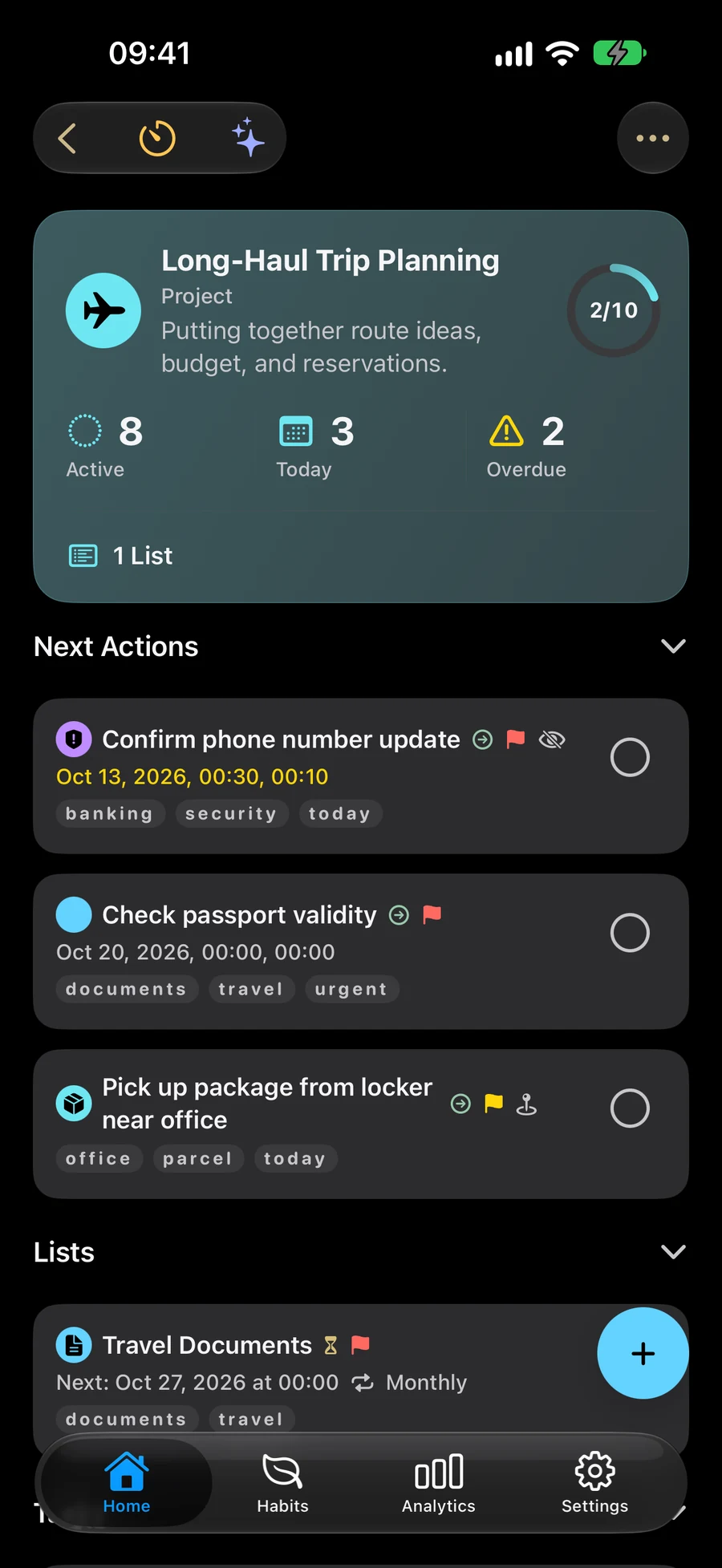
Неки снимци екрана су на енглеском.
Запишите задатак са детаљима који су му потребни
Направите задатак, изаберите датум или време и додајте подсетник када вам затреба. Користите понављање за посао који се поново појави. Задаци, листе, пројекти, области и навике подржавају датотеке, фотографије и везе. У уређивачу Приложи постаје Приложено са прегледима; дугме за уклањање је поред сваког реда. Локација је испод материјала, са малом мапом и могућношћу целог екрана. Отворите материјале из уређивача или детаља записа. У “Приложи” додирните “Долазак” или “Одлазак” у наслову подсетника локације да бисте изабрали када ћете бити обавештени. “Долазак” је подразумевано изабрано. Саве задржава тај избор; обавештења и дозволе за локацију и даље важе.
- Датум, време и подсетници који се понављају
- Подсетници за локацију на подржаним уређајима
- Брза претрага и познате радње задатака
Користите листе, пројекте и области
Листе окупљају повезане задатке. Користите пројекте за веће резултате и области за сталне одговорности. Паметни филтери могу аутоматски задржати одговарајуће ставке у приказу.
Истражите структуру свог пројекта у Big ViewПланирајте фокусиран рад и задатке
Користите простор да прикажете планове за један део вашег дана. Започните сесију да бисте посветили време задатку, пројекту или навици. За обавезе, уредите станице у близини и отворите руту у Apple Maps.
Одаберите које планове видите са СпацесПланирајте задатке са задацима у близини

Како организовати мали пројекат у Mement
Покушајте да испланирате кутак за читање. Направите пројекат за исход и задатак за сваку акцију. Додајте датуме где они помажу.
- Направите пројекат под називом „Угао за читање“ да бисте одржали план заједно.
- Креирајте задатке под називом „Измери простор поред прозора“ и „Изабери полицу“. Изаберите пројекат као њихов родитељ.
- Додајте датум или подсетник задатку када му затреба, а затим сачувајте промене.
- Отворите пројекат да прегледате његове задатке и означите сваки од њих као завршен када га завршите.
Наставите да истражујете
Често постављана питања
Да ли ми је потребан GTD за организовање задатака?
Не. Листе, пројекти, области, датуми и подсетници раде без омогућавања GTD.
Да ли отварање руте испуњава моје задатке?
Не. Apple Maps управља навигацијом. Ви одлучујете када је задатак завршен.
Која је разлика између листе, пројекта и подручја?
У Mement, листа садржи задатке. Пројекат може да садржи задатке и листе за исход. Област може да држи задатке, листе и пројекте за сталну одговорност, као што је дом или посао.
Могу ли да креирам задатак без одабира датума?
Да. За чување задатка довољан је наслов. Надређену ставку, датум, подсетник и остале детаље можете додати касније. За записивање задатка не морате да укључите GTD.
Почните да организујете своје задатке
Запишите задатак, а затим га додајте на листу, пројекат или област када вам треба више структуре.
Погледајте у App Store