
Mement.
Planifică ziua de azi.
Urmărește-ți obiceiurile.
Planifică sarcini și proiecte personale, organizează liste și urmărește obiceiuri în Mement. Activează GTD când ai nevoie, schimbă Spaces și sincronizează prin iCloud.
Vizualizați în App StoreSincronizați prin iCloud fără un cont Mement separat.
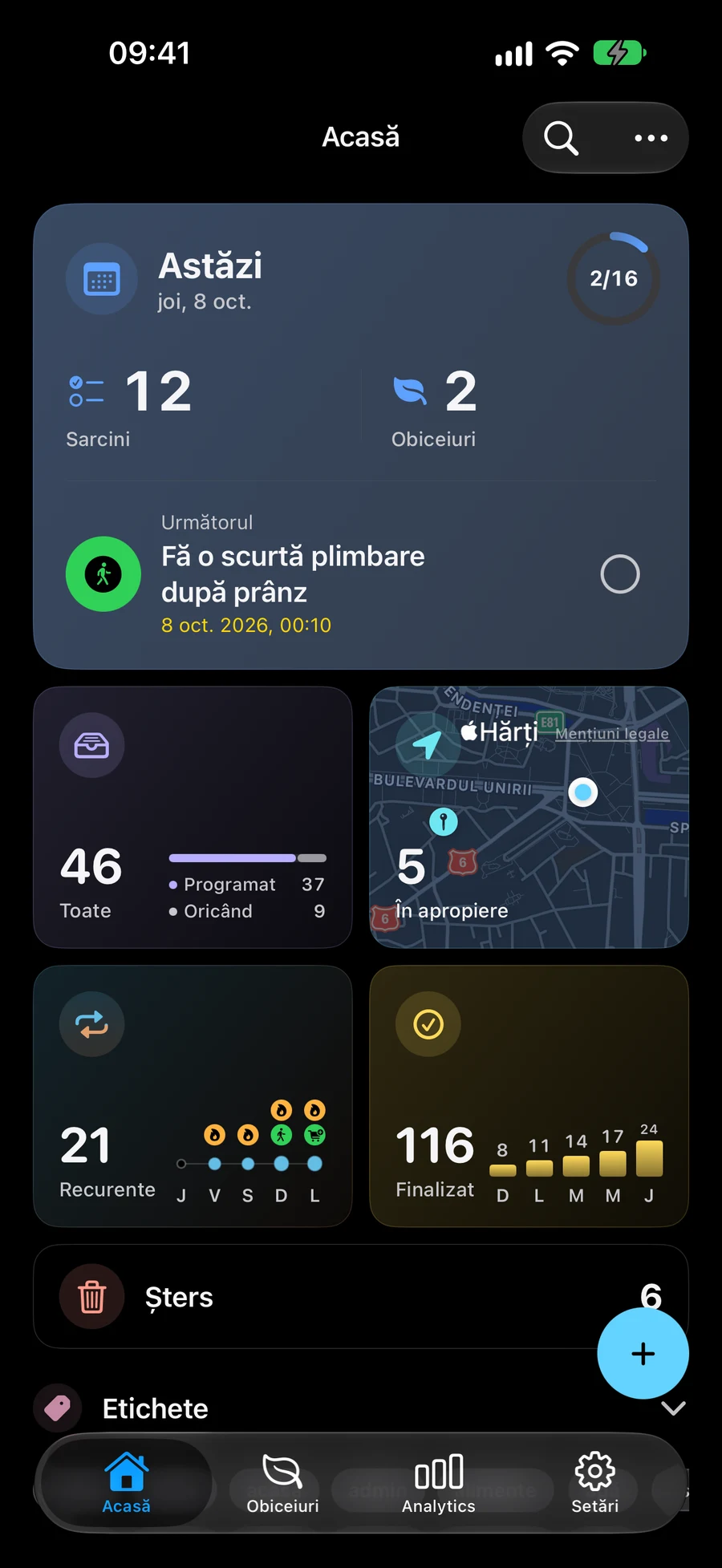
Unele capturi de ecran sunt în engleză.
Notează o sarcină, apoi alege următorul pas
Începeți cu o sarcină. Adăugați date, mementouri și mai multă structură atunci când aveți nevoie de ele.
-
1
Notează
Scrieți o sarcină cât timp este proaspătă în minte. Datele și mementourile pot veni mai târziu.
-
2
Organiza
Păstrați sarcinile conexe în Liste și Proiecte. Utilizați zonele pentru responsabilități continue, cum ar fi acasă sau serviciu.
-
3
Concentrează-te
Vedeți împreună sarcinile și obiceiurile de astăzi. Folosiți un spațiu pentru a afișa planurile pentru o parte a zilei.
Modalități de a-ți organiza ziua
Planificați un proiect, urmăriți un obicei în timp sau vedeți-vă planurile în Big View. Folosiți Spații pentru a alege ceea ce este vizibil și În apropiere pentru a planifica comisioanele.
Liste de sarcini și planificarea proiectelor personale
Notează sarcini în Mement și organizează-le în liste, proiecte și zone. Adaugă date, repetări și mementouri atunci când ai nevoie.
- Zone
- Proiecte
- Liste
- Sarcini
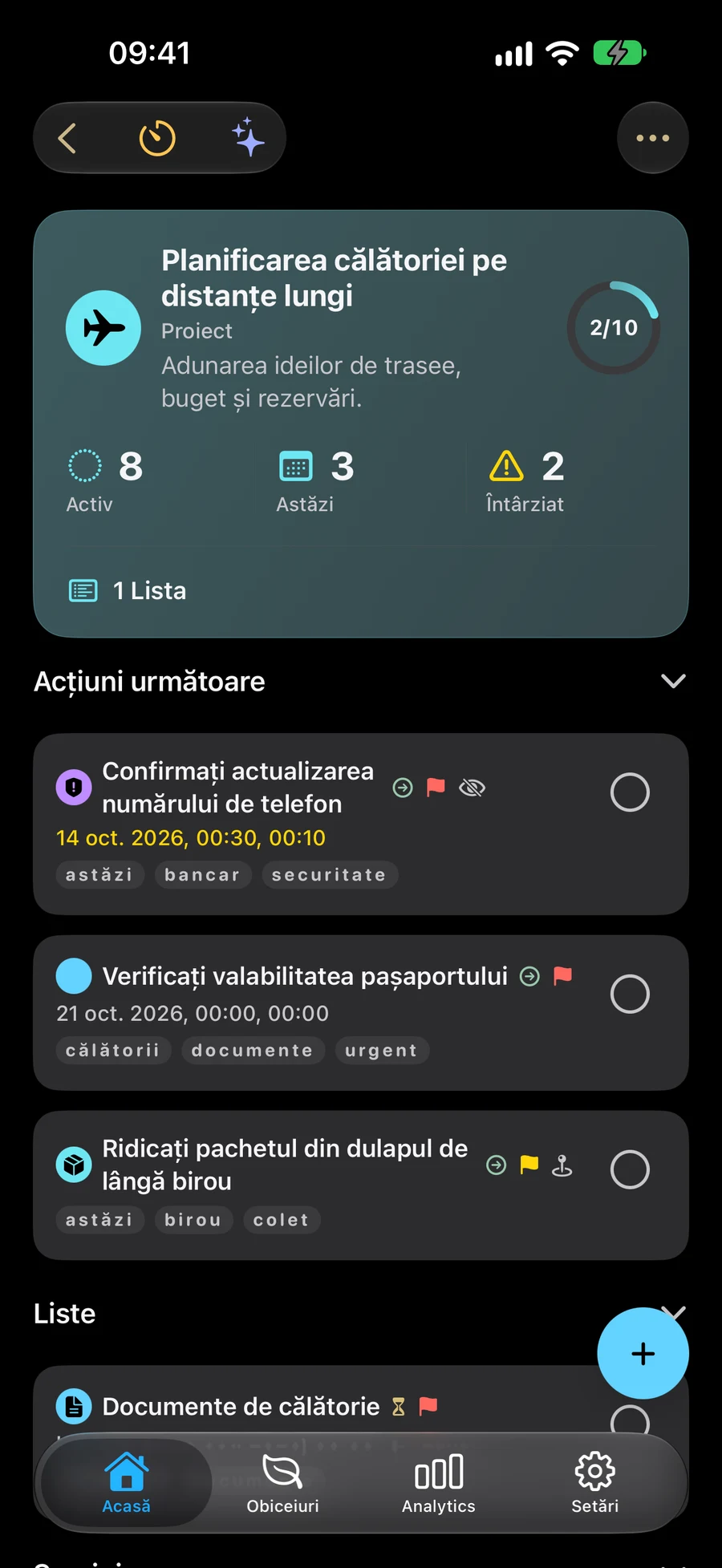
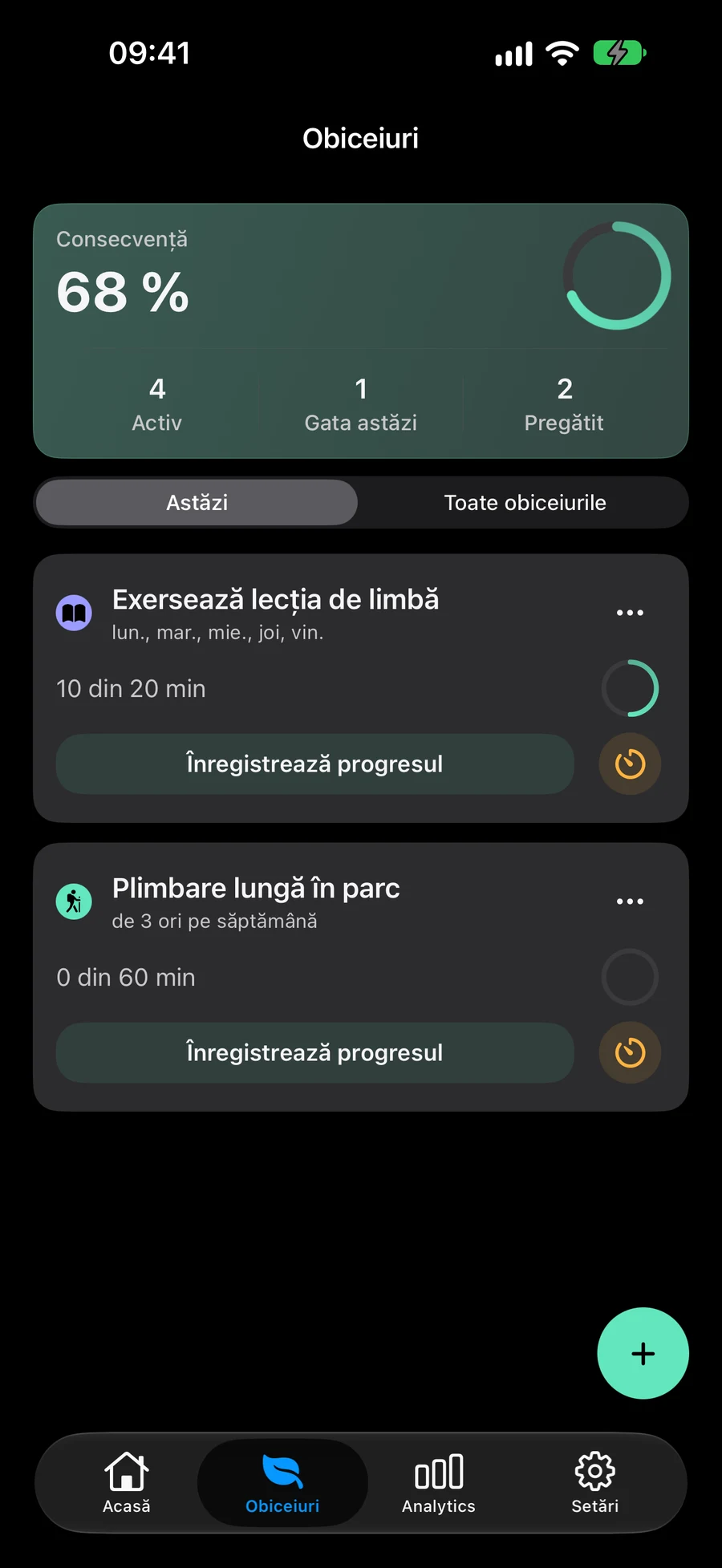
Urmărirea obiceiurilor cu obiectivele și programul tău
Bifează realizarea sau înregistrează numere, minute și cantități proprii. Alege ritmul și obiectivele, apoi consultă istoricul progresului.
Explora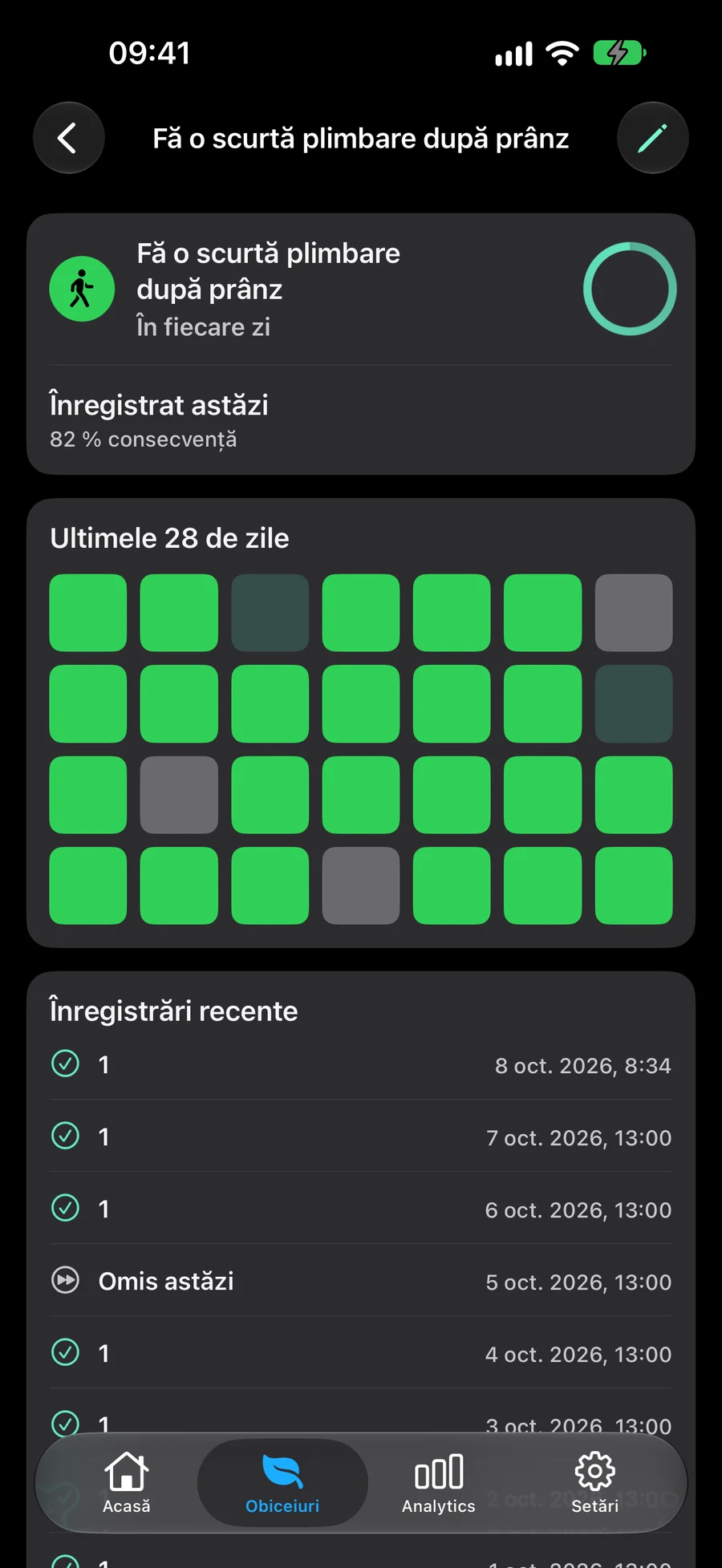
GTD: de la idee la următoarea acțiune
Activează opțional fluxul GTD în Mement. Notează idei, stabilește acțiunile următoare și revizuiește planurile. Starea și data se aleg independent.
Explora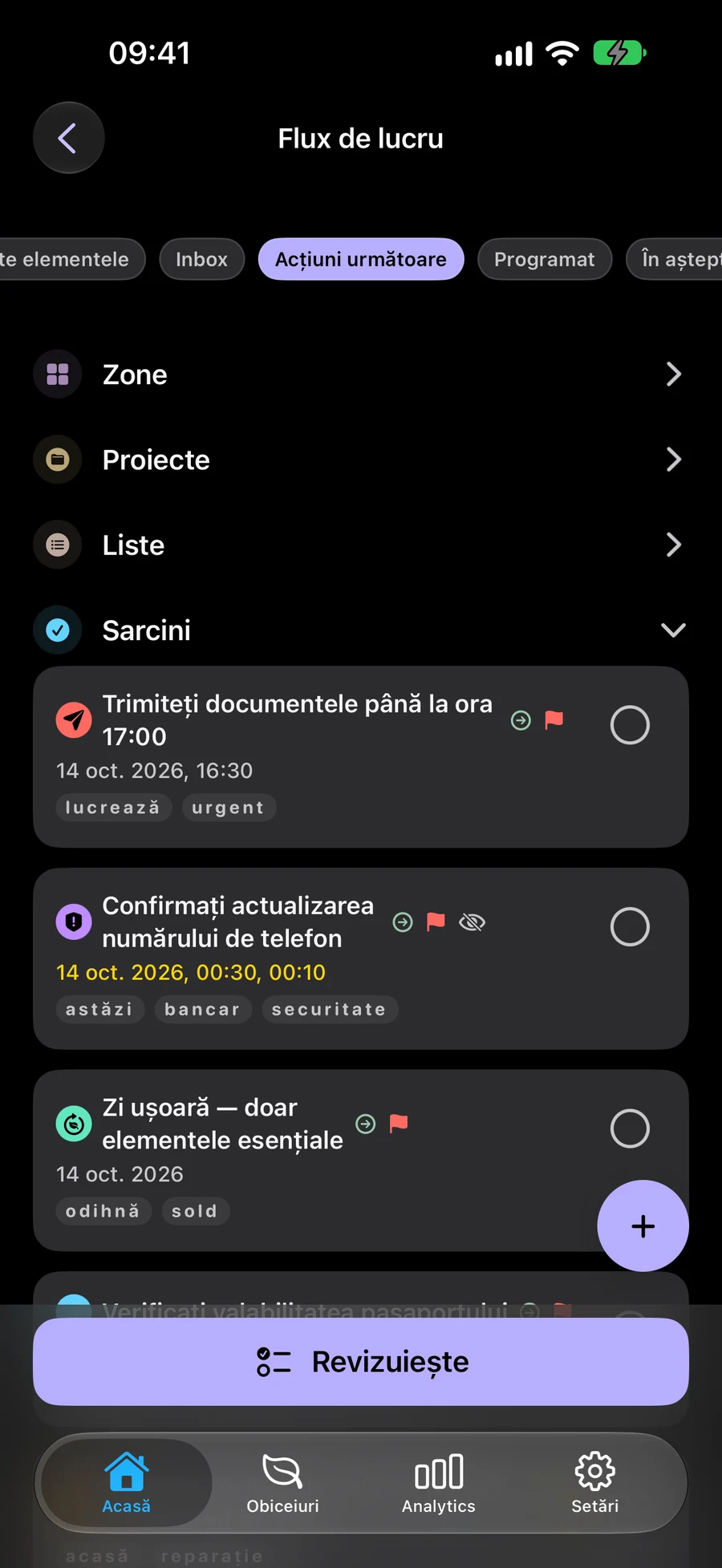
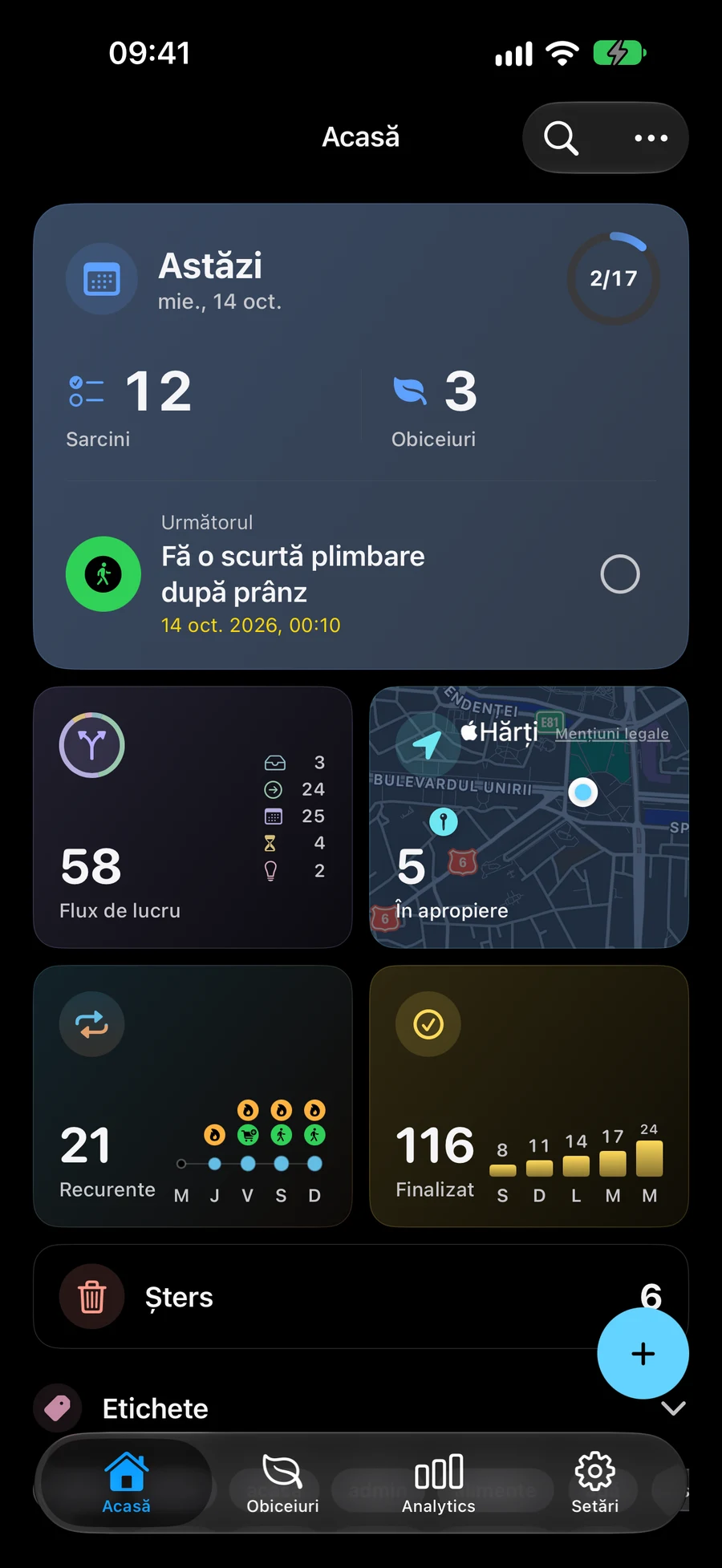
Big View: structura vizuală a sarcinilor și proiectelor
Vezi sarcinile, listele, proiectele și zonele sub formă de sfere. Deschide detaliile și urmărește structura și progresul acelorași planuri salvate.
Explora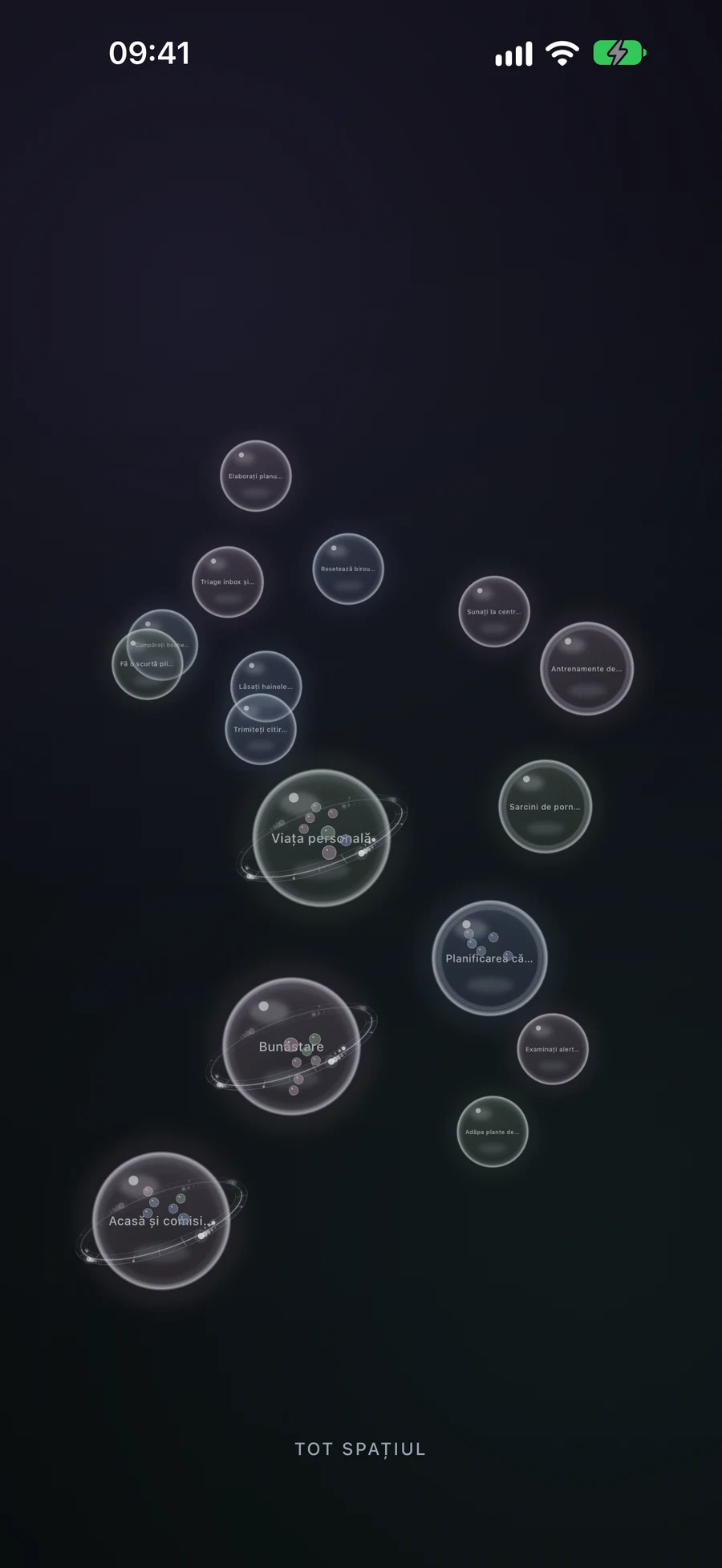
Spaces pentru planurile de lucru și cele personale
Alege sarcinile, listele, proiectele și zonele pe care vrei să le vezi acum. Spaces combină selecția manuală cu filtre inteligente fără a copia elementele.
Explora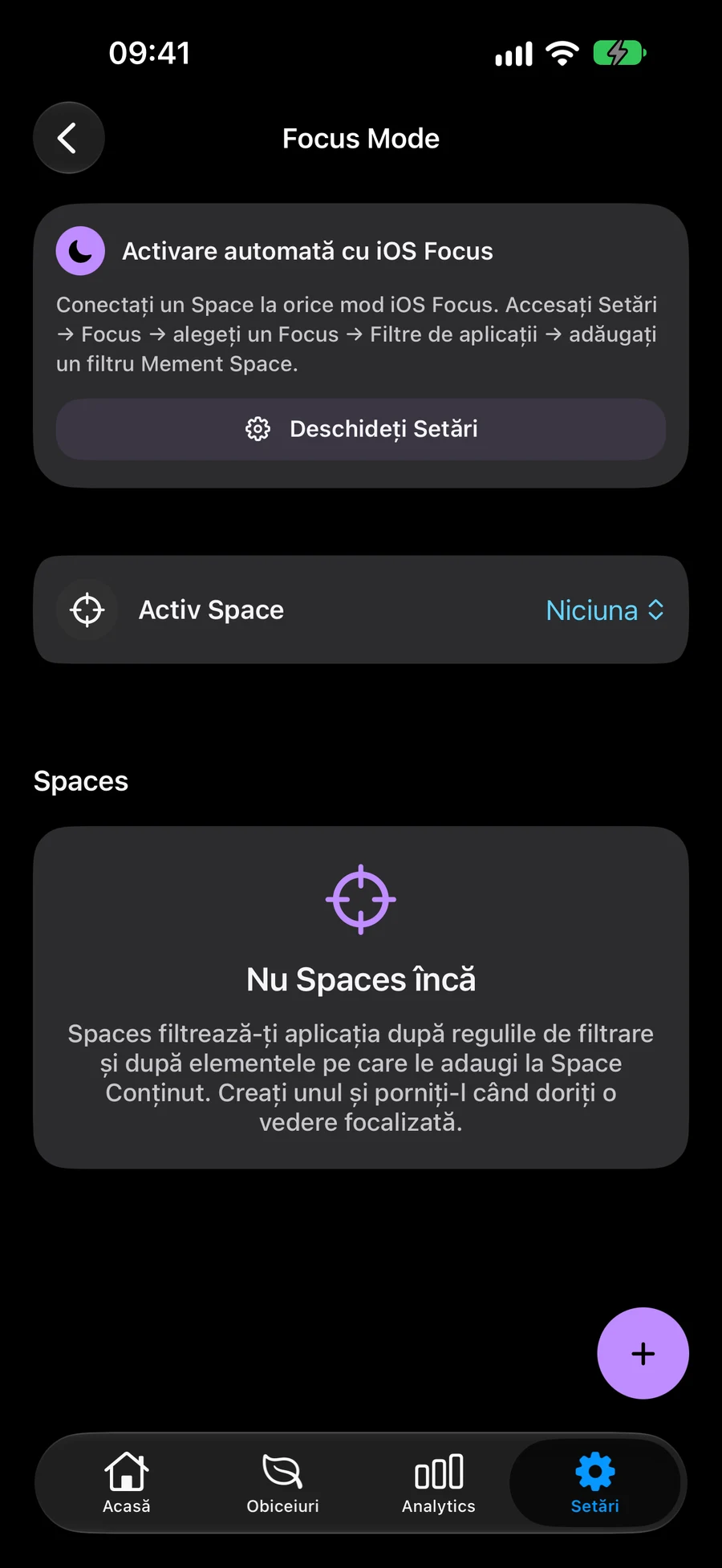
Sarcini din apropiere și ordinea aleasă a opririlor
Găsește sarcini cu locație salvată, alege ordinea opririlor și deschide traseul în Hărți Apple. Alertele de sosire depind de dispozitiv și permisiuni.
Explora
Liste, proiecte și arii inteligente
Creați o listă, un proiect sau o zonă existentă Smart pentru a aduce automat elementele potrivite în conținutul său. De exemplu, păstrați împreună sarcinile neterminate cu prioritate ridicată sau colectați articole de lucru etichetate pentru următoarea examinare. Același articol salvat poate apărea printr-un filtru și poate rămâne în structura sa originală.
ExploraAI în Mement
Descrie ce vrei să faci, iar Mement poate genera o listă cu sarcini. Verifică sugestiile, ajustează detaliile și salvează lista. AI poate și să sugereze detalii în timp ce scrii, să găsească elemente conexe și să răspundă la întrebări despre planurile salvate. Generarea și rezumatele folosesc Apple Intelligence pe un dispozitiv compatibil.
ExploraUtilizați Mement cu dispozitivele dvs. Apple
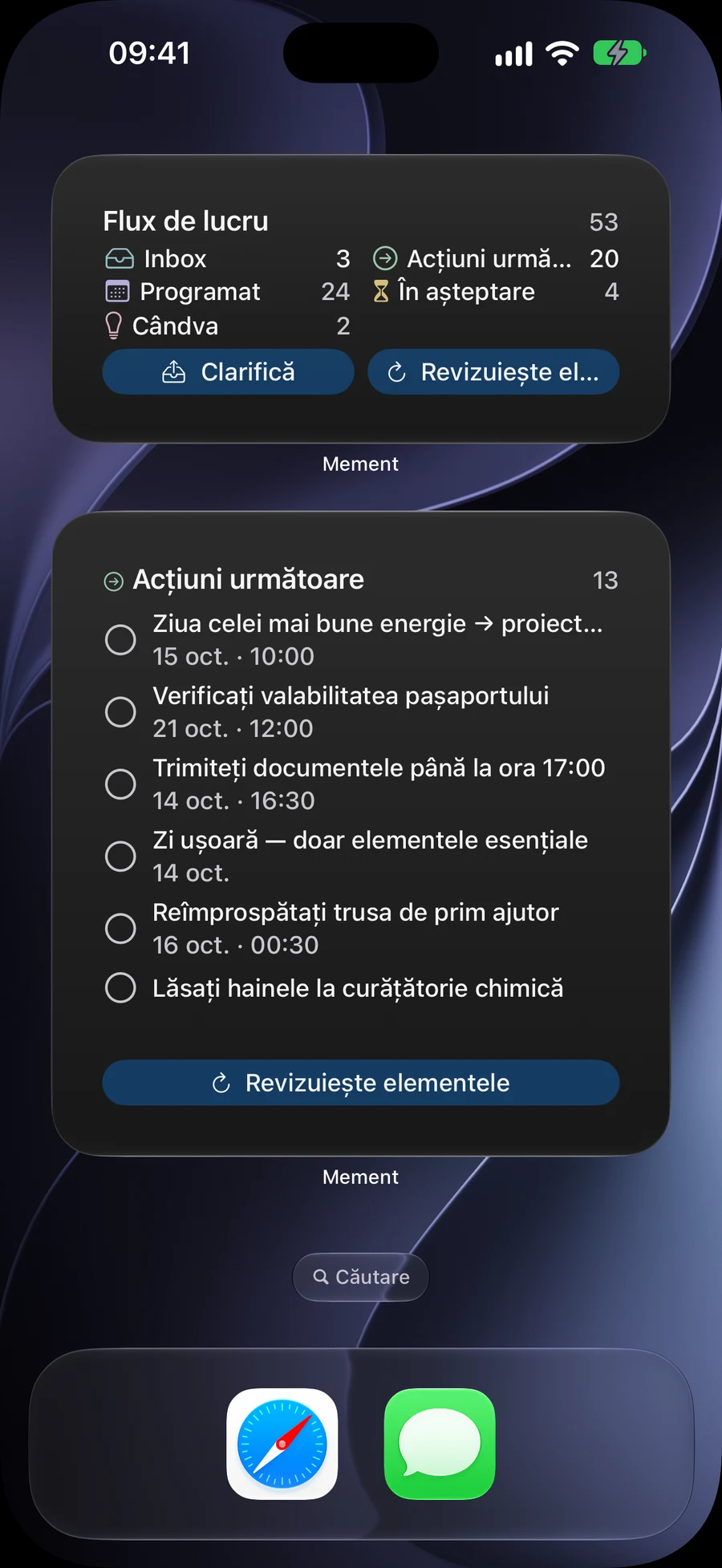
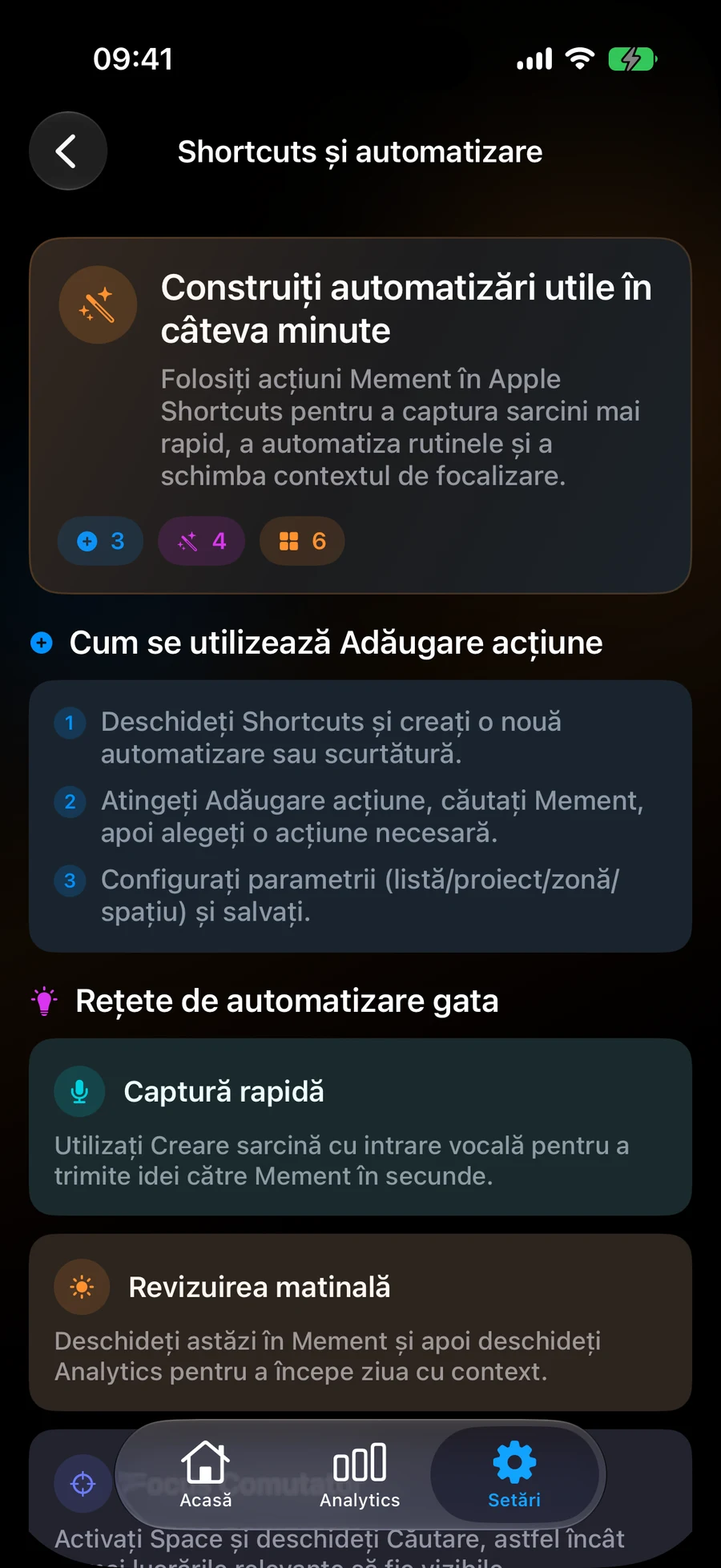
Mement rulează pe iPhone, iPad, Mac și Apple Vision Pro. Explorați-vă planurile în Big View pe Apple TV. Păstrați planurile sincronizate prin iCloud și utilizați widget-uri și comenzi rapide pe dispozitivele acceptate.
- Widgeturi
- Siri și comenzi rapide
- iCloud
Cum vă gestionează Mement datele
Conținutul tău se sincronizează prin contul tău privat iCloud. AI pe dispozitiv și analizele opționale au reguli și controale separate. Citiți despre ce procesează Mement, unde se întâmplă și ce alegeri vă aparțin.
ConfidențialitateÎntrebări frecvente
Am nevoie de un cont Mement?
Nu este necesar un cont Mement separat. Sincronizarea pe mai multe dispozitive utilizează Apple Account și iCloud.
Este un obicei la fel cu o sarcină recurentă?
O sarcină este o muncă de terminat. Un obicei urmărește un comportament în timp, cu propriul ritm, obiective și istorie. Le puteți vedea pe amândouă în Azi.
Trebuie să folosesc GTD?
Nu. Sarcinile obișnuite, listele, proiectele și obiceiurile funcționează independent. GTD este un flux de lucru opțional pe care îl puteți activa atunci când doriți să îl utilizați.
Unde pot verifica prețurile și suportul pentru dispozitiv?
App Store arată compatibilitatea curentă și achizițiile disponibile pentru regiunea dvs. Verificați ecranul de achiziție din Mement înainte de a confirma un abonament.
Adăugați prima sarcină
Scrieți ce trebuie să faceți. Puteți adăuga mai târziu date, mementouri și mai multe structuri.
Vizualizați în App Store