
Spaces pentru planurile de lucru și cele personale
Alege sarcinile, listele, proiectele și zonele pe care vrei să le vezi acum. Spaces combină selecția manuală cu filtre inteligente fără a copia elementele.
Vizualizați în App Store Separă planurile de lucru și personale cu Spaces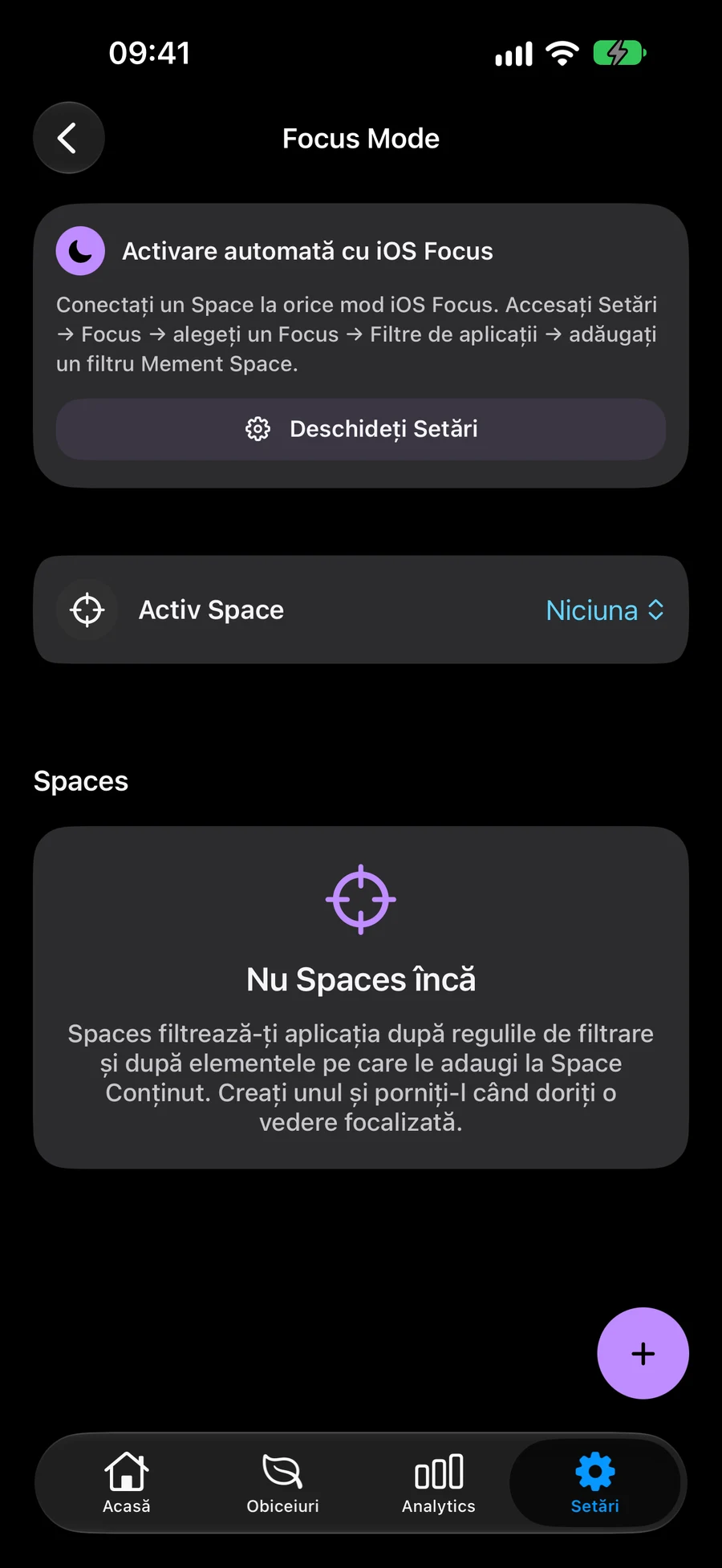
Selectați articole sau utilizați filtre inteligente
Includeți anumite sarcini, liste, proiecte și zone sau utilizați filtre inteligente pentru a include automat elemente care se potrivesc. Combinați ambele abordări și alegeți dacă toate filtrele sau cel puțin unul trebuie să se potrivească.
Alegeți o structură pentru planurile dvsFolosește un Spațiu în întreaga aplicație Mement
Spațiul tău activ modelează ceea ce apare în Acasă, Obiceiuri, În apropiere și Big View. Alegeți dacă doriți să afișați obiceiurile în fiecare spațiu, astfel încât să puteți păstra planurile personale și de lucru în vederi separate.
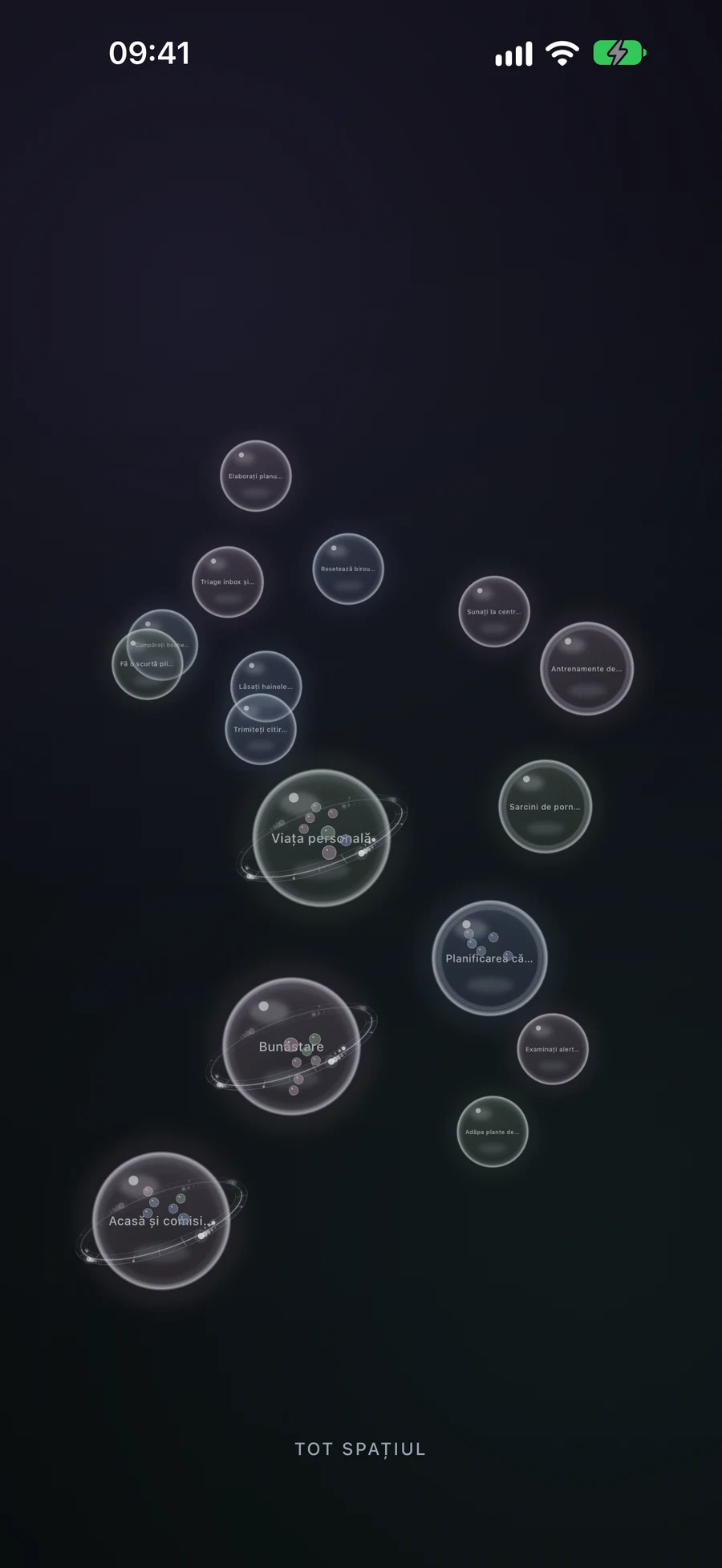
Explorați spațiul activ în Big ViewStabilește-ți obiceiuri pentru rutina taGăsiți comisioane în spațiul dvs. activ cu În apropiere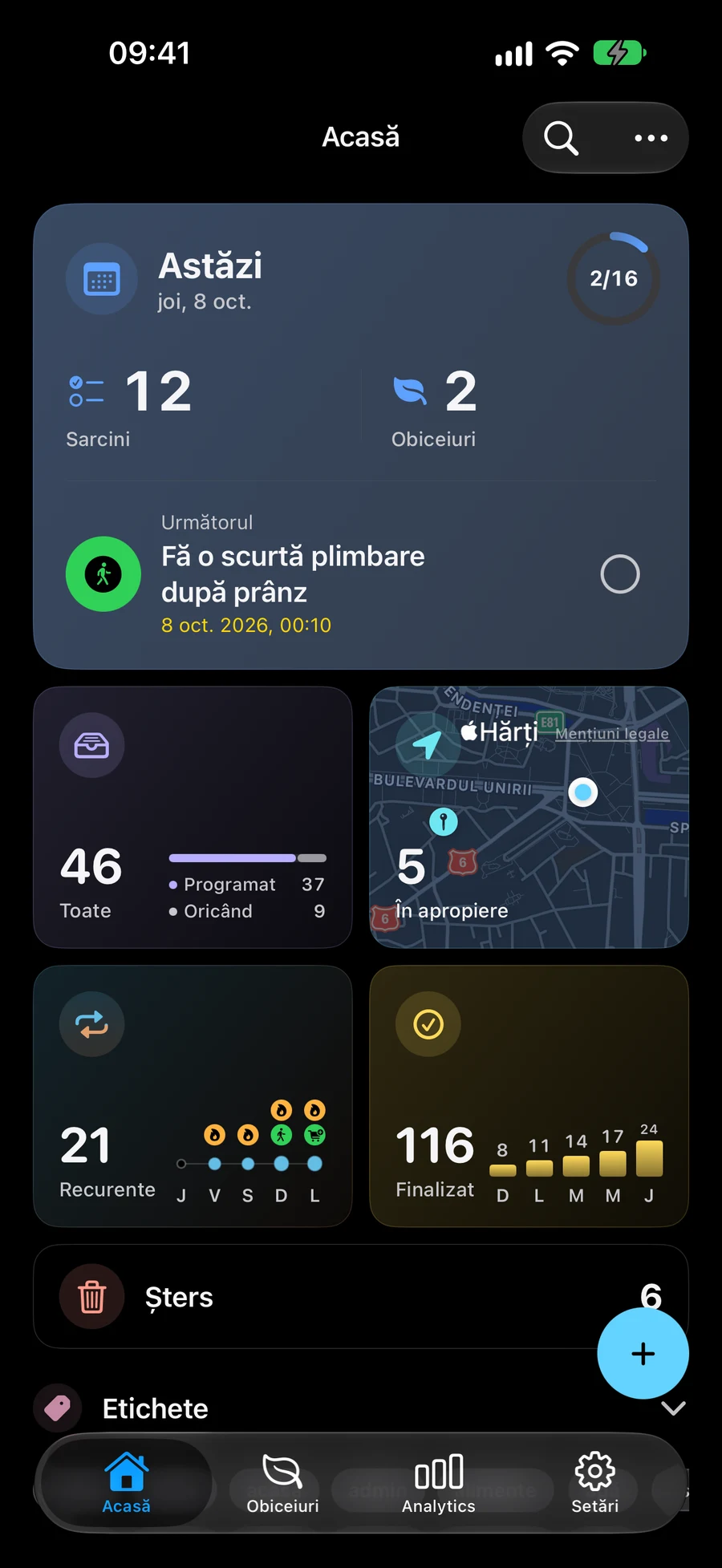
Schimbați spațiile pe măsură ce ziua dvs. se schimbă
Alegeți un spațiu activ în setările modului de focalizare ale Mement. Reveniți la spațiul de lucru complet când trebuie să vă vedeți toate planurile. Ștergerea unui spațiu elimină acea vizualizare salvată și păstrează elementele incluse.
Păstrați planurile sincronizate pe dispozitivele AppleSepară planurile de lucru și personale cu Spaces
Un Space este o vizualizare salvată a planurilor existente. Creează una pentru lucru și alta pentru acasă, fără să copiezi sarcini sau proiecte.
- Deschide configurările modului de concentrare și creează un Space pentru lucru. Adaugă manual sarcinile, listele, proiectele și zonele relevante.
- Adaugă filtre inteligente pentru afișarea automată a elementelor potrivite. Alege potrivirea tuturor regulilor sau a cel puțin uneia. Rezultatele completează selecția manuală.
- Alege dacă afișezi obiceiurile și activează Space. Acasă, Obiceiuri, În apropiere și Big View folosesc domeniul lui; obiceiurile ascunse nu sunt afișate.
- Creează un Space separat pentru acasă și schimbă-l pe parcursul zilei. Revino la spațiul complet când ai nevoie. Ștergerea unui Space păstrează elementele incluse.
Continuă să explorezi
Întrebări frecvente
Trebuie să copiez articole în fiecare spațiu?
Nu. Spațiile arată aceleași elemente salvate prin selecția manuală și filtre inteligente. Dacă ambele includ același articol, acesta apare o dată.
Este un spațiu la fel cu un mod Apple Focus?
Un spațiu este un context salvat în interiorul Mement, selectat în setările Modului de focalizare ale Mement. Apple Focus poate alege o listă și aspectul acesteia pentru widget-urile acceptate prin setările de sistem.
Creați un spațiu pentru serviciu sau acasă
Alegeți sarcinile, listele, proiectele și zonele care aparțin acelei vizualizări.
Vizualizați în App Store