
Kārtojiet uzdevumus, sarakstus un projektus
Pierakstiet uzdevumu un apvienojiet saistītos darbus sarakstos, projektos un jomās. Pievienojiet datumus vai atgādinājumus, kad vajag. GTD nav obligāts.
- Jomas
- Projekti
- Saraksti
- Uzdevumi

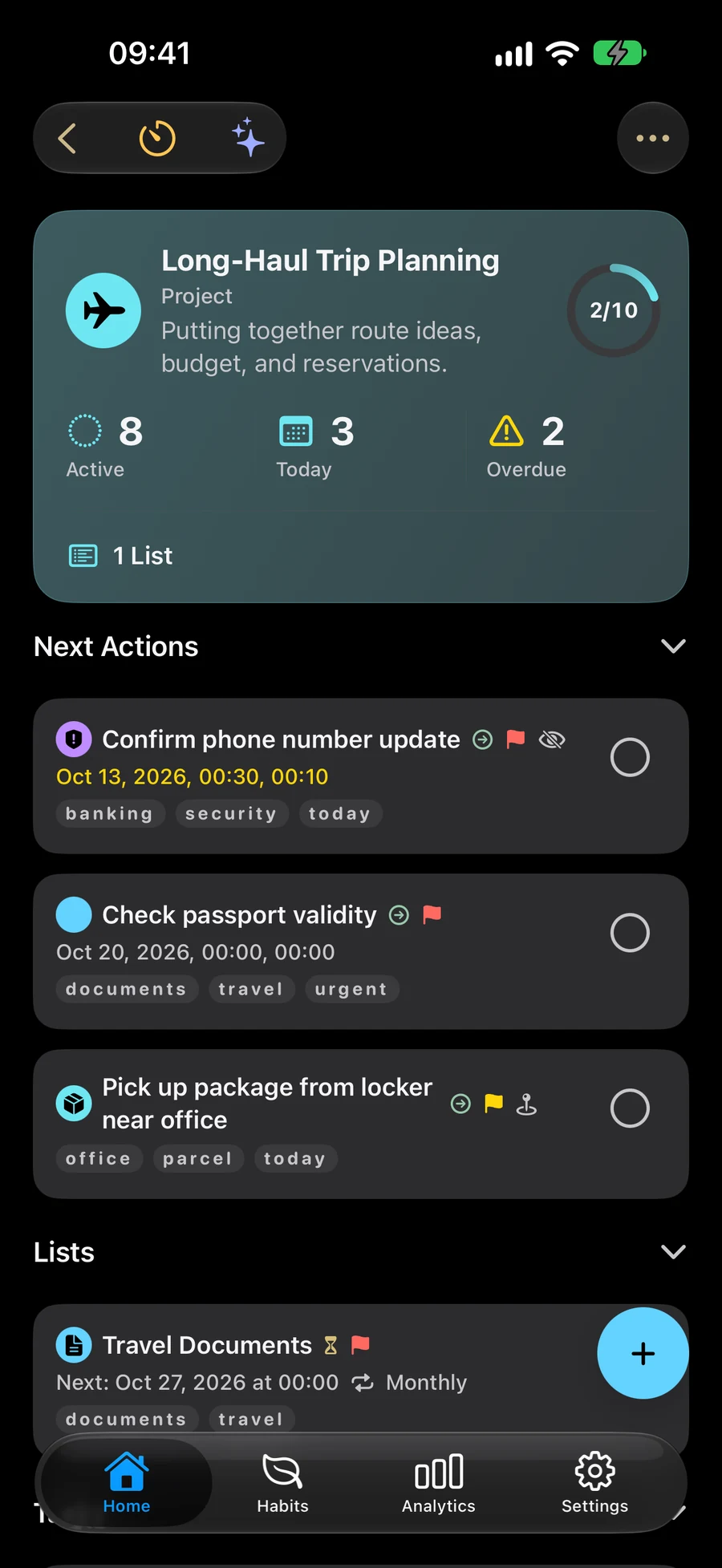
Daži ekrānuzņēmumi ir angļu valodā.
Pierakstiet uzdevumu ar nepieciešamo informāciju
Izveidojiet uzdevumu, izvēlieties datumu vai laiku un pievienojiet atgādinājumu, kad tas ir nepieciešams. Izmantojiet atkārtošanos darbam, kas atkārtojas. Uzdevumi, saraksti, projekti, jomas un ieradumi atbalsta failus, fotoattēlus un saites. Redaktorā Pievienot pārtop par Pievienots ar priekšskatījumiem; noņemšanas poga ir blakus katrai rindai. Atrašanās vieta ir zem materiāliem, ar mazu karti un iespēju atvērt pilnekrānā. Atveriet materiālus redaktorā vai ieraksta informācijā. Sadaļā “Pievienot” atrašanās vietas atgādinājuma virsrakstā pieskarieties pie “Ierodoties” vai “Dodoties prom” , lai izvēlētos, kad saņemt paziņojumu. “Ierodoties” ir atlasīts pēc noklusējuma. Saglabāt saglabā šo izvēli; joprojām ir spēkā paziņojumu un atrašanās vietas atļaujas.
- Datums, laiks un atkārtoti atgādinājumi
- Atrašanās vietas atgādinājumi atbalstītajās ierīcēs
- Ātra meklēšana un pazīstamas uzdevumu darbības
Izmantojiet sarakstus, projektus un apgabalus
Saraksti apkopo saistītos uzdevumus. Izmantojiet projektus, lai sasniegtu lielākus rezultātus, un jomas, lai veiktu pastāvīgus pienākumus. Viedie filtri var automātiski saglabāt atbilstošos vienumus.
Izpētiet sava projekta struktūru programmā Big ViewPlānojiet mērķtiecīgu darbu un uzdevumus
Izmantojiet atstarpi, lai parādītu vienas dienas daļas plānus. Sāciet sesiju, lai veltītu laiku kādam uzdevumam, projektam vai ieradumam. Lai veiktu uzdevumus, noorganizējiet pieturas sadaļā Netālu un atveriet maršrutu programmā Apple Maps.
Izvēlieties, kurus plānus redzēt, izmantojot TelpasPlānojiet uzdevumus ar tuvumā esošajiem uzdevumiem

Kā organizēt nelielu projektu Mement
Mēģiniet ieplānot lasīšanas stūrīti. Izveidojiet projektu rezultātam un uzdevumu katrai darbībai. Pievienojiet datumus, kur tie palīdz.
- Izveidojiet projektu ar nosaukumu “Lasīšanas stūrītis”, lai plāns būtu kopā.
- Izveidojiet uzdevumus ar nosaukumu "Izmēriet vietu blakus logam" un "Izvēlieties plauktu". Atlasiet projektu kā vecāku.
- Pievienojiet uzdevumam datumu vai atgādinājumu, kad tas ir nepieciešams, un pēc tam saglabājiet izmaiņas.
- Atveriet projektu, lai pārskatītu tā uzdevumus, un atzīmējiet katru no tiem pabeigtus, kad esat to pabeidzis.
Turpiniet izpēti
Bieži uzdotie jautājumi
Vai man ir nepieciešams GTD, lai organizētu uzdevumus?
Nē. Saraksti, projekti, apgabali, datumi un atgādinājumi darbojas, neiespējojot GTD.
Vai maršruta atvēršana pabeidz manus uzdevumus?
Nē. Apple Maps nodrošina navigāciju. Jūs izlemjat, kad uzdevums ir paveikts.
Kāda ir atšķirība starp sarakstu, projektu un apgabalu?
Programmā Mement sarakstā ir ietverti uzdevumi. Projektā var būt uzdevumi un saraksti rezultāta sasniegšanai. Teritorija var saturēt uzdevumus, sarakstus un projektus pastāvīgai atbildībai, piemēram, mājām vai darbam.
Vai varu izveidot uzdevumu, neizvēloties datumu?
Jā. Lai saglabātu uzdevumu, pietiek ar nosaukumu. Augstāka līmeņa vienumu, datumu, atgādinājumu un citu informāciju varat pievienot vēlāk. Uzdevuma pierakstīšanai nav jāieslēdz GTD.
Sāciet organizēt savus uzdevumus
Pierakstiet uzdevumu un pievienojiet to sarakstam, projektam vai apgabalam, kad nepieciešama papildu struktūra.
Skatīt App Store