
Tvarkykite užduotis, sąrašus ir projektus
Užsirašykite užduotį ir susijusius darbus sujunkite į sąrašus, projektus bei sritis. Prireikus pridėkite datas ar priminimus. GTD įjungti nebūtina.
- Sritys
- Projektai
- Sąrašai
- Užduotys

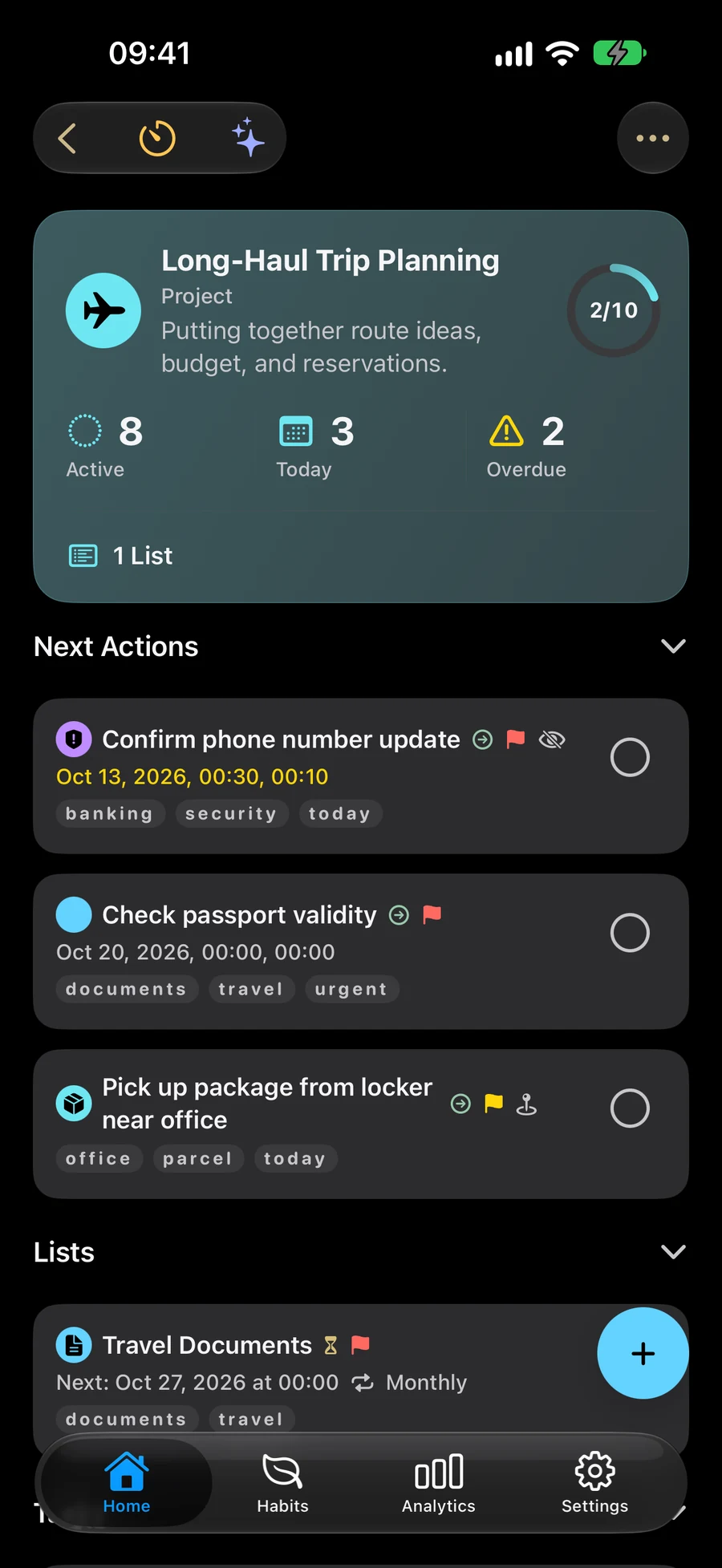
Kai kurios ekrano nuotraukos yra anglų kalba.
Užrašykite užduotį su jai reikalinga informacija
Sukurkite užduotį, pasirinkite datą arba laiką ir pridėkite priminimą, kai jo prireiks. Naudokite pasikartojimą darbui, kuris kartojasi. Užduotys, sąrašai, projektai, sritys ir įpročiai palaiko failus, nuotraukas ir nuorodas. Redaktoriuje Pridėti tampa Pridėta su peržiūromis; šalinimo mygtukas yra šalia kiekvienos eilutės. Vieta rodoma po medžiaga, su mažu žemėlapiu ir viso ekrano galimybe. Medžiagą atverkite redaktoriuje arba įrašo informacijoje. Skiltyje “Pridėti” vietos priminimo pavadinime palieskite “Atvykus” arba “Išvykstant” , kad pasirinktumėte, kada jums bus pranešta. “Atvykus” yra pasirinktas pagal numatytuosius nustatymus. Išsaugoti išlaiko šį pasirinkimą; pranešimų ir vietos leidimai vis dar galioja.
- Data, laikas ir pasikartojantys priminimai
- Vietos priminimai palaikomuose įrenginiuose
- Greita paieška ir žinomi užduočių veiksmai
Naudokite sąrašus, projektus ir sritis
Sąrašai kaupia susijusias užduotis. Naudokite projektus didesniems rezultatams, o sritis – nuolatinėms pareigoms. Išmanieji filtrai gali automatiškai peržiūrėti atitinkamus elementus.
Ištirkite savo projekto struktūrą Big View.Suplanuokite kryptingą darbą ir pavedimus
Naudokite tarpą, kad parodytumėte vienos dienos dalies planus. Pradėkite sesiją, kad praleistumėte tam skirtą laiką užduočiai, projektui ar įpročiui. Norėdami atlikti reikalus, sustokite netoliese ir atidarykite maršrutą Apple Maps.
Pasirinkite, kuriuos planus matysite naudodami „Erdvės“.Planuokite užduotis naudodami netoliese esančias užduotis

Kaip organizuoti nedidelį projektą Mement.
Pabandykite suplanuoti skaitymo kampelį. Sukurkite projektą rezultatui ir užduotį kiekvienam veiksmui. Pridėkite datas, kur jos padeda.
- Sukurkite projektą „Skaitymo kampelis“, kad planas būtų kartu.
- Sukurkite užduotis „Išmatuokite erdvę prie lango“ ir „Pasirinkite lentyną“. Pasirinkite projektą kaip pagrindinį.
- Pridėkite datą arba priminimą prie užduoties, kai to reikia, tada išsaugokite pakeitimus.
- Atidarykite projektą, kad peržiūrėtumėte jo užduotis ir pažymėkite kiekvieną atliktą, kai baigsite.
Tyrinėkite toliau
Dažnai užduodami klausimai
Ar man reikia GTD užduotims organizuoti?
Ne. Sąrašai, projektai, sritys, datos ir priminimai veikia neįjungus GTD.
Ar maršruto atidarymas užbaigia mano užduotis?
Ne. Apple Maps valdo navigaciją. Jūs nusprendžiate, kada užduotis bus atlikta.
Kuo skiriasi sąrašas, projektas ir sritis?
Mement sąraše yra užduotys. Projekte gali būti rezultato užduočių ir sąrašų. Srityje gali būti užduočių, sąrašų ir projektų, susijusių su nuolatine atsakomybe, pvz., namuose ar darbe.
Ar galiu sukurti užduotį nepasirinkęs datos?
Taip. Užduočiai išsaugoti pakanka pavadinimo. Vėliau galite pasirinkti aukštesnio lygio elementą, datą, priminimą ir kitą informaciją. Užduočiai užrašyti GTD įjungti nereikia.
Pradėkite organizuoti savo užduotis
Užrašykite užduotį, tada pridėkite ją prie sąrašo, projekto ar srities, kai jums reikia daugiau struktūros.
Peržiūrėkite App Store