Tvarkykite užduotis bei projektus, fiksuokite įpročius ir sinchronizuokite per iCloud. Mement sujungia planus Apple įrenginiuose. GTD ir Spaces yra pasirenkami.
Pradėkite nuo vienos užduoties. Pridėkite datas, priminimus ir daugiau struktūros, kai jų reikia.
1
Užrašykite
Užsirašykite užduotį, kol ji yra jūsų mintyse. Datos ir priminimai gali būti vėliau.
2
Organizuoti
Išsaugokite susijusias užduotis sąrašuose ir projektuose. Naudokite sritis nuolatinėms pareigoms, tokioms kaip namai ar darbas.
3
Fokusas
Peržiūrėkite šiandienos užduotis ir įpročius kartu. Naudokite tarpą, kad parodytumėte vienos dienos dalies planus.
Dienos organizavimo būdai
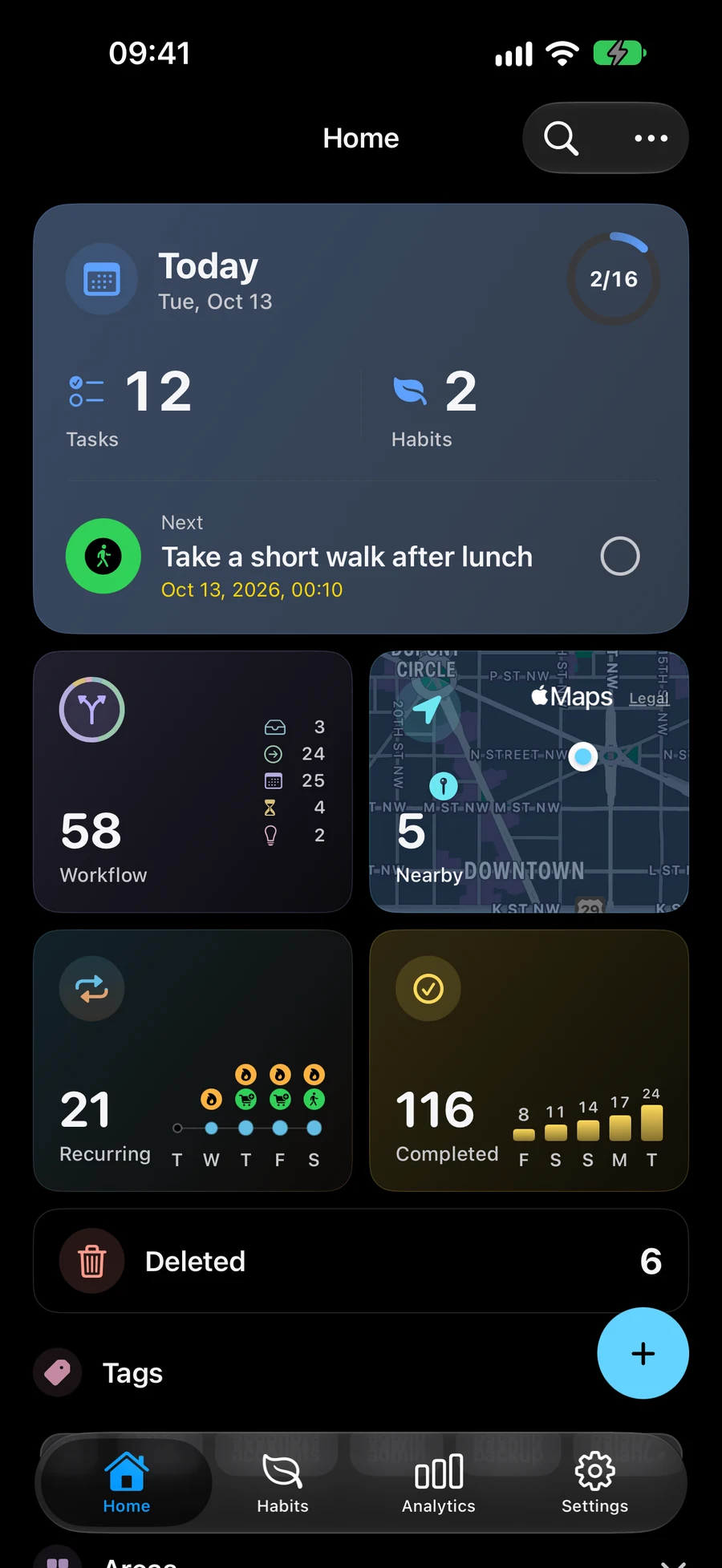
Suplanuokite projektą, stebėkite įpročius laikui bėgant arba peržiūrėkite savo planus Big View. Naudokite „Erdvės“, kad pasirinktumėte, kas matoma, ir „Netoliese“, kad planuotumėte užduotis.
Tvarkykite užduotis, sąrašus ir projektus
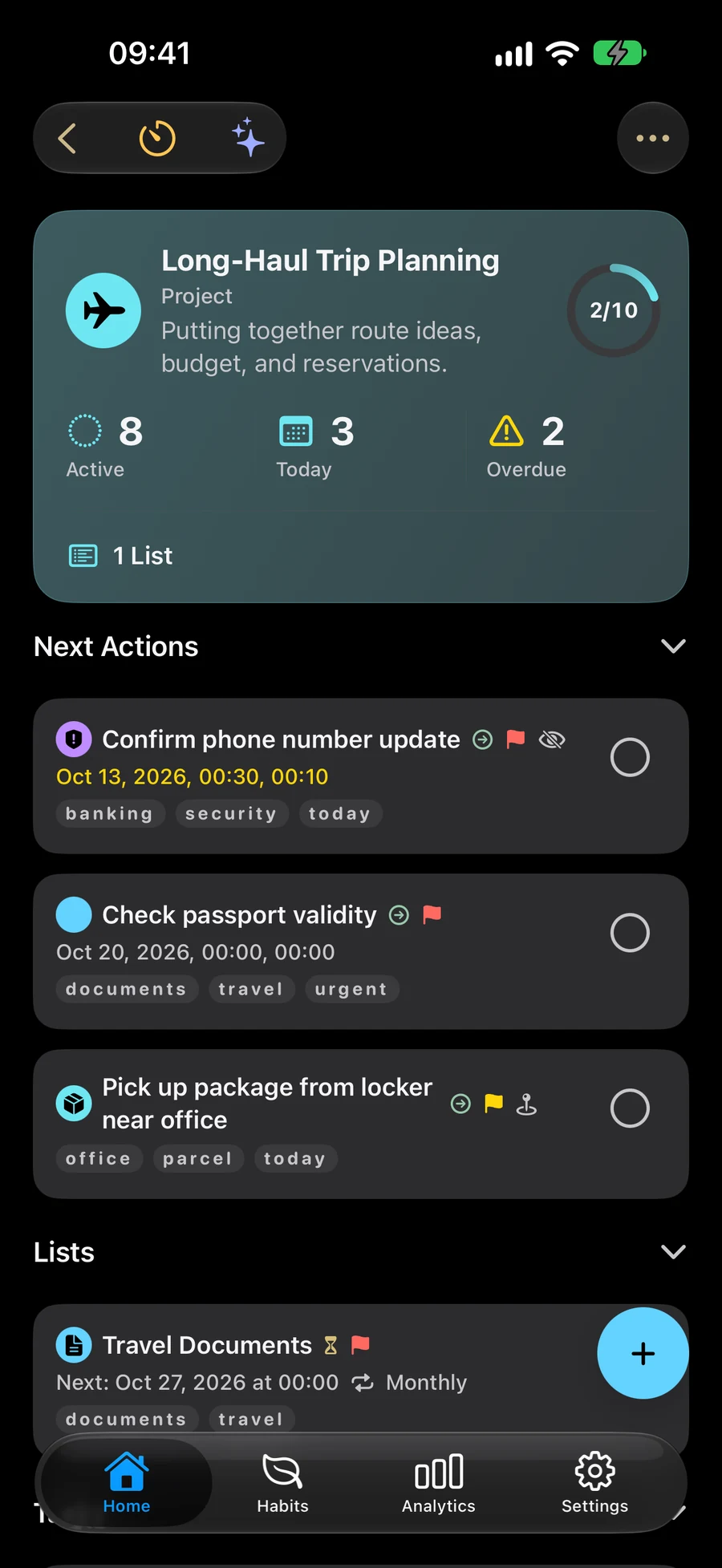
Užsirašykite užduotį ir susijusius darbus sujunkite į sąrašus, projektus bei sritis. Prireikus pridėkite datas ar priminimus. GTD įjungti nebūtina.
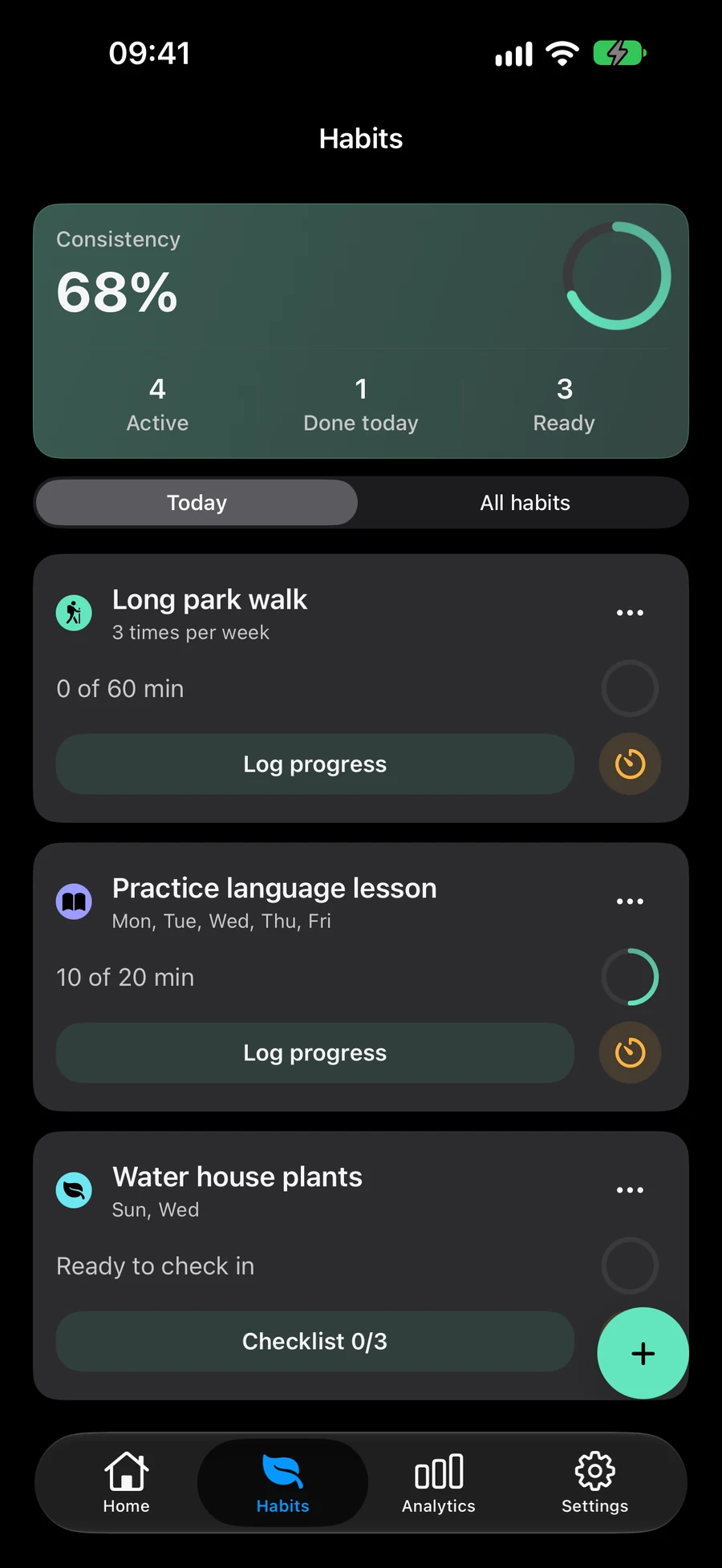
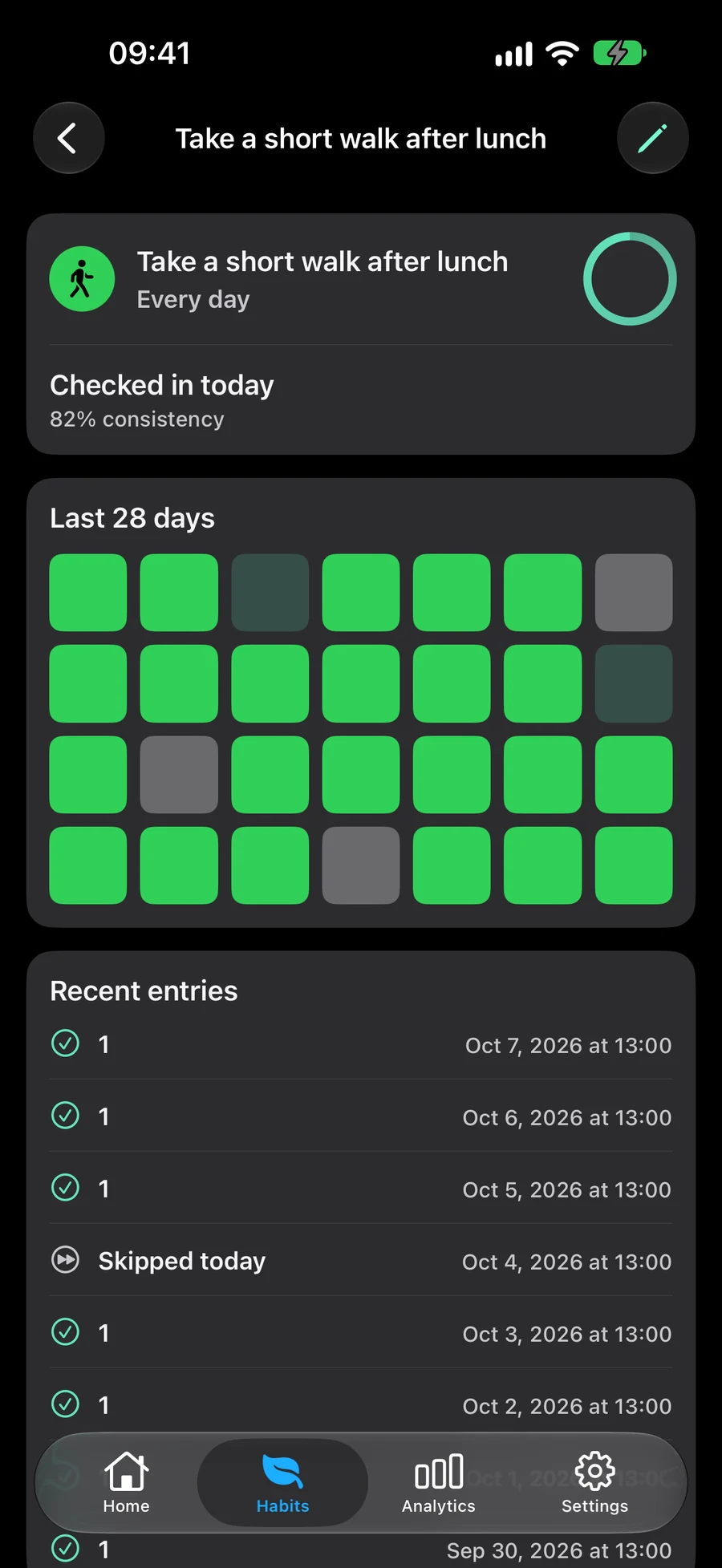
Skaitymą, sportą ir kitus įpročius fiksuokite patvirtinimais, kartais, minutėmis ar pasirinktu kiekiu. Nustatykite tikslus, tvarkaraštį ir peržiūrėkite pažangą.
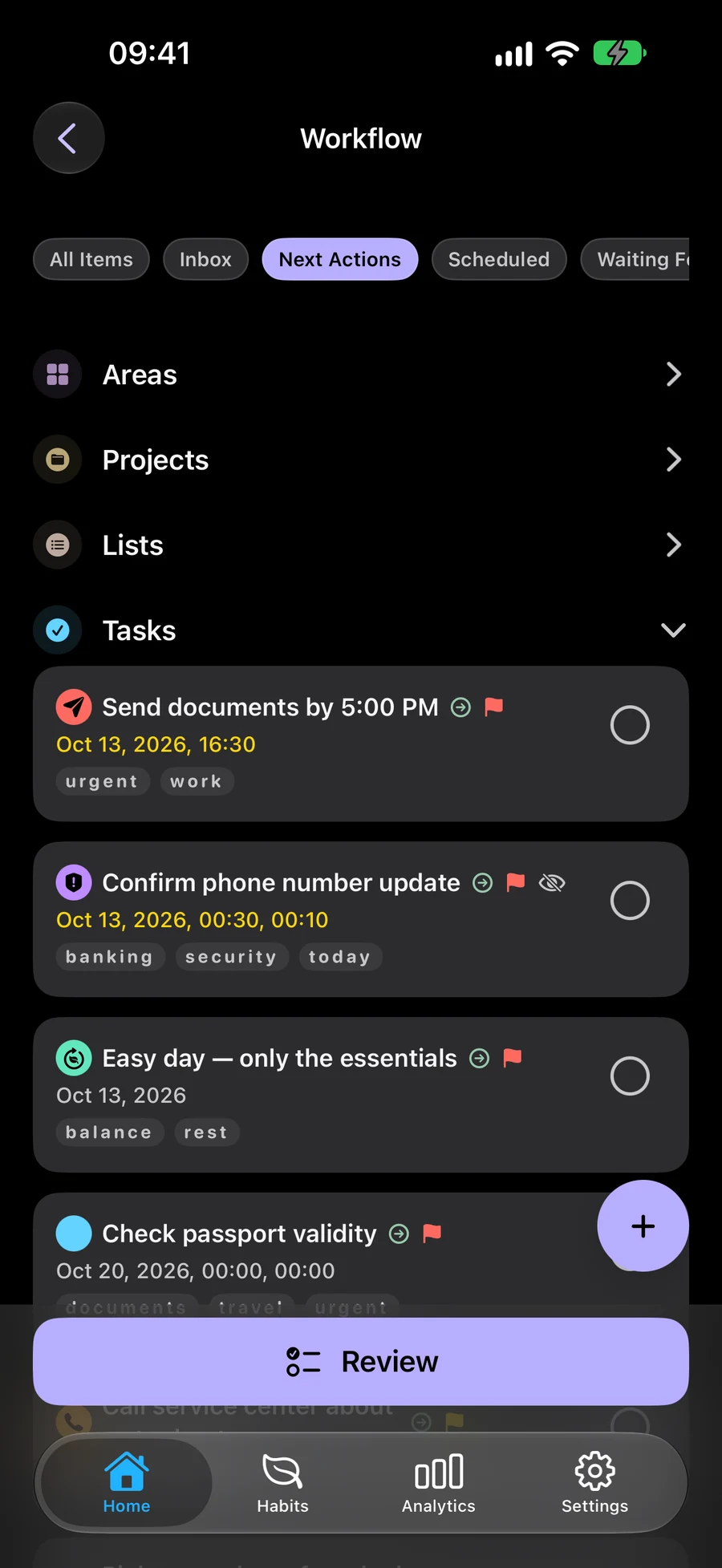
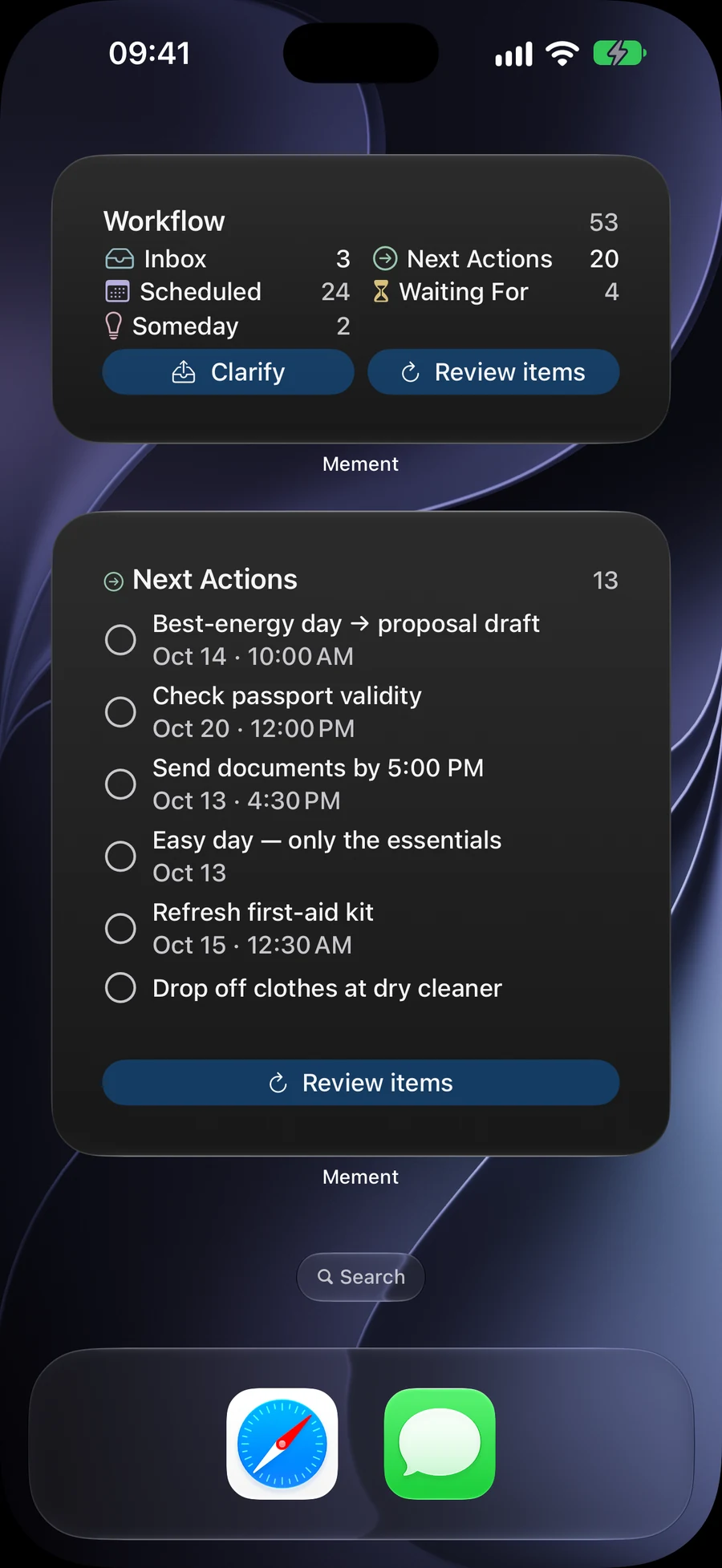
Kaupkite idėjas aplanke Gautieji, konkretinkite kitus veiksmus ir peržiūrėkite išsaugotus planus. GTD pasirenkamas; datos ir kiekvieno įrašo būsena nepriklauso viena nuo kitos.
Pasirinkite esamus įrašus rankiniu būdu arba išmaniaisiais filtrais. Keiskite Mement rodomus planus ir nuspręskite, ar kiekviename Space rodyti įpročius.
Raskite užduotis su išsaugotomis vietomis, pasirinkite ir pertvarkykite sustojimus, atverkite maršrutą Apple žemėlapiuose. Atvykimo priminimai priklauso nuo įrenginio ir leidimų.
Pradėkite Seansas nuo užduoties, sąrašo, projekto, srities ar įpročio. Pasirinkite suplanuoto intervalo atgalinį skaičiavimą arba skaičiuokite iki galo, kad išmatuotumėte praėjusį aktyvų laiką. Laikmatis lieka susietas su tuo elementu, todėl galite grįžti prie jo iš pagrindinio puslapio.
Sukurkite esamą sąrašą, projektą ar sritį išmaniai, kad į jo turinį būtų automatiškai įtraukti atitinkami elementai. Pavyzdžiui, nebaigtas aukšto prioriteto užduotis laikykite kartu arba surinkite darbo elementus, pažymėtus kitai peržiūrai. Tas pats išsaugotas elementas gali būti rodomas per filtrą ir likti pradinėje struktūroje.
Aprašykite, ką norite padaryti, ir Mement gali sukurti sąrašą su užduotimis. Peržiūrėkite pasiūlymus, pakoreguokite detales ir išsaugokite sąrašą. AI taip pat gali siūlyti detales rašant, rasti susijusius elementus ir atsakyti į klausimus apie išsaugotus planus. Sąrašai ir santraukos kuriami naudojant Apple Intelligence suderinamame įrenginyje.
Atidarykite „Analytics“, kad susitiktumėte su besivystančiu mamutas ir peržiūrėtumėte Mement įrašytą darbą. Skaitmeninis dvynys apibendrina elgesį per penkis požymius. Užduočių statistika, įpročių nuoseklumas ir Seansas metrika paaiškina įvairias jūsų veiklos dalis.
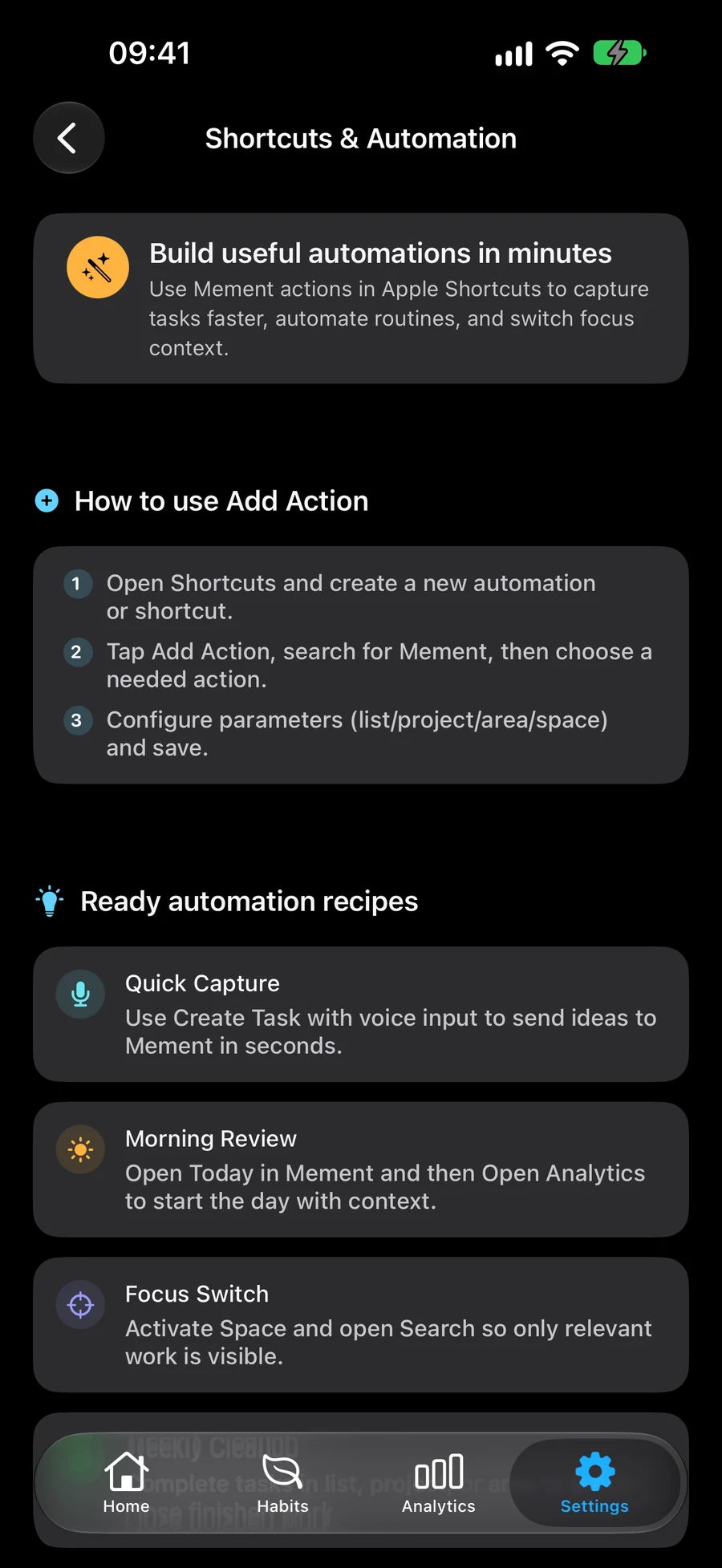
Mement veikia iPhone, iPad, Mac ir Apple Vision Pro. Naršykite savo planus Big View per Apple TV. Sinchronizuokite planus naudodami iCloud ir naudokite valdiklius bei Shortcuts palaikomuose įrenginiuose.
Jūsų turinys sinchronizuojamas naudojant privačią iCloud paskyrą. Įrenginio AI ir pasirenkama analizė turi atskiras taisykles ir valdiklius. Skaitykite apie tai, ką Mement apdoroja, kur tai vyksta ir kokius pasirinkimus galite pasirinkti.
Atskiros Mement paskyros nereikia. Sinchronizuojant keliuose įrenginiuose naudojama jūsų Apple Account ir iCloud.
Ar įprotis yra tas pats, kas pasikartojanti užduotis?
Užduotis yra darbas, kurį reikia užbaigti. Įprotis seka elgesį laikui bėgant, turint savo ritmą, tikslus ir istoriją. Abi galite pamatyti šiandien.
Ar man reikia naudoti GTD?
Ne. Įprastos užduotys, sąrašai, projektai ir įpročiai veikia savarankiškai. GTD yra pasirenkama darbo eiga, kurią galite įjungti, kai norite ją naudoti.
Kur galiu patikrinti kainas ir įrenginio palaikymą?
App Store rodo dabartinį suderinamumą ir galimus pirkinius jūsų regione. Prieš patvirtindami prenumeratą, patikrinkite pirkimo ekraną Mement.
Pridėkite savo pirmąją užduotį
Užsirašykite, ką turite padaryti. Vėliau galite pridėti datas, priminimus ir daugiau struktūros.