
Spacesನಲ್ಲಿ ಕೆಲಸ ಮತ್ತು ವೈಯಕ್ತಿಕ ಯೋಜನೆ ಬೇರ್ಪಡಿಸಿ
ಕೆಲಸ ಮತ್ತು ಮನೆಗೆ Space ರಚಿಸಿ. ಕೈಯಾರೆ ಆಯ್ಕೆ ಮತ್ತು ಸ್ಮಾರ್ಟ್ ಫಿಲ್ಟರ್ ಸೇರಿಸಿ, ಹವ್ಯಾಸ ತೋರಿಸಬೇಕೇ ಎಂದು ನಿರ್ಧರಿಸಿ.
App Store ವೀಕ್ಷಿಸಿ Spaces ಮೂಲಕ ಕೆಲಸ ಮತ್ತು ಮನೆ ಯೋಜನೆ ಬೇರ್ಪಡಿಸಿ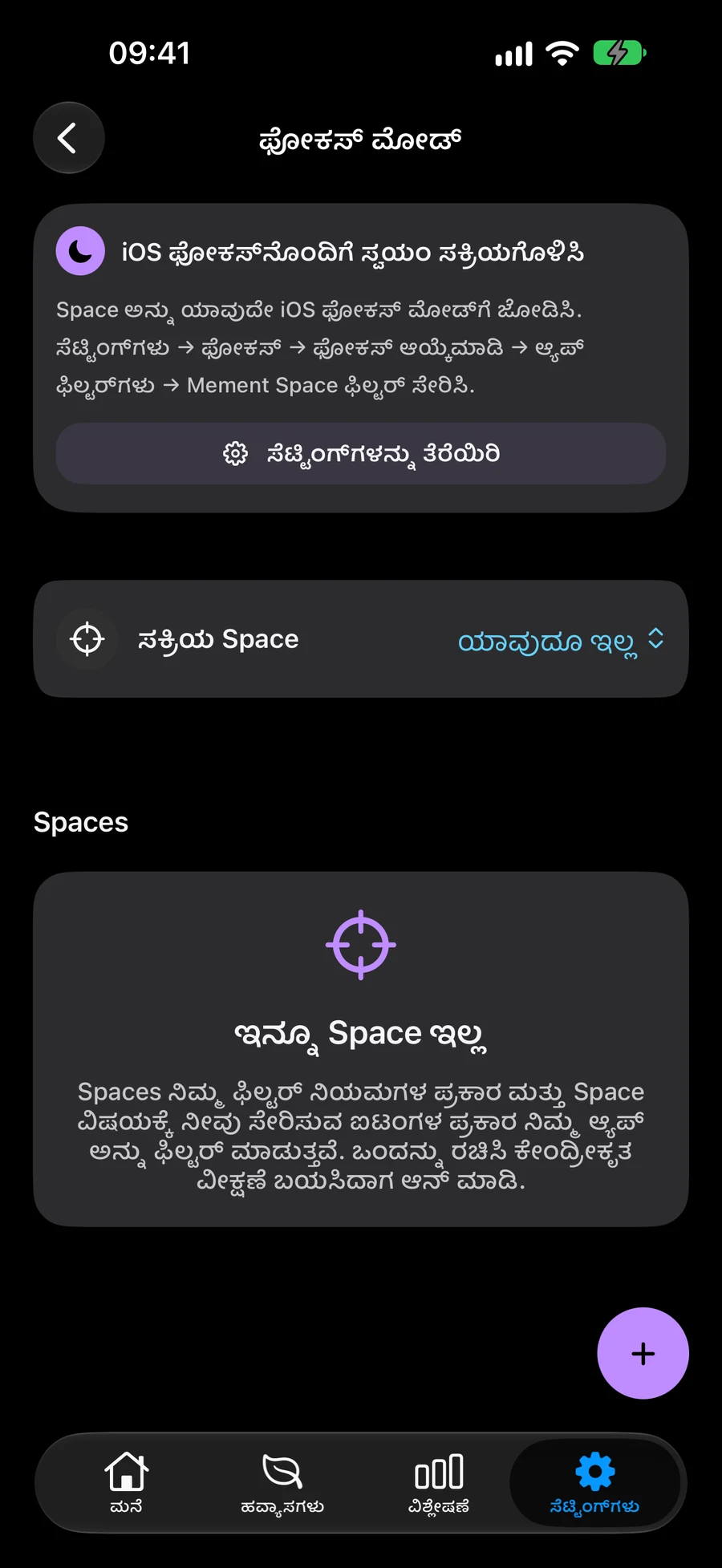
ಐಟಂಗಳನ್ನು ಆಯ್ಕೆಮಾಡಿ ಅಥವಾ ಸ್ಮಾರ್ಟ್ ಫಿಲ್ಟರ್ಗಳನ್ನು ಬಳಸಿ
ನಿರ್ದಿಷ್ಟ ಕಾರ್ಯಗಳು, ಪಟ್ಟಿಗಳು, ಯೋಜನೆಗಳು ಮತ್ತು ಪ್ರದೇಶಗಳನ್ನು ಸೇರಿಸಿ ಅಥವಾ ಹೊಂದಾಣಿಕೆಯ ಐಟಂಗಳನ್ನು ಸ್ವಯಂಚಾಲಿತವಾಗಿ ಸೇರಿಸಲು ಸ್ಮಾರ್ಟ್ ಫಿಲ್ಟರ್ಗಳನ್ನು ಬಳಸಿ. ಎರಡೂ ವಿಧಾನಗಳನ್ನು ಸಂಯೋಜಿಸಿ ಮತ್ತು ಎಲ್ಲಾ ಫಿಲ್ಟರ್ಗಳು ಅಥವಾ ಕನಿಷ್ಠ ಒಂದಾದರೂ ಹೊಂದಿಕೆಯಾಗಬೇಕೆ ಎಂಬುದನ್ನು ಆಯ್ಕೆಮಾಡಿ.
ನಿಮ್ಮ ಯೋಜನೆಗಳಿಗೆ ರಚನೆಯನ್ನು ಆರಿಸಿMement ಸ್ಪೇಸ್ ಬಳಸಿ
ನಿಮ್ಮ ಸಕ್ರಿಯ ಸ್ಥಳವು ಮನೆ, ಅಭ್ಯಾಸಗಳು, ಸಮೀಪ ಮತ್ತು Big View ಗೋಚರಿಸುವುದನ್ನು ರೂಪಿಸುತ್ತದೆ. ಪ್ರತಿ ಸ್ಪೇಸ್ನಲ್ಲಿ ಅಭ್ಯಾಸಗಳನ್ನು ತೋರಿಸಬೇಕೆ ಎಂಬುದನ್ನು ಆರಿಸಿ, ಆದ್ದರಿಂದ ನೀವು ಕೆಲಸ ಮತ್ತು ವೈಯಕ್ತಿಕ ಯೋಜನೆಗಳನ್ನು ಪ್ರತ್ಯೇಕ ವೀಕ್ಷಣೆಗಳಲ್ಲಿ ಇರಿಸಬಹುದು.
Big View ಸಕ್ರಿಯ ಜಾಗವನ್ನು ಅನ್ವೇಷಿಸಿನಿಮ್ಮ ದಿನಚರಿಗಾಗಿ ಅಭ್ಯಾಸಗಳನ್ನು ಹೊಂದಿಸಿಸಮೀಪದಲ್ಲಿರುವ ನಿಮ್ಮ ಸಕ್ರಿಯ ಜಾಗದಲ್ಲಿ ಕೆಲಸಗಳನ್ನು ಹುಡುಕಿ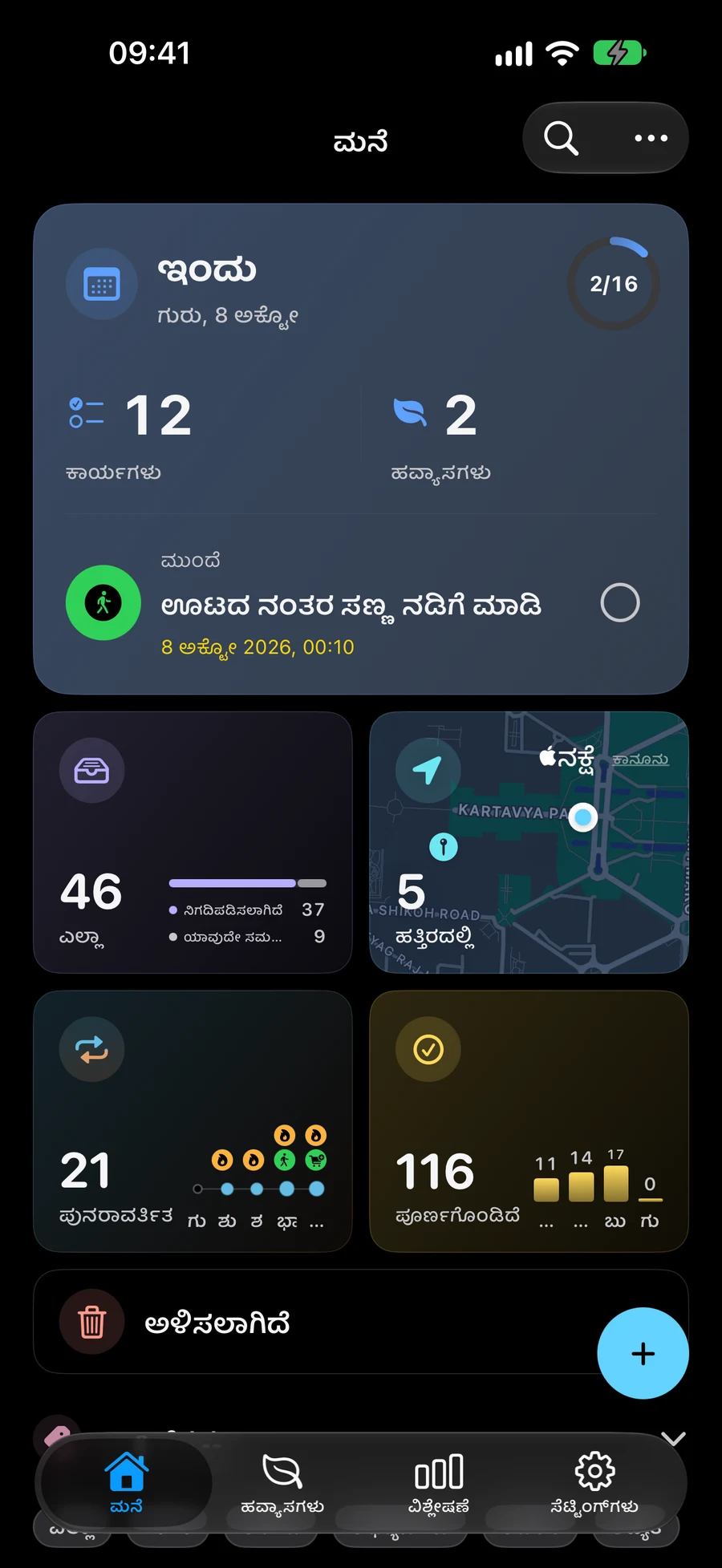
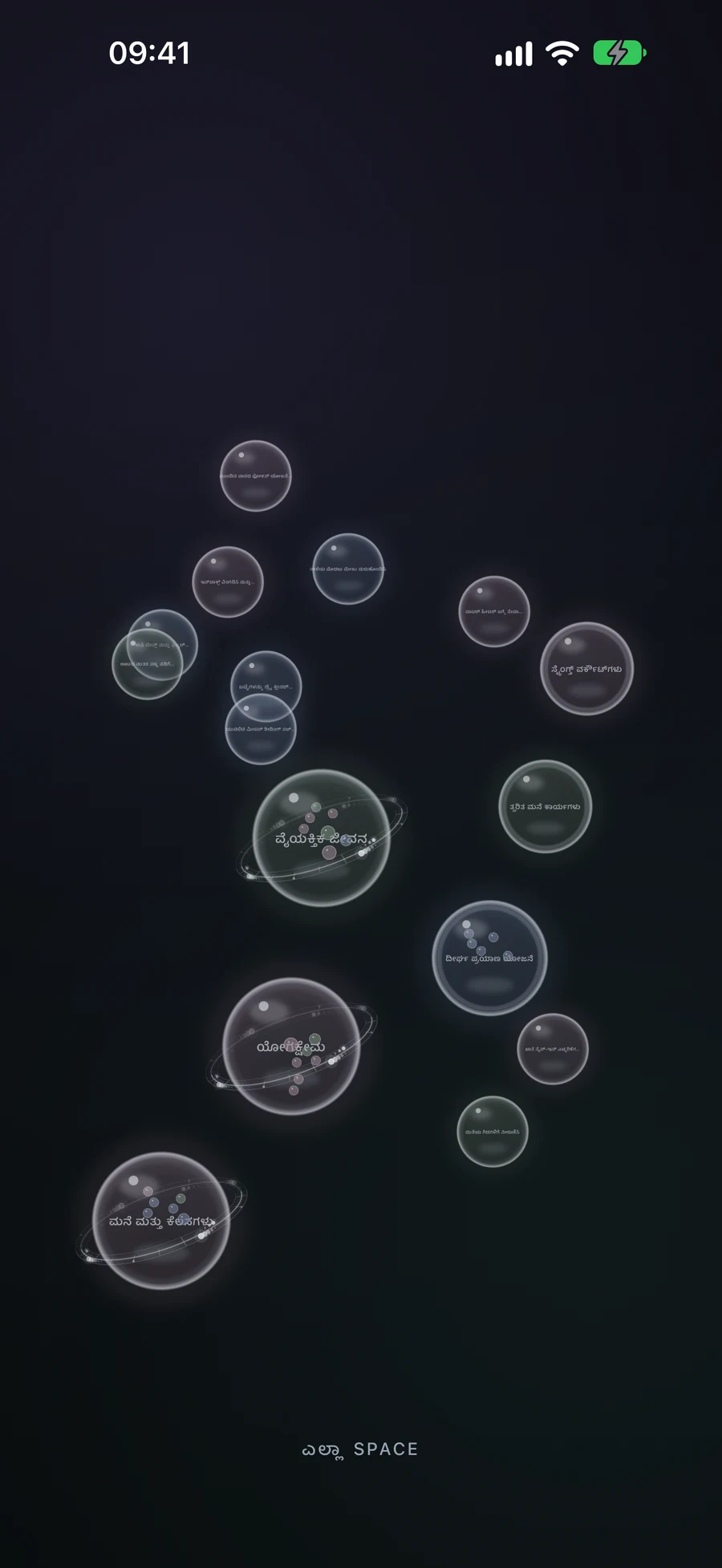
ನಿಮ್ಮ ದಿನ ಬದಲಾದಂತೆ ಸ್ಪೇಸ್ಗಳನ್ನು ಬದಲಿಸಿ
Mement ಫೋಕಸ್ ಮೋಡ್ ಸೆಟ್ಟಿಂಗ್ಗಳಲ್ಲಿ ಸಕ್ರಿಯ ಸ್ಥಳವನ್ನು ಆಯ್ಕೆಮಾಡಿ. ನಿಮ್ಮ ಎಲ್ಲಾ ಯೋಜನೆಗಳನ್ನು ನೀವು ನೋಡಬೇಕಾದಾಗ ಪೂರ್ಣ ಕಾರ್ಯಸ್ಥಳಕ್ಕೆ ಹಿಂತಿರುಗಿ. ಸ್ಪೇಸ್ ಅನ್ನು ಅಳಿಸುವುದು ಉಳಿಸಿದ ವೀಕ್ಷಣೆಯನ್ನು ತೆಗೆದುಹಾಕುತ್ತದೆ ಮತ್ತು ಅದರಲ್ಲಿ ಒಳಗೊಂಡಿರುವ ಐಟಂಗಳನ್ನು ಇರಿಸುತ್ತದೆ.
Apple ಸಾಧನಗಳಾದ್ಯಂತ ಯೋಜನೆಗಳನ್ನು ಸಿಂಕ್ನಲ್ಲಿ ಇರಿಸಿಕೊಳ್ಳಿSpaces ಮೂಲಕ ಕೆಲಸ ಮತ್ತು ಮನೆ ಯೋಜನೆ ಬೇರ್ಪಡಿಸಿ
Space ಈಗಿರುವ ಯೋಜನೆಗಳ ಉಳಿಸಿದ ನೋಟ. ಕೆಲಸ ಅಥವಾ ಯೋಜನೆ ನಕಲಿಸದೆ ನೋಟ ಬದಲಿಸಿ.
- ಫೋಕಸ್ ಮೋಡ್ ಸೆಟ್ಟಿಂಗ್ನಲ್ಲಿ ಕೆಲಸದ Space ರಚಿಸಿ. ಕೆಲಸ, ಪಟ್ಟಿ, ಯೋಜನೆ ಮತ್ತು ಕ್ಷೇತ್ರ ಕೈಯಾರೆ ಸೇರಿಸಿ.
- ಸ್ಮಾರ್ಟ್ ಫಿಲ್ಟರ್ ಸೇರಿಸಿ. ಎಲ್ಲಾ ಫಿಲ್ಟರ್ಗಳಲ್ಲಿ ಪ್ರತಿ ಷರತ್ತು ಹೊಂದಬೇಕು; ಯಾವುದೇ ಫಿಲ್ಟರ್ನಲ್ಲಿ ಒಂದು ಹೊಂದಿಕೆ ಸಾಕು. ಕೈಯಾರೆ ಆಯ್ದ ಐಟಂಗಳು ಕೂಡ ಇರುತ್ತವೆ.
- ಹವ್ಯಾಸಗಳನ್ನು ತೋರಿಸಿ ಆರಿಸಿ Space ಸಕ್ರಿಯಗೊಳಿಸಿ. ಮುಖಪುಟ, ಹವ್ಯಾಸಗಳು, ಸಮೀಪ ಮತ್ತು Big View ಅದನ್ನು ಬಳಸುತ್ತವೆ.
- ಮನೆಗೆ ಇನ್ನೊಂದು Space ರಚಿಸಿ ಬೇಕಾದಾಗ ಬದಲಿಸಿ. ಪೂರ್ಣ ಕಾರ್ಯಸ್ಥಳಕ್ಕೆ ಮರಳಬಹುದು. Space ಅಳಿಸಿದರೂ ಅದರಲ್ಲಿದ್ದ ಐಟಂ ಉಳಿಯುತ್ತವೆ.
ಇನ್ನಷ್ಟು ತಿಳಿಯಿರಿ
ಪದೇ ಪದೇ ಕೇಳಲಾಗುವ ಪ್ರಶ್ನೆಗಳು
ನಾನು ಪ್ರತಿ ಸ್ಪೇಸ್ಗೆ ಐಟಂಗಳನ್ನು ನಕಲಿಸಬೇಕೇ?
ಇಲ್ಲ. ಹಸ್ತಚಾಲಿತ ಆಯ್ಕೆ ಮತ್ತು ಸ್ಮಾರ್ಟ್ ಫಿಲ್ಟರ್ಗಳ ಮೂಲಕ ಅದೇ ಉಳಿಸಿದ ಐಟಂಗಳನ್ನು ಸ್ಪೇಸ್ಗಳು ತೋರಿಸುತ್ತವೆ. ಎರಡೂ ಒಂದೇ ಐಟಂ ಅನ್ನು ಒಳಗೊಂಡಿದ್ದರೆ, ಅದು ಒಮ್ಮೆ ಕಾಣಿಸಿಕೊಳ್ಳುತ್ತದೆ.
Apple Focus ಮೋಡ್ನಂತೆಯೇ ಸ್ಪೇಸ್ ಆಗಿದೆಯೇ?
Mement ಫೋಕಸ್ ಮೋಡ್ ಸೆಟ್ಟಿಂಗ್ಗಳಲ್ಲಿ ಆಯ್ಕೆ ಮಾಡಲಾದ Mement ಒಳಗೆ ಸ್ಪೇಸ್ ಅನ್ನು ಉಳಿಸಿದ ಸಂದರ್ಭವಾಗಿದೆ. Apple Focus ಸಿಸ್ಟಮ್ ಸೆಟ್ಟಿಂಗ್ಗಳ ಮೂಲಕ ಬೆಂಬಲಿತ ವಿಜೆಟ್ಗಳಿಗಾಗಿ ಪಟ್ಟಿ ಮತ್ತು ಅದರ ನೋಟವನ್ನು ಆಯ್ಕೆ ಮಾಡಬಹುದು.
ಕೆಲಸ ಅಥವಾ ಮನೆಗಾಗಿ ಜಾಗವನ್ನು ರಚಿಸಿ
ಆ ವೀಕ್ಷಣೆಯಲ್ಲಿ ಯಾವ ಕಾರ್ಯಗಳು, ಪಟ್ಟಿಗಳು, ಯೋಜನೆಗಳು ಮತ್ತು ಪ್ರದೇಶಗಳು ಸೇರಿವೆ ಎಂಬುದನ್ನು ಆರಿಸಿ.
App Store ವೀಕ್ಷಿಸಿ