
ಕೆಲಸದ ಪಟ್ಟಿಗಳು ಮತ್ತು ಯೋಜನೆಗಳ ನಿರ್ವಹಣೆ
ಕೆಲಸಗಳನ್ನು ಪಟ್ಟಿ, ಯೋಜನೆ ಮತ್ತು ಕ್ಷೇತ್ರಗಳಲ್ಲಿ ಇರಿಸಿ. ಬೇಕಾದಾಗ ದಿನಾಂಕ, ಮರುಕಳಿಸುವ ಜ್ಞಾಪನೆ ಅಥವಾ ಸ್ಥಳ ಸೇರಿಸಿ.
- ಕ್ಷೇತ್ರಗಳು
- ಪ್ರಾಜೆಕ್ಟ್ಗಳು
- ಪಟ್ಟಿಗಳು
- ಕಾರ್ಯಗಳು
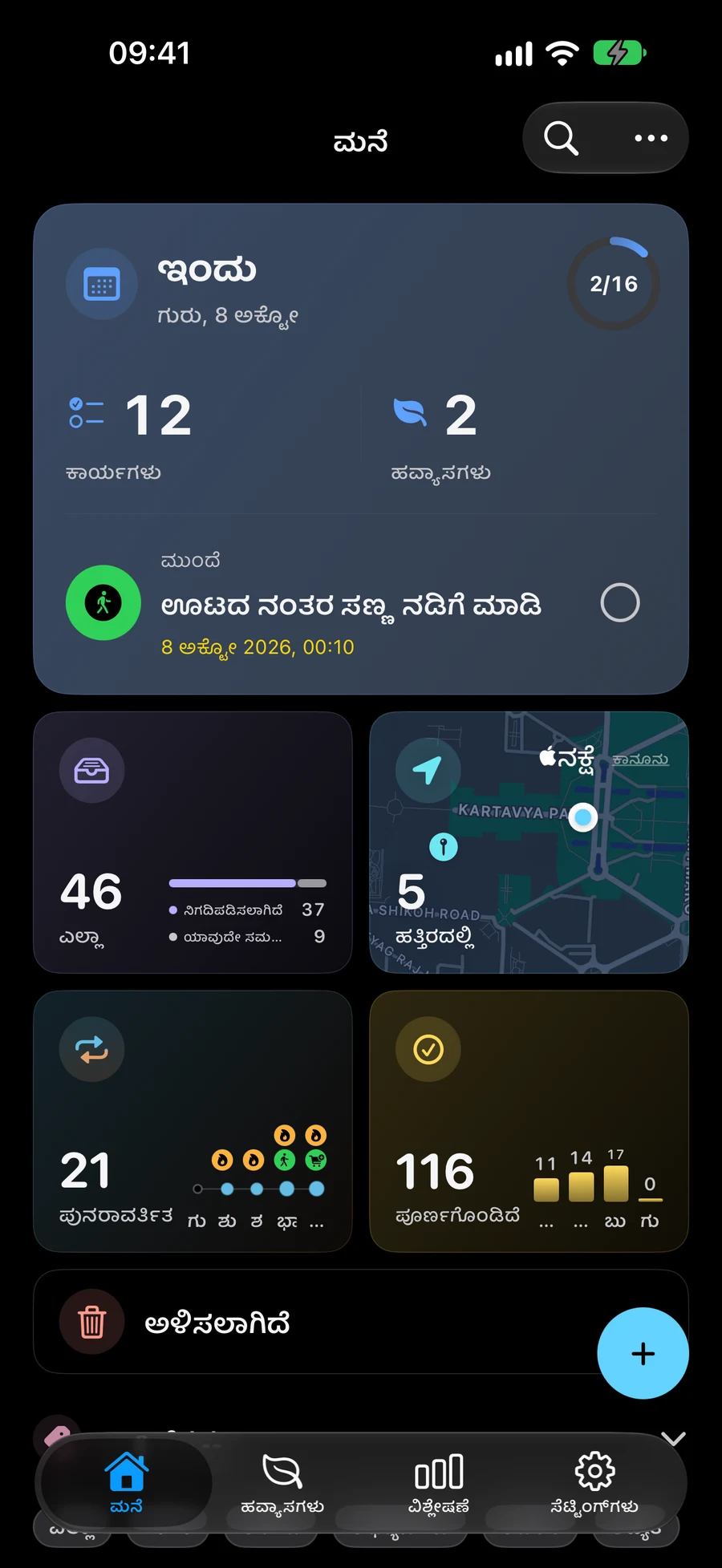
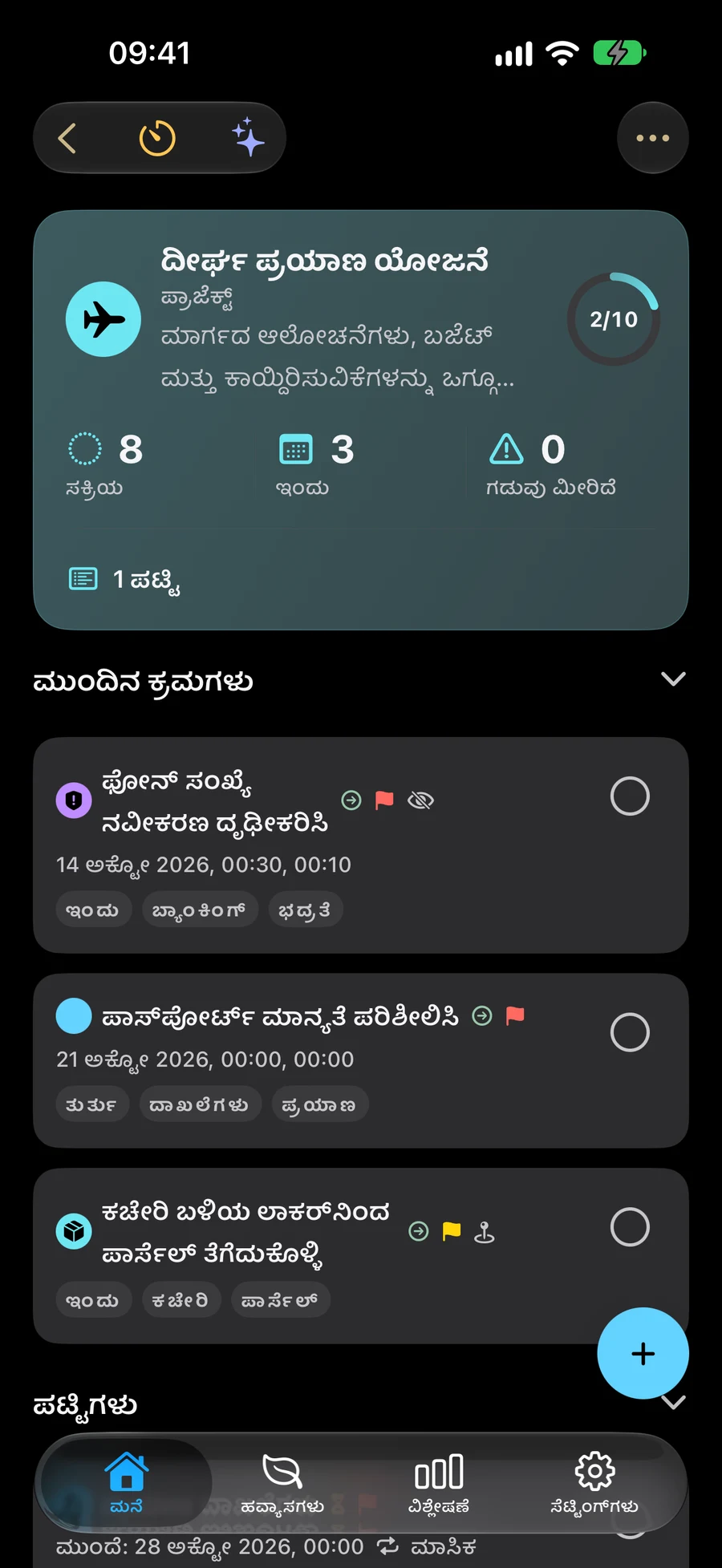
ಕೆಲವು ಸ್ಕ್ರೀನ್ಶಾಟ್ಗಳು ಇಂಗ್ಲಿಷ್ನಲ್ಲಿವೆ.
ಕಾರ್ಯವನ್ನು ಅದಕ್ಕೆ ಅಗತ್ಯವಿರುವ ವಿವರಗಳೊಂದಿಗೆ ಸೆರೆಹಿಡಿಯಿರಿ
ಕಾರ್ಯವನ್ನು ರಚಿಸಿ, ದಿನಾಂಕ ಅಥವಾ ಸಮಯವನ್ನು ಆಯ್ಕೆಮಾಡಿ ಮತ್ತು ನಿಮಗೆ ಅಗತ್ಯವಿರುವಾಗ ಜ್ಞಾಪನೆಯನ್ನು ಸೇರಿಸಿ. ಮತ್ತೆ ಬರುವ ಕೆಲಸಕ್ಕೆ ಪುನರಾವರ್ತನೆಯನ್ನು ಬಳಸಿ. ಕಾರ್ಯಗಳು, ಪಟ್ಟಿಗಳು, ಯೋಜನೆಗಳು, ಕ್ಷೇತ್ರಗಳು ಮತ್ತು ಅಭ್ಯಾಸಗಳು ಫೈಲ್ಗಳು, ಫೋಟೋಗಳು ಮತ್ತು ಲಿಂಕ್ಗಳನ್ನು ಬೆಂಬಲಿಸುತ್ತವೆ. ಸಂಪಾದಕದಲ್ಲಿ ಲಗತ್ತಿಸಿ ಪೂರ್ವವೀಕ್ಷಣೆಗಳೊಂದಿಗೆ ಲಗತ್ತಿಸಲಾಗಿದೆ ಆಗುತ್ತದೆ; ತೆಗೆದುಹಾಕುವ ಬಟನ್ ಪ್ರತಿ ಸಾಲಿನ ಪಕ್ಕದಲ್ಲಿದೆ. ಸಾಮಗ್ರಿಗಳ ಕೆಳಗೆ ಸಣ್ಣ ನಕ್ಷೆಯೊಂದಿಗೆ ಸ್ಥಳವಿದೆ; ಬೇಕಾದರೆ ಪೂರ್ಣ ಪರದೆಯಲ್ಲಿ ತೆರೆಯಬಹುದು. ಸಂಪಾದಕ ಅಥವಾ ದಾಖಲೆಯ ವಿವರಗಳಿಂದ ಸಾಮಗ್ರಿಗಳನ್ನು ತೆರೆಯಿರಿ. “ಲಗತ್ತಿಸಿ” ಲಗತ್ತಿಸಿ , ಯಾವಾಗ ಸೂಚಿಸಬೇಕು ಎಂಬುದನ್ನು ಆಯ್ಕೆ ಮಾಡಲು ಸ್ಥಳ ಜ್ಞಾಪನೆ ಶೀರ್ಷಿಕೆಯಲ್ಲಿ “ತಲುಪಿದಾಗ” ಅಥವಾ “ಹೊರಟಾಗ” ಟ್ಯಾಪ್ ಮಾಡಿ. “ತಲುಪಿದಾಗ” ಅನ್ನು ಡಿಫಾಲ್ಟ್ ಆಗಿ ಆಯ್ಕೆಮಾಡಲಾಗಿದೆ. ಉಳಿಸಿ ಆ ಆಯ್ಕೆಯನ್ನು ಇಡುತ್ತದೆ; ಅಧಿಸೂಚನೆ ಮತ್ತು ಸ್ಥಳ ಅನುಮತಿಗಳು ಇನ್ನೂ ಅನ್ವಯಿಸುತ್ತವೆ.
- ದಿನಾಂಕ, ಸಮಯ ಮತ್ತು ಮರುಕಳಿಸುವ ಜ್ಞಾಪನೆಗಳು
- ಬೆಂಬಲಿತ ಸಾಧನಗಳಲ್ಲಿ ಸ್ಥಳ ಜ್ಞಾಪನೆಗಳು
- ತ್ವರಿತ ಹುಡುಕಾಟ ಮತ್ತು ಪರಿಚಿತ ಕಾರ್ಯ ಕ್ರಮಗಳು
ಪಟ್ಟಿಗಳು, ಯೋಜನೆಗಳು ಮತ್ತು ಪ್ರದೇಶಗಳನ್ನು ಬಳಸಿ
ಪಟ್ಟಿಗಳು ಸಂಬಂಧಿತ ಕಾರ್ಯಗಳನ್ನು ಸಂಗ್ರಹಿಸುತ್ತವೆ. ದೊಡ್ಡ ಫಲಿತಾಂಶಗಳಿಗಾಗಿ ಯೋಜನೆಗಳನ್ನು ಮತ್ತು ನಡೆಯುತ್ತಿರುವ ಜವಾಬ್ದಾರಿಗಳಿಗಾಗಿ ಪ್ರದೇಶಗಳನ್ನು ಬಳಸಿ. ಸ್ಮಾರ್ಟ್ ಫಿಲ್ಟರ್ಗಳು ಹೊಂದಾಣಿಕೆಯ ಐಟಂಗಳನ್ನು ಸ್ವಯಂಚಾಲಿತವಾಗಿ ವೀಕ್ಷಿಸಬಹುದು.
Big View ನಿಮ್ಮ ಪ್ರಾಜೆಕ್ಟ್ ರಚನೆಯನ್ನು ಅನ್ವೇಷಿಸಿಕೇಂದ್ರೀಕೃತ ಕೆಲಸ ಮತ್ತು ಕಾರ್ಯಗಳನ್ನು ಯೋಜಿಸಿ
ನಿಮ್ಮ ದಿನದ ಒಂದು ಭಾಗದ ಯೋಜನೆಗಳನ್ನು ತೋರಿಸಲು ಸ್ಪೇಸ್ ಬಳಸಿ. ಕಾರ್ಯ, ಯೋಜನೆ ಅಥವಾ ಅಭ್ಯಾಸಕ್ಕಾಗಿ ಮೀಸಲಾದ ಸಮಯವನ್ನು ಕಳೆಯಲು ಸೆಷನ್ ಅನ್ನು ಪ್ರಾರಂಭಿಸಿ. ಕೆಲಸಗಳಿಗಾಗಿ, ಸಮೀಪದಲ್ಲಿ ನಿಲ್ದಾಣಗಳನ್ನು ವ್ಯವಸ್ಥೆ ಮಾಡಿ ಮತ್ತು Apple Maps ಮಾರ್ಗವನ್ನು ತೆರೆಯಿರಿ.
ಸ್ಪೇಸ್ಗಳು ನೊಂದಿಗೆ ನೀವು ಯಾವ ಯೋಜನೆಗಳನ್ನು ನೋಡುತ್ತೀರಿ ಎಂಬುದನ್ನು ಆಯ್ಕೆಮಾಡಿಹತ್ತಿರದ ಕಾರ್ಯಗಳ ಜೊತೆಗೆ ಎರಂಡ್ಗಳನ್ನು ಯೋಜಿಸಿ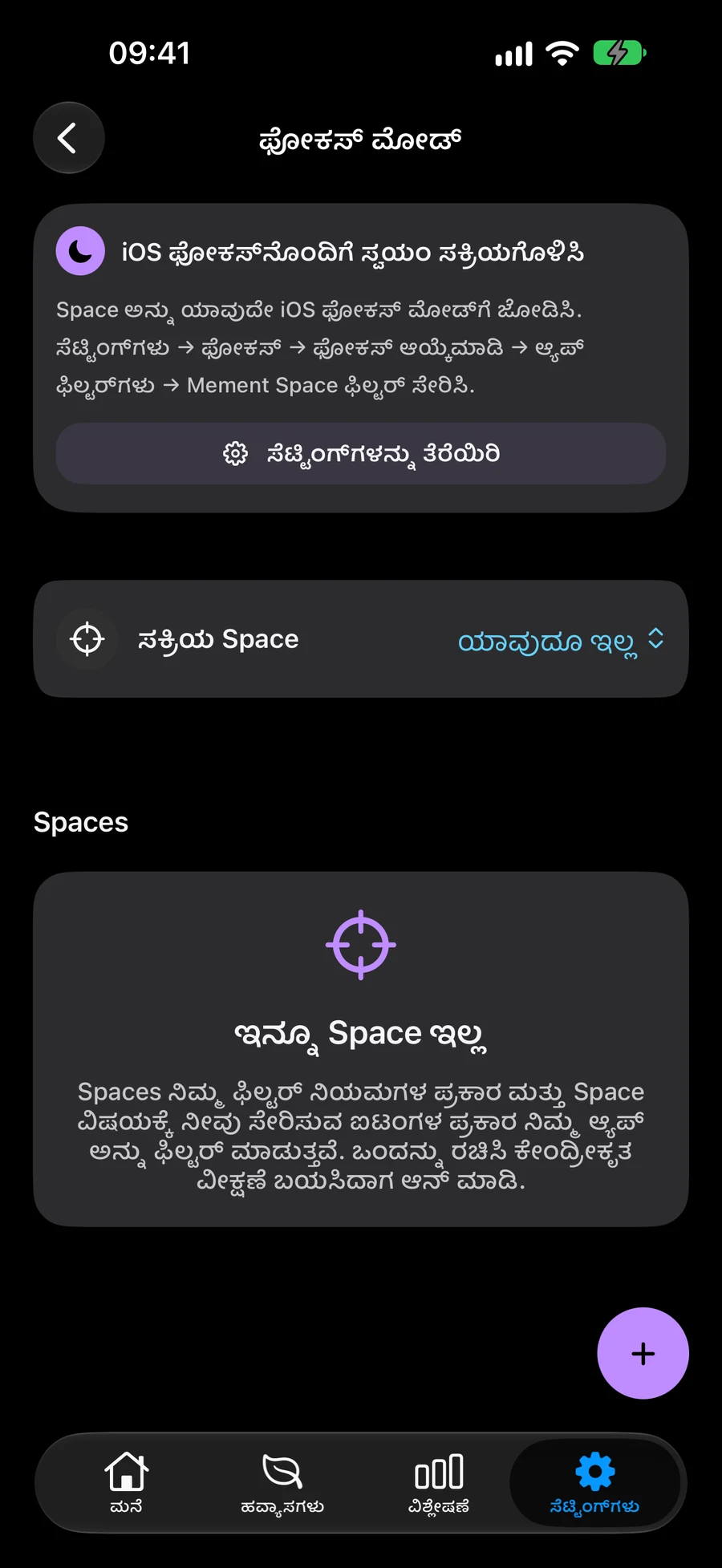

Mement ಸಣ್ಣ ಯೋಜನೆಯನ್ನು ಹೇಗೆ ಆಯೋಜಿಸುವುದು
ಓದುವ ಮೂಲೆಯನ್ನು ಯೋಜಿಸಲು ಪ್ರಯತ್ನಿಸಿ. ಫಲಿತಾಂಶಕ್ಕಾಗಿ ಪ್ರಾಜೆಕ್ಟ್ ಮತ್ತು ಪ್ರತಿ ಕ್ರಿಯೆಗೆ ಕಾರ್ಯವನ್ನು ರಚಿಸಿ. ಅವರು ಸಹಾಯ ಮಾಡುವ ದಿನಾಂಕಗಳನ್ನು ಸೇರಿಸಿ.
- ಯೋಜನೆಯನ್ನು ಒಟ್ಟಿಗೆ ಇರಿಸಲು "ಓದುವ ಮೂಲೆ" ಎಂಬ ಯೋಜನೆಯನ್ನು ರಚಿಸಿ.
- «ಕಿಟಕಿಯ ಪಕ್ಕದ ಜಾಗವನ್ನು ಅಳೆಯಿರಿ» ಮತ್ತು «ಶೆಲ್ಫ್ ಆರಿಸಿ» ಎಂಬ ಕಾರ್ಯಗಳನ್ನು ರಚಿಸಿ. ಎರಡನ್ನೂ ನೀವು ರಚಿಸಿದ ಪ್ರಾಜೆಕ್ಟ್ಗೆ ಸೇರಿಸಿ.
- ಒಂದು ಕಾರ್ಯಕ್ಕೆ ಅಗತ್ಯವಿರುವಾಗ ದಿನಾಂಕ ಅಥವಾ ಜ್ಞಾಪನೆಯನ್ನು ಸೇರಿಸಿ, ನಂತರ ನಿಮ್ಮ ಬದಲಾವಣೆಗಳನ್ನು ಉಳಿಸಿ.
- ಅದರ ಕಾರ್ಯಗಳನ್ನು ಪರಿಶೀಲಿಸಲು ಪ್ರಾಜೆಕ್ಟ್ ತೆರೆಯಿರಿ ಮತ್ತು ನೀವು ಅದನ್ನು ಪೂರ್ಣಗೊಳಿಸಿದಾಗ ಪ್ರತಿಯೊಂದನ್ನು ಮಾಡಲಾಗಿದೆ ಎಂದು ಗುರುತಿಸಿ.
ಇನ್ನಷ್ಟು ತಿಳಿಯಿರಿ
ಪದೇ ಪದೇ ಕೇಳಲಾಗುವ ಪ್ರಶ್ನೆಗಳು
ಕಾರ್ಯಗಳನ್ನು ಸಂಘಟಿಸಲು ನನಗೆ GTD ಅಗತ್ಯವಿದೆಯೇ?
ಸಂಖ್ಯೆ. ಪಟ್ಟಿಗಳು, ಯೋಜನೆಗಳು, ಪ್ರದೇಶಗಳು, ದಿನಾಂಕಗಳು ಮತ್ತು ಜ್ಞಾಪನೆಗಳು GTD ಸಕ್ರಿಯಗೊಳಿಸದೆ ಕಾರ್ಯನಿರ್ವಹಿಸುತ್ತವೆ.
ಮಾರ್ಗವನ್ನು ತೆರೆಯುವುದು ನನ್ನ ಕಾರ್ಯಗಳನ್ನು ಪೂರ್ಣಗೊಳಿಸುತ್ತದೆಯೇ?
ಇಲ್ಲ. Apple Maps ನ್ಯಾವಿಗೇಶನ್ ಅನ್ನು ನಿರ್ವಹಿಸುತ್ತದೆ. ಕೆಲಸವನ್ನು ಯಾವಾಗ ಮಾಡಲಾಗುತ್ತದೆ ಎಂಬುದನ್ನು ನೀವು ನಿರ್ಧರಿಸುತ್ತೀರಿ.
ಪಟ್ಟಿ, ಯೋಜನೆ ಮತ್ತು ಪ್ರದೇಶದ ನಡುವಿನ ವ್ಯತ್ಯಾಸವೇನು?
Mement, ಪಟ್ಟಿಯು ಕಾರ್ಯಗಳನ್ನು ಹೊಂದಿದೆ. ಒಂದು ಯೋಜನೆಯು ಫಲಿತಾಂಶಕ್ಕಾಗಿ ಕಾರ್ಯಗಳು ಮತ್ತು ಪಟ್ಟಿಗಳನ್ನು ಹಿಡಿದಿಟ್ಟುಕೊಳ್ಳಬಹುದು. ಒಂದು ಪ್ರದೇಶವು ಮನೆ ಅಥವಾ ಕೆಲಸದಂತಹ ನಡೆಯುತ್ತಿರುವ ಜವಾಬ್ದಾರಿಗಾಗಿ ಕಾರ್ಯಗಳು, ಪಟ್ಟಿಗಳು ಮತ್ತು ಯೋಜನೆಗಳನ್ನು ಹಿಡಿದಿಟ್ಟುಕೊಳ್ಳಬಹುದು.
ದಿನಾಂಕವನ್ನು ಆಯ್ಕೆ ಮಾಡದೆ ನಾನು ಕಾರ್ಯವನ್ನು ರಚಿಸಬಹುದೇ?
ಹೌದು. ಕಾರ್ಯವನ್ನು ಉಳಿಸಲು ಶೀರ್ಷಿಕೆ ಸಾಕು. ನೀವು ನಂತರ ಪೋಷಕರು, ದಿನಾಂಕ, ಜ್ಞಾಪನೆ ಮತ್ತು ಇತರ ವಿವರಗಳನ್ನು ಸೇರಿಸಬಹುದು. ಕಾರ್ಯವನ್ನು ಸೆರೆಹಿಡಿಯಲು ನೀವು GTD ಸಕ್ರಿಯಗೊಳಿಸುವ ಅಗತ್ಯವಿಲ್ಲ.
ನಿಮ್ಮ ಕಾರ್ಯಗಳನ್ನು ಸಂಘಟಿಸಲು ಪ್ರಾರಂಭಿಸಿ
ಕಾರ್ಯವನ್ನು ಸೆರೆಹಿಡಿಯಿರಿ, ನಂತರ ನಿಮಗೆ ಹೆಚ್ಚಿನ ರಚನೆಯ ಅಗತ್ಯವಿರುವಾಗ ಅದನ್ನು ಪಟ್ಟಿ, ಯೋಜನೆ ಅಥವಾ ಪ್ರದೇಶಕ್ಕೆ ಸೇರಿಸಿ.
App Store ವೀಕ್ಷಿಸಿ