
Spaces: pisahkan urusan kerja dan pribadi
Buat Space untuk kerja dan rumah. Gabungkan pilihan manual dengan Filter Cerdas, lalu pilih apakah kebiasaan ditampilkan.
Lihat di App Store Pisahkan rencana kerja dan pribadi dengan Spaces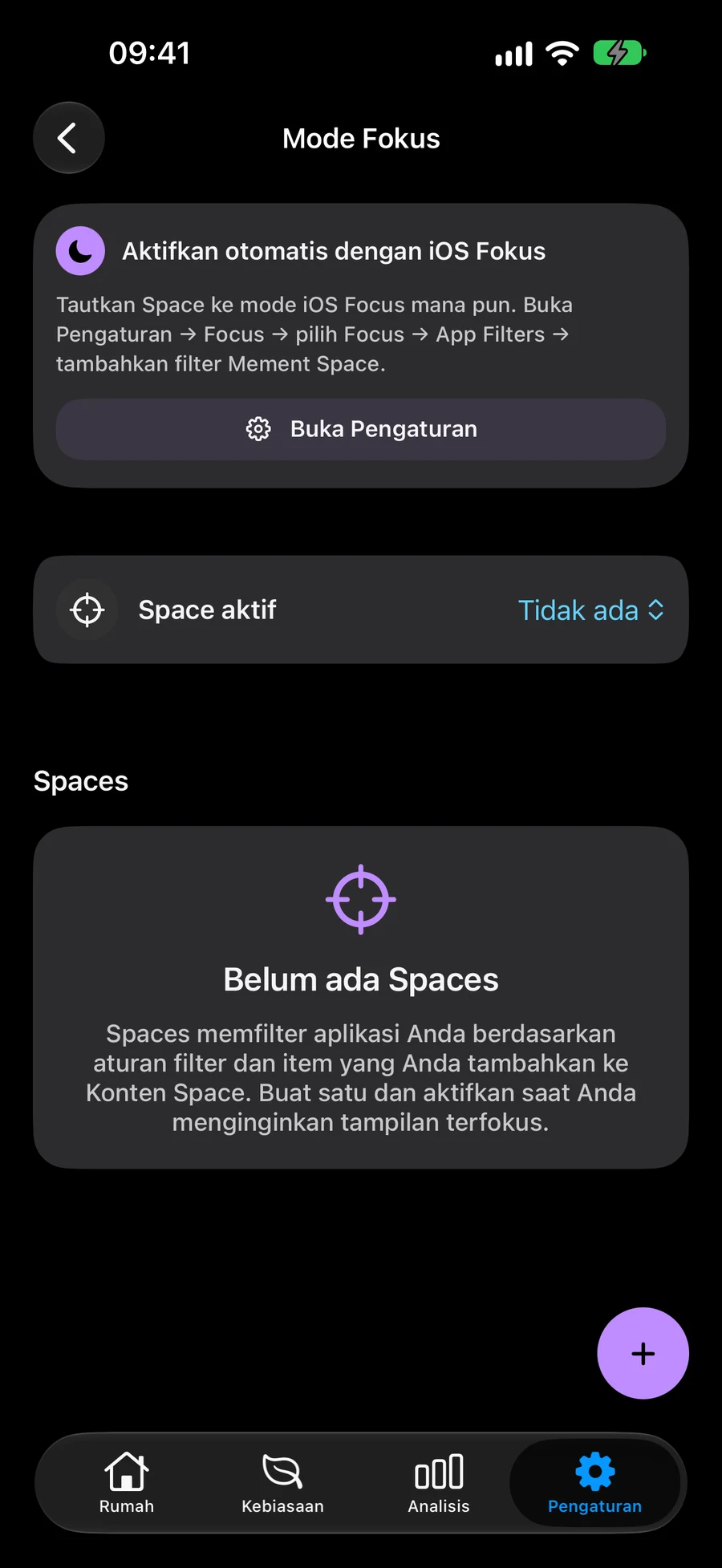
Pilih item atau gunakan Filter Cerdas
Sertakan tugas, daftar, proyek, dan area tertentu, atau gunakan Filter Cerdas untuk menyertakan item yang cocok secara otomatis. Gabungkan kedua pendekatan dan pilih apakah semua filter atau setidaknya satu harus cocok.
Pilih struktur untuk rencana AndaGunakan Spaces di seluruh Mement
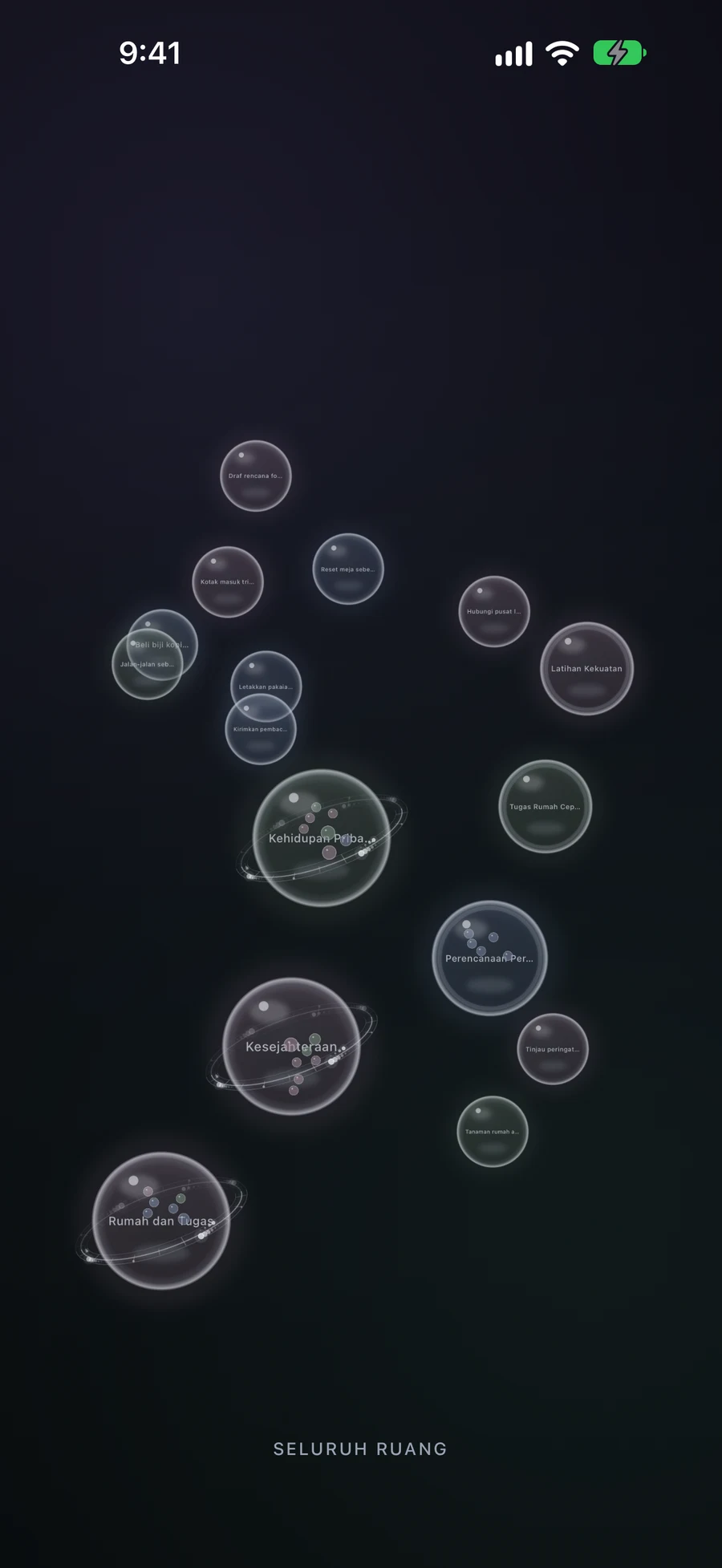
Ruang aktif Anda membentuk apa yang muncul di Beranda, Kebiasaan, Terdekat, dan Big View. Pilih apakah akan menampilkan kebiasaan di setiap Ruang, sehingga Anda dapat menyimpan rencana kerja dan pribadi dalam tampilan terpisah.
Jelajahi Ruang aktif di Big ViewTetapkan kebiasaan untuk rutinitas AndaTemukan tugas di Ruang aktif Anda dengan Terdekat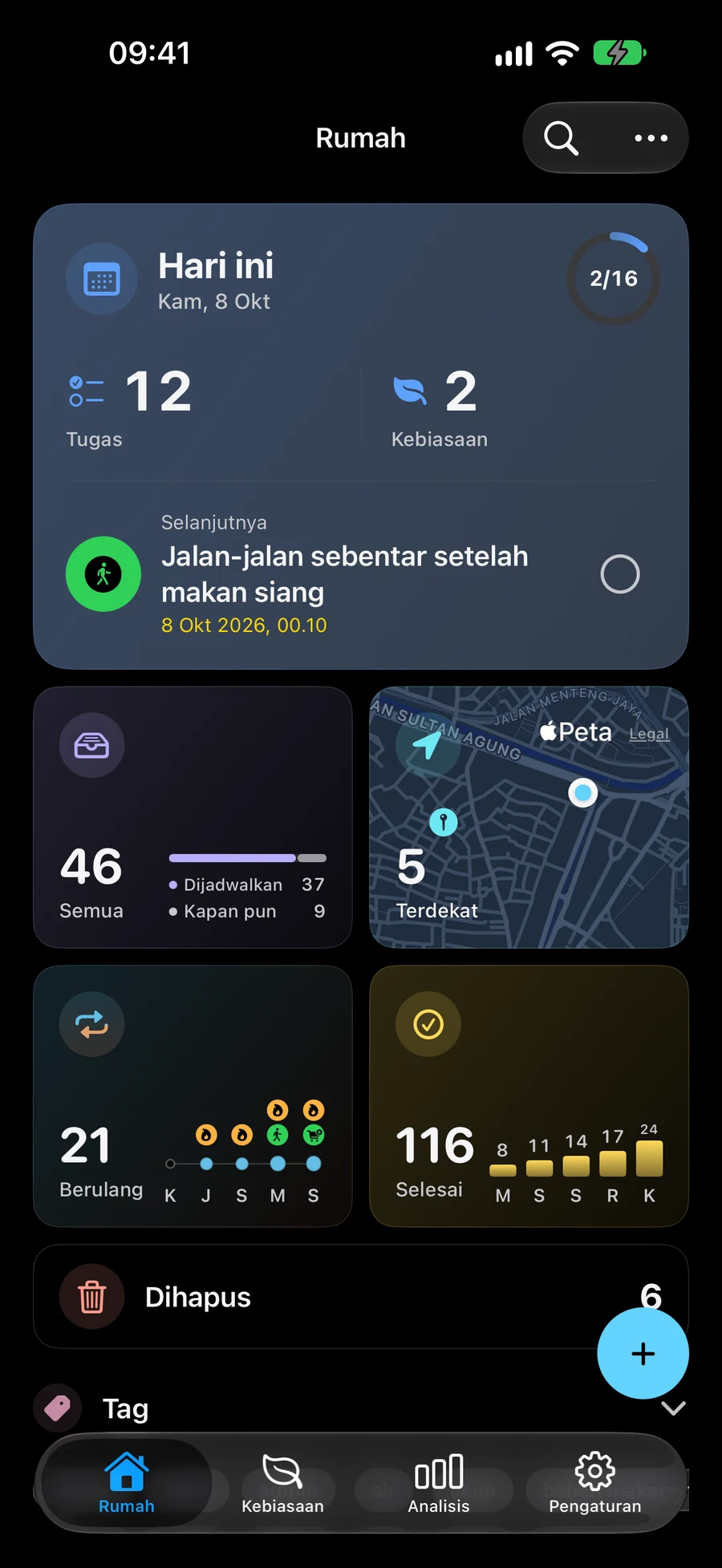
Ganti Spaces seiring perubahan hari Anda
Pilih Ruang aktif dalam pengaturan Mode Fokus Mement. Kembali ke ruang kerja penuh saat Anda perlu melihat semua rencana Anda. Menghapus Ruang akan menghapus tampilan tersimpan tersebut dan mempertahankan item yang disertakan.
Jaga agar rencana tetap sinkron di seluruh perangkat ApplePisahkan rencana kerja dan pribadi dengan Spaces
Space adalah tampilan tersimpan dari rencana yang sudah ada. Beralih tanpa menggandakan tugas atau proyek.
- Buka pengaturan Mode Fokus dan buat Space Kerja. Tambahkan tugas, daftar, proyek, dan area secara manual.
- Tambahkan Filter Cerdas. SEMUA filter memerlukan semua syarat; Filter apa pun cukup satu syarat. Pilihan manual tetap disertakan bersama hasil filter.
- Pilih Tampilkan kebiasaan lalu aktifkan Space. Beranda, Kebiasaan, Sekitar, dan Big View memakai Space aktif.
- Buat Space Rumah dan beralih sesuai kebutuhan. Kembali ke ruang kerja lengkap bila perlu. Menghapus Space menghapus tampilannya dan mempertahankan item di dalamnya.
Jelajahi lebih lanjut
Pertanyaan yang sering diajukan
Apakah saya perlu menyalin item ke setiap Space?
Tidak. Ruang menampilkan item tersimpan yang sama melalui pemilihan manual dan Filter Cerdas. Jika keduanya menyertakan item yang sama, item tersebut akan muncul satu kali.
Apakah Space sama dengan mode Apple Focus?
Ruang adalah konteks yang disimpan di dalam Mement, dipilih dalam pengaturan Mode Fokus Mement. Apple Focus dapat memilih Daftar dan tampilannya untuk widget yang didukung melalui pengaturan sistem.
Ciptakan Ruang untuk bekerja atau rumah
Pilih tugas, daftar, proyek, dan area mana yang termasuk dalam tampilan tersebut.
Lihat di App Store