
Daftar tugas dan pengelolaan proyek
Kelompokkan tugas dalam daftar, proyek, dan area. Tambahkan tanggal, pengingat berulang, atau lokasi sesuai kebutuhan.
- Area
- Proyek
- Daftar
- Tugas
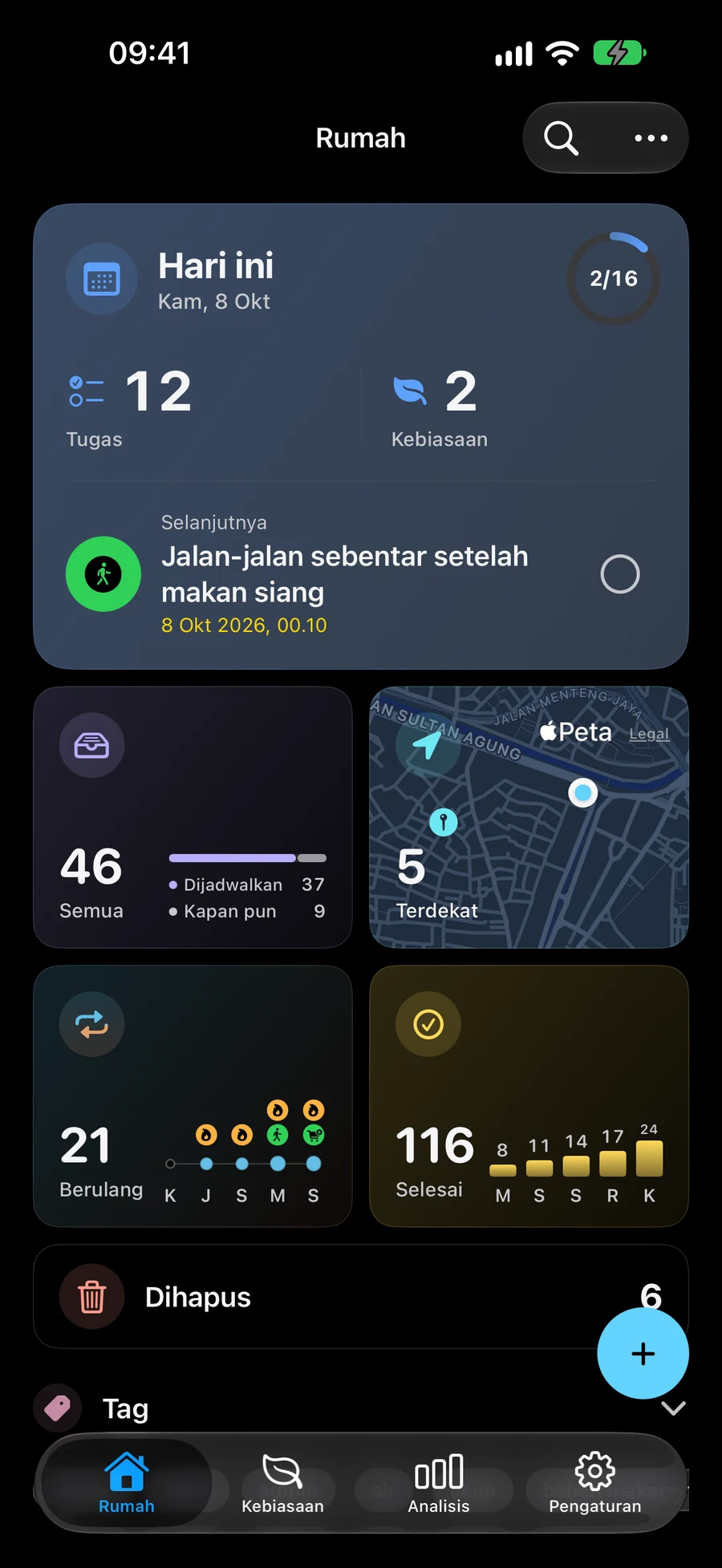
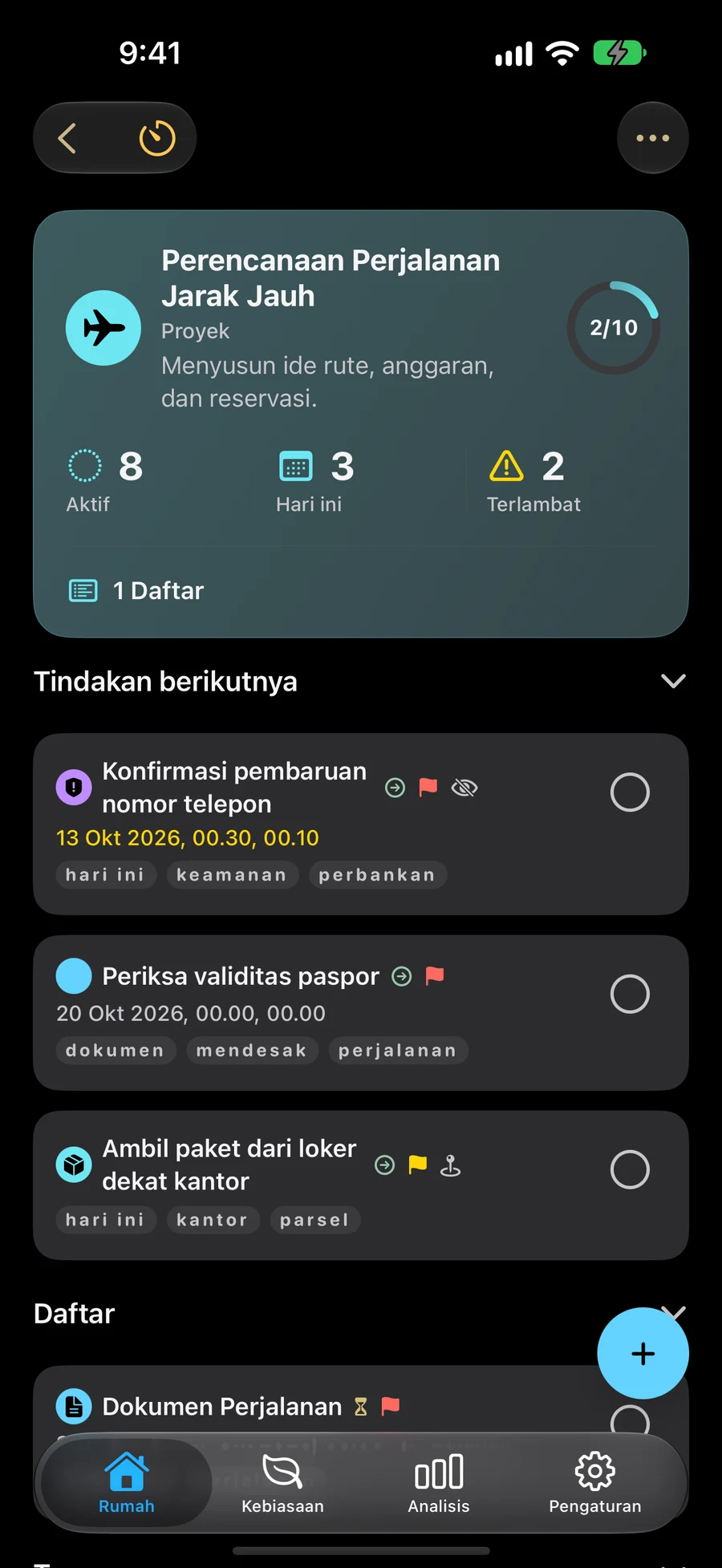
Beberapa tangkapan layar menggunakan bahasa Inggris.
Catat tugas beserta detail yang diperlukan
Buat tugas, pilih tanggal atau waktu, dan tambahkan pengingat saat Anda memerlukannya. Gunakan perulangan untuk pekerjaan yang muncul lagi. Tugas, daftar, proyek, area dan kebiasaan mendukung berkas, foto dan tautan. Di editor, Lampirkan menjadi Terlampir dengan pratinjau; tombol hapus berada di samping setiap baris. Lokasi ada di bawah materi, dengan peta kecil yang dapat dibuka dalam layar penuh. Buka materi dari editor atau detail catatan. Di “Lampirkan” , ketuk “Tiba” atau “Pergi” di judul pengingat lokasi untuk memilih kapan akan diberi tahu. “Tiba” dipilih secara default. Simpan menyimpan pilihan itu; pemberitahuan dan izin lokasi masih berlaku.
- Tanggal, waktu dan pengingat berulang
- Pengingat lokasi di perangkat yang didukung
- Pencarian cepat dan tindakan tugas yang familier
Gunakan Daftar, Proyek, dan Area
Daftar mengumpulkan tugas-tugas terkait. Gunakan Proyek untuk hasil yang lebih besar dan Area untuk tanggung jawab berkelanjutan. Filter Cerdas dapat menyimpan item yang cocok dalam tampilan secara otomatis.
Jelajahi struktur proyek Anda di Big ViewRencanakan pekerjaan dan tugas yang terfokus
Gunakan Ruang untuk memperlihatkan rencana untuk satu bagian hari Anda. Mulai Sesi untuk menghabiskan waktu khusus pada tugas, proyek, atau kebiasaan. Untuk keperluan sehari-hari, atur pemberhentian di Terdekat dan buka rute di Apple Maps.
Pilih rencana mana yang Anda lihat dengan SpacesRencanakan tugas dengan tugas Terdekat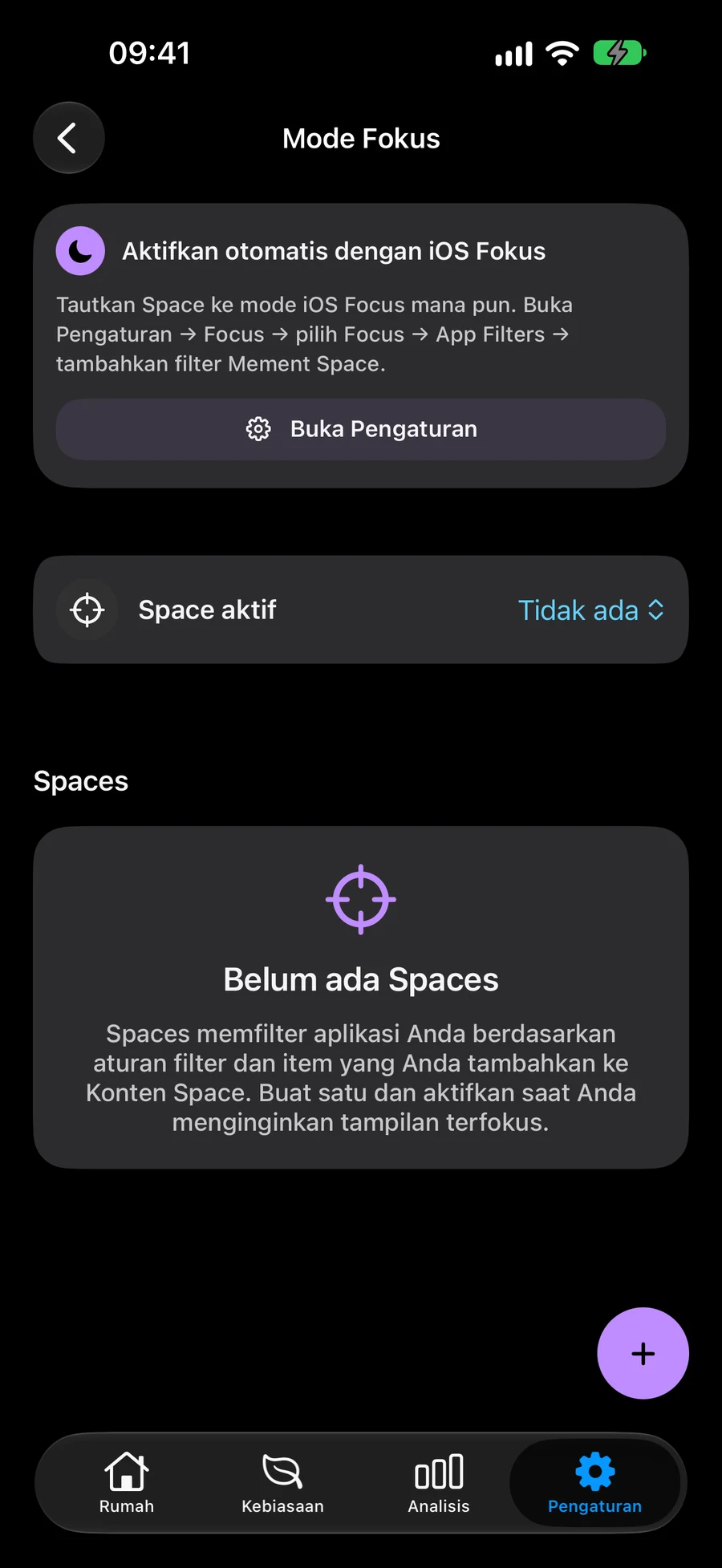

Bagaimana mengatur proyek kecil di Mement
Cobalah merencanakan sudut membaca. Buat Proyek untuk hasil dan Tugas untuk setiap tindakan. Tambahkan tanggal di mana mereka membantu.
- Buat Proyek yang disebut “Pojok Baca” untuk menyatukan rencana.
- Buat Tugas yang disebut “Ukur ruang di samping jendela” dan “Pilih rak”. Pilih Proyek sebagai induknya.
- Tambahkan tanggal atau pengingat ke Tugas saat diperlukan, lalu simpan perubahan Anda.
- Buka Proyek untuk meninjau Tugasnya dan tandai setiap tugas selesai ketika Anda menyelesaikannya.
Jelajahi lebih lanjut
Pertanyaan yang sering diajukan
Apakah saya memerlukan GTD untuk mengatur tugas?
Tidak. Daftar, Proyek, Area, tanggal, dan pengingat berfungsi tanpa mengaktifkan GTD.
Apakah membuka rute menyelesaikan tugas saya?
Tidak. Apple Maps menangani navigasi. Anda memutuskan kapan suatu tugas selesai.
Apa perbedaan antara Daftar, Proyek, dan Area?
Di Mement, Daftar berisi Tugas. Sebuah Proyek dapat menampung Tugas dan Daftar untuk suatu hasil. Suatu Area dapat menampung Tugas, Daftar, dan Proyek untuk tanggung jawab berkelanjutan, misalnya rumah atau kantor.
Bisakah saya membuat tugas tanpa memilih tanggal?
Ya. Judul sudah cukup untuk menyimpan tugas. Anda dapat menambahkan item induk, tanggal, pengingat, dan detail lainnya nanti. Anda tidak perlu mengaktifkan GTD untuk mencatat tugas.
Mulailah mengatur tugas Anda
Catat tugas, lalu tambahkan ke Daftar, Proyek, atau Area saat Anda memerlukan lebih banyak struktur.
Lihat di App Store