
Tugas berdasarkan lokasi dan rute keperluan
Temukan tugas dengan lokasi tersimpan, tentukan urutan singgah, lalu buka rute di Apple Maps.
Lihat di App Store Tiga keperluan dengan Sekitar dan Apple Maps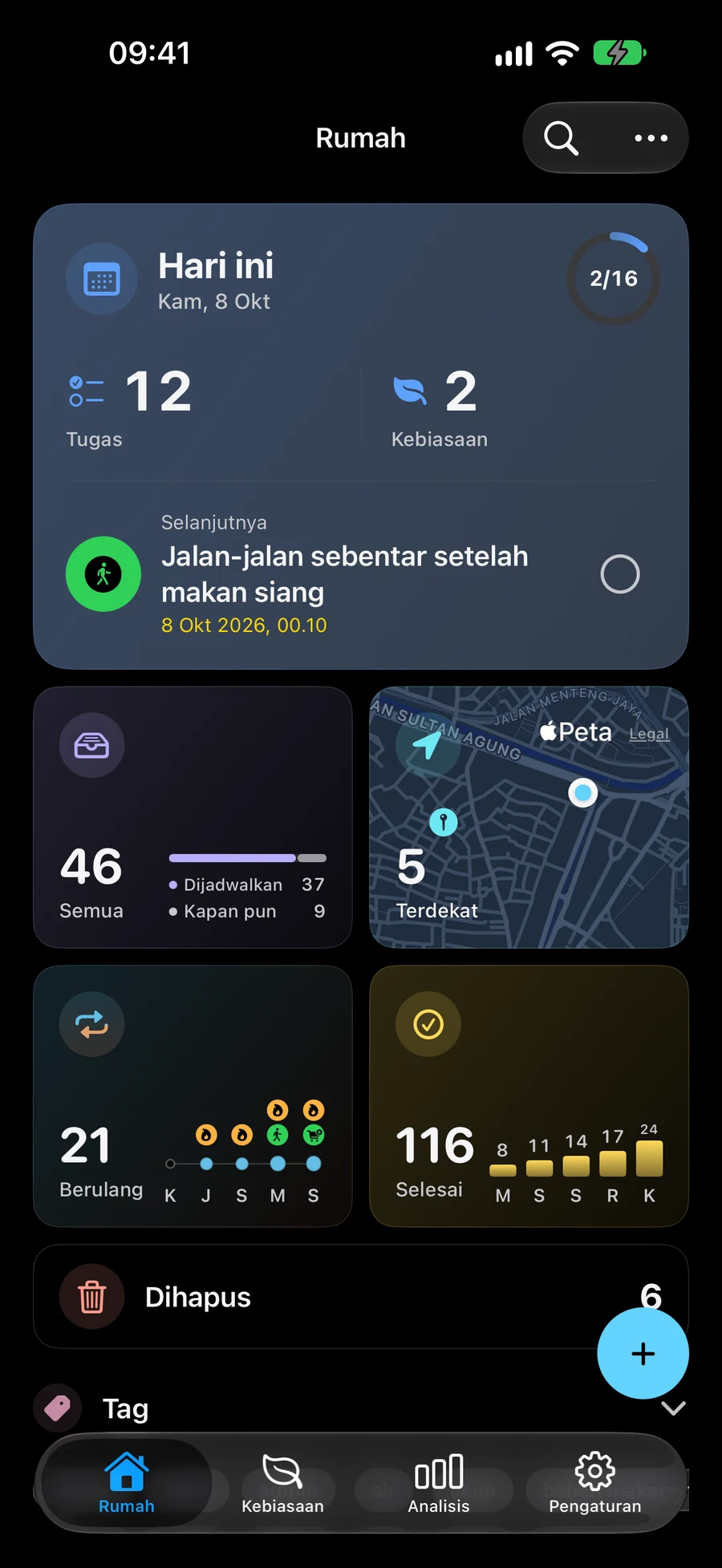

Beberapa tangkapan layar menggunakan bahasa Inggris.
Temukan tugas dengan lokasi tersimpan
Terdekat menampilkan tugas aktif dengan lokasi tersimpan di Ruang Anda saat ini. Tugas terdekat muncul pertama kali saat lokasi Anda tersedia. Gunakan filter radius untuk mempersempit daftar. Peta masih memperlihatkan semua tugas dengan lokasi, meskipun daftarnya difilter. Tugas, daftar, proyek, area dan kebiasaan mendukung berkas, foto dan tautan. Di editor, Lampirkan menjadi Terlampir dengan pratinjau; tombol hapus berada di samping setiap baris. Lokasi ada di bawah materi, dengan peta kecil yang dapat dibuka dalam layar penuh. Buka materi dari editor atau detail catatan. Di “Lampirkan” , ketuk “Tiba” atau “Pergi” di judul pengingat lokasi untuk memilih kapan akan diberi tahu. “Tiba” dipilih secara default. Simpan menyimpan pilihan itu; pemberitahuan dan izin lokasi masih berlaku.
Pilih tugas mana yang muncul di sekitar dengan SpacesPilih urutan perhentian Anda
Pilih tugas di peta untuk membangun rute. Urutan yang Anda pilih akan menetapkan urutan perhentian, yang dapat Anda atur ulang. Pratinjau rute mengemudi dan buka di Apple Maps untuk navigasi.
Gunakan Terdekat dan Perjalanan di CarPlayLanjutkan rute dan tandai perhentian yang selesai
Buka kembali rute aktif untuk melanjutkan perencanaan atau menandai perhentian selesai. Menyelesaikan satu perhentian akan meninggalkan rute yang tersisa di tempatnya. Pada perangkat iPhone dan iPad yang didukung, pemberitahuan kedatangan dapat mengingatkan Anda tentang tugas yang relevan ketika izin yang diperlukan diaktifkan.
Tambahkan tanggal dan pengingat untuk tugas AndaTiga keperluan dengan Sekitar dan Apple Maps
Coba perpustakaan, apotek, dan toko bahan makanan. Anda memilih urutan singgah; Apple Maps memandu perjalanan. Di “Lampirkan” , ketuk “Tiba” atau “Pergi” di judul pengingat lokasi untuk memilih kapan akan diberi tahu. “Tiba” dipilih secara default. Simpan menyimpan pilihan itu; pemberitahuan dan izin lokasi masih berlaku.
- Lampirkan → Lokasi. Buat tugas untuk tiap keperluan dan simpan lokasinya. Buka Sekitar di Space terkait. Izinkan lokasi untuk hasil berdasarkan posisi sekarang.
- Pilih tugas di peta menurut urutan kunjungan. Urutan pilihan menjadi urutan singgah dan dapat Anda ubah manual.
- Pratinjau rute berkendara, lalu buka di Apple Maps. Mement mengikuti urutan Anda tanpa mengoptimalkannya otomatis.
- Buka lagi rute aktif dan tandai tiap keperluan selesai setelah dilakukan. Pengingat tiba memerlukan pembukaan Maps yang berhasil, izin, dan perangkat yang didukung; kedatangan tidak menyelesaikan tugas otomatis.
Jelajahi lebih lanjut
Pertanyaan yang sering diajukan
Apakah Mement mengoptimalkan rute saya atau menyelesaikan tugas pada saat kedatangan?
Anda memilih urutan perhentian, dan Apple Maps menangani navigasi. Membuka rute atau tiba di suatu tempat menyerahkan penyelesaian tugas kepada Anda.
Bagaimana jika lokasi atau notifikasi tidak tersedia?
Tugas dengan lokasi tersimpan tetap tersedia tanpa label jarak ketika lokasi Anda saat ini tidak tersedia. Peringatan kedatangan memerlukan pemberitahuan dan izin lokasi pada perangkat yang didukung. Waktunya dan jumlah pemberhentian yang dipantau bergantung pada batasan sistem.
Rencanakan rute Anda berikutnya di Mement
Tambahkan lokasi ke tugas Anda, pilih perhentian Anda dan buka rute di Apple Maps.
Lihat di App Store