
Zadaci u blizini i vaš redoslijed zaustavljanja
Pronađite zadatke sa spremljenom lokacijom, odaberite redoslijed zaustavljanja i otvorite rutu u Apple Kartama. Obavijesti o dolasku ovise o uređaju i dopuštenjima.
Pogledajte u App Store Tri obaveze usput uz U blizini i Apple Karte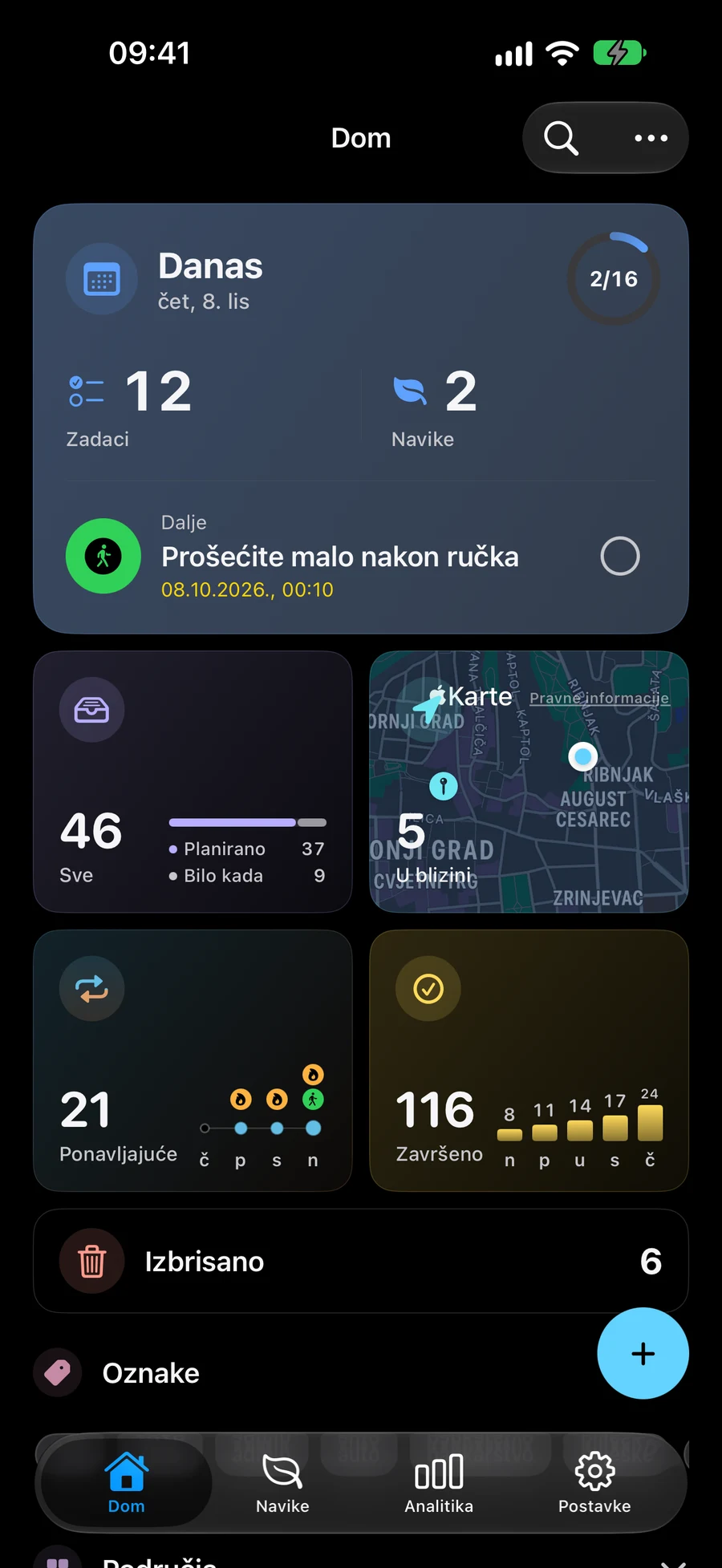

Neke su snimke zaslona na engleskom.
Pronađite zadatke sa spremljenom lokacijom
U blizini prikazuje aktivne zadatke sa spremljenom lokacijom u vašem trenutnom prostoru. Najbliži zadaci pojavljuju se prvi kada je vaša lokacija dostupna. Upotrijebite filtar radijusa da suzite popis. Karta i dalje prikazuje sve zadatke s lokacijom, čak i kada je popis filtriran. Zadaci, popisi, projekti, područja i navike podržavaju datoteke, fotografije i poveznice. U uređivaču Priloži postaje Priloženo s pregledima; uklanjanje je pokraj svakog retka. Lokacija je ispod materijala, s malom kartom i mogućnošću prikaza preko cijelog zaslona. Otvorite materijale iz uređivača ili pojedinosti zapisa. U “Priloži” dodirnite “Dolazak” ili “Odlazak” u naslovu podsjetnika na lokaciju da odaberete kada želite biti obaviješteni. “Dolazak” odabrano je prema zadanim postavkama. Save zadržava taj izbor; dopuštenja za obavijesti i lokaciju i dalje vrijede.
Pomoću Spacesa odaberite koji će se zadaci pojaviti u bliziniOdaberite redoslijed zaustavljanja
Odaberite zadatke na karti kako biste sastavili rutu. Redoslijed odabira određuje redoslijed zaustavljanja, koji poslije možete promijeniti. Pregledajte rutu vožnje i otvorite je u Apple Maps za navigaciju.
Koristite U blizini i Putovanje u CarPlayuNastavite rutu i označite dovršena zaustavljanja
Ponovno otvorite aktivnu rutu za nastavak planiranja ili označite zaustavljanje dovršenim. Završetak jednog zaustavljanja ostavlja preostalu rutu na mjestu. Na podržanim iPhone i iPad uređajima obavijesti o dolasku mogu vas podsjetiti na relevantni zadatak kada su potrebna dopuštenja omogućena.
Dodajte datume i podsjetnike svojim zadacimaTri obaveze usput uz U blizini i Apple Karte
Isplanirajte knjižnicu, ljekarnu i trgovinu. Prikaz U blizini pomaže odabrati zadatke i redoslijed zaustavljanja, a Apple Karte vode navigaciju. U “Priloži” dodirnite “Dolazak” ili “Odlazak” u naslovu podsjetnika na lokaciju da odaberete kada želite biti obaviješteni. “Dolazak” odabrano je prema zadanim postavkama. Save zadržava taj izbor; dopuštenja za obavijesti i lokaciju i dalje vrijede.
- Priloži → Lokacija. Za svaku obavezu izradite zadatak i spremite lokaciju. Otvorite U blizini u odgovarajućem Spaceu. Za udaljenosti od trenutačne pozicije dopustite pristup lokaciji.
- Odaberite zadatke na karti prema redoslijedu posjeta. Redoslijed odabira određuje zaustavljanja; kad se plan promijeni, ručno ih prerasporedite.
- Pregledajte rutu za vožnju i otvorite je u Apple Kartama. Mement koristi odabrani redoslijed, bez automatske optimizacije zaustavljanja.
- Po potrebi otvorite aktivnu rutu i označavajte dovršene obaveze. Obavijesti o dolasku zahtijevaju podržani uređaj i dopuštenja za lokaciju i obavijesti. Dolazak ne dovršava zadatak automatski.
Nastavite istraživati
Često postavljana pitanja
Optimizira li Mement moju rutu ili dovršava zadatke po dolasku?
Vi birate redoslijed zaustavljanja, a Apple Maps upravlja navigacijom. Otvaranje rute ili dolazak na mjesto ostavlja dovršenje zadatka vama.
Što ako lokacija ili obavijesti nisu dostupne?
Zadaci sa spremljenom lokacijom ostaju dostupni bez oznaka udaljenosti kada vaša trenutna lokacija nije dostupna. Upozorenja o dolasku zahtijevaju dopuštenja obavijesti i lokacije na podržanom uređaju. Njihovo vrijeme i broj nadziranih zaustavljanja ovise o ograničenjima sustava.
Planirajte svoju sljedeću rutu u Mement
Dodajte lokacije svojim zadacima, odaberite svoja zaustavljanja i otvorite rutu u Apple Maps.
Pogledajte u App Store