
Isprobajte u Mementu
- Ako želite GTD organizaciju, uključite Koristi GTD u Postavke → Općenito → Organizacija.
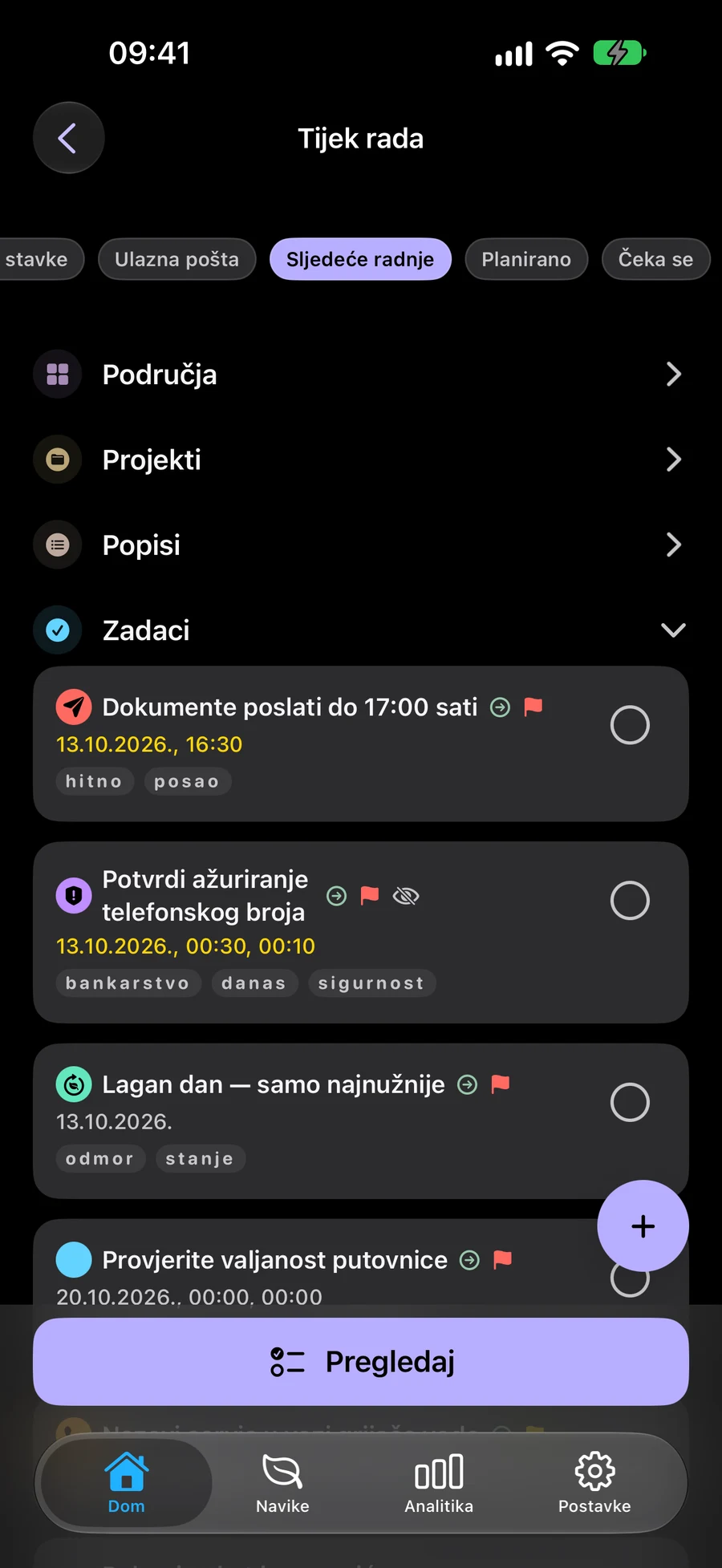
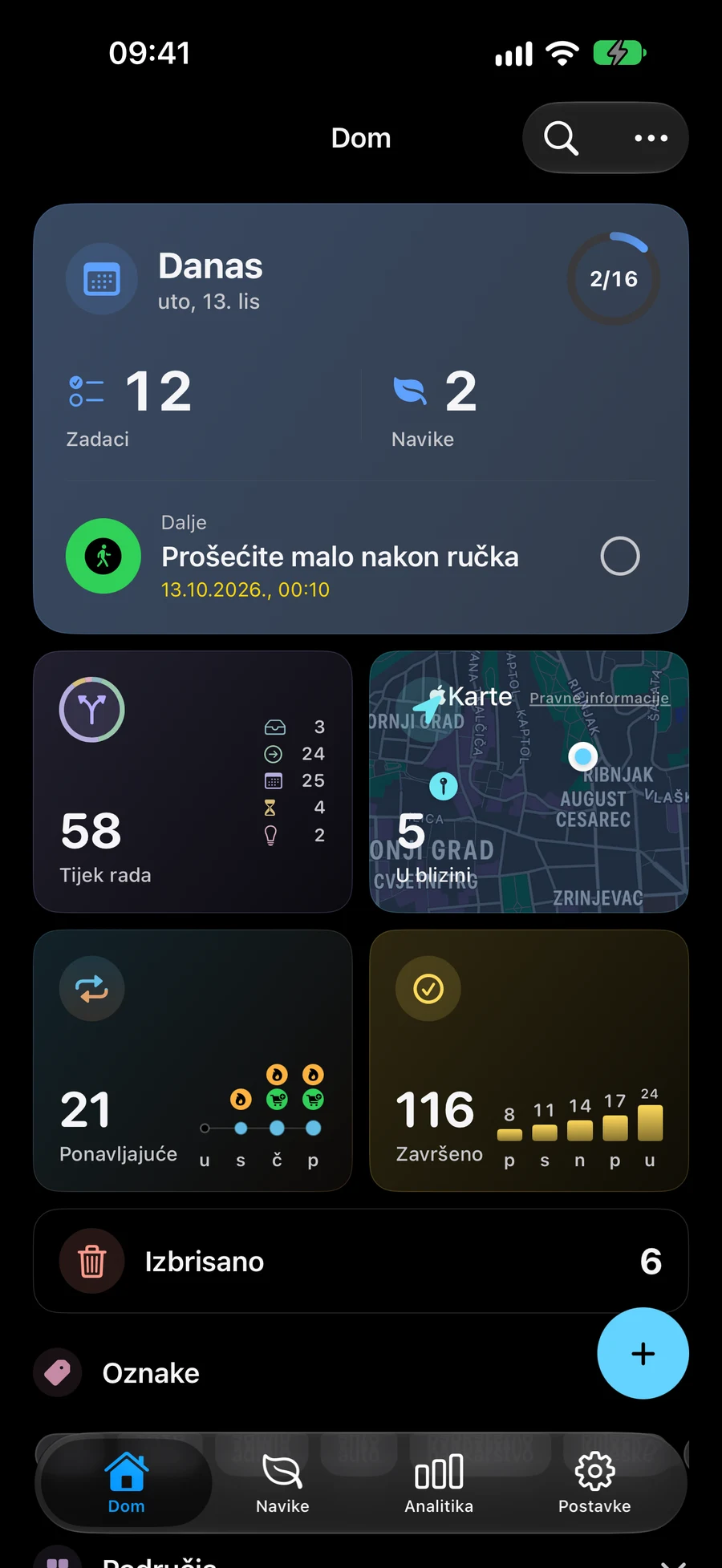
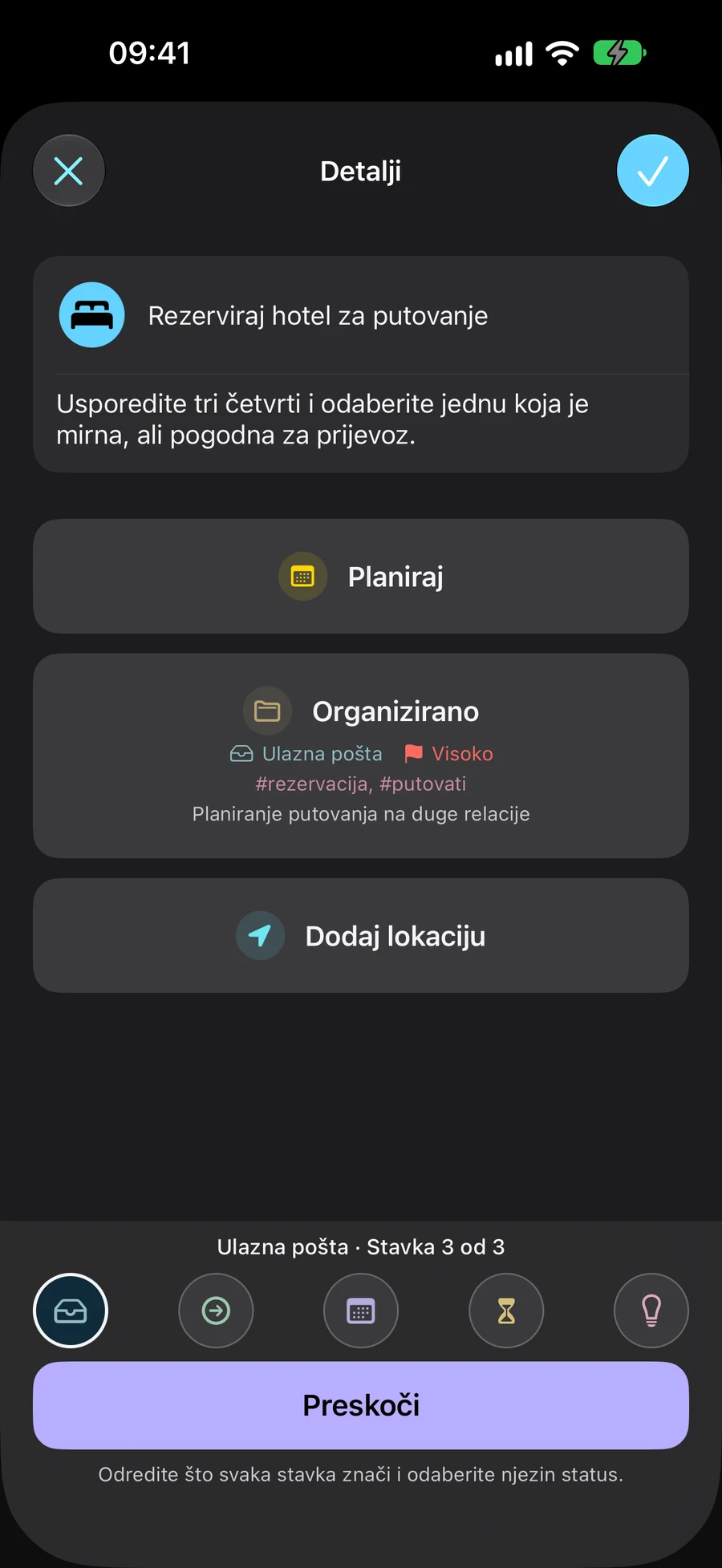
- Otvorite Radni tok → Inbox i odaberite Razjasni kako biste obradili zabilježene obveze.
- Za svaki zapis, odlučite što znači, odaberite status, izvršite potrebne izmjene i Spremi. Preskoči ostavlja spremljeni zapis nepromijenjen.
- Upotrijebite Sljedeće akcije kada želite odabrati spremni zadatak ili pregledati drugi status za njegov posebni tip odluke.
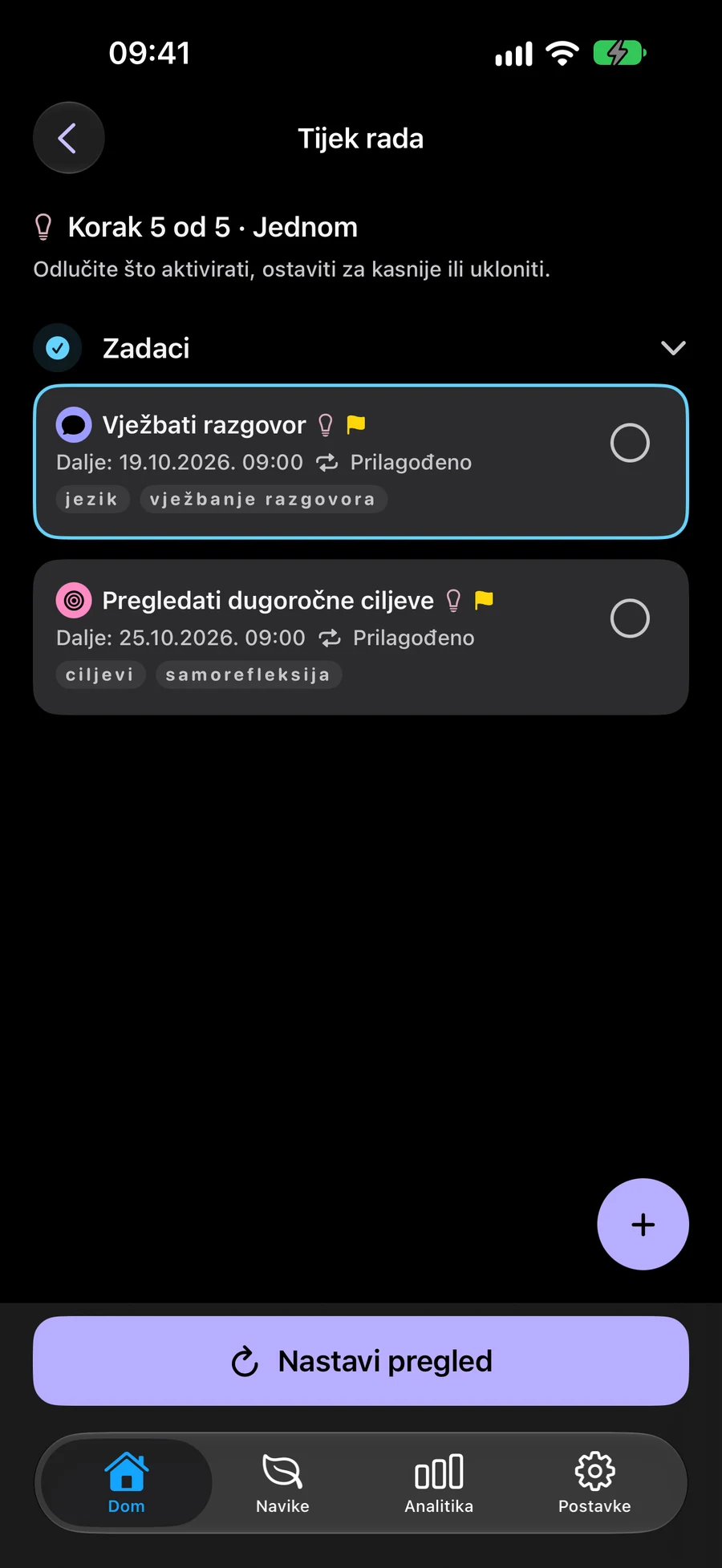
- Otvori sve stavke → Pregledaj stavke za širi pregled. Vrati se kroz Nastavi pregled u istom kontekstu ako staneš na pola puta.
Odaberi status koji opisuje obvezu
Inbox sadrži nešto o čemu još uvijek trebaš razmisliti: „Kutak za čitanje pored prozora“. Sljedeći koraci sadrže posao koji si spreman obaviti: „Izmjeri prostor pored prozora“. Zakazano opisuje posao koji si odlučio planirati: „Odobri skicu police“. Dodatno zapiši stvarni datum kada postoji dogovoreno vrijeme.
Čekanje bilježi vanjski odgovor ili rezultat, poput „Primite skicu stolara“. Možete dodati opcionalni tekst koji objašnjava koga ili što čekate. Nekad čuva ideju koju želite ponovno razmotriti, poput „Kasnije istražiti veći ormarić za knjige“. Ovih pet opcija pomaže vam odlučiti što pregledati u različito vrijeme.
Zadaci, Liste, Projekti i Područja imaju svoj vlastiti status. Navike i Prostori služe drugim svrhema i ne koriste ovu klasifikaciju. Status Projekta ne mijenja statuse njegovih podređenih Zadataka. Postojeći zapisi bez prepoznate klasifikacije počinju u Inboxu, tako da vaš prvi Inbox može uključivati planove koje ste već stvorili.
Pretvorite jednu ideju u korisnu sljedeću akciju
Otvorite ideju o čitateljskom kutku iz Ulazne pošte tijekom pojašnjenja. Ako predstavlja rezultat s nekoliko koraka, taj rezultat zadržite u Projektu i stvorite ili odaberite Zadatak poput „Izmjeriti prostor pored prozora“. Dajte Zadatku Sljedeće radnje kada je spreman za izvršenje. Pregledajte status Projekta neovisno.
Nakon što napravite mjerenja, možete stvoriti „Primiti skicu stolara“ kao Čekanje. Kada skica stigne, „Odobriti skicu police“ može postati zasebna spremna ili zakazana radnja. Statusi opisuju vaše odluke o tim zapisima; premještanje zapisa između njih ne stvara za vas sljedeći Zadatak.
Još uvijek možete koristiti datume, oznake, prioritete, Prostore i hijerarhiju zajedno s GTD. Oznaka rada plus Sljedeći koraci mogu oblikovati Pametni filtar za provedivi profesionalni rad kroz nekoliko Projekata.
Postavite vrijeme i dovršetak zasebno
Odaberite datum i podsjetnik kada obveza pripada određenom vremenu. Sam raspored ne daje datum. "Čekanje na" može imati podsjetnik za vlastitu provjeru, a Sljedeći koraci mogu ostati bez datuma dok ne odlučite kada djelovati.
Za promjenu klasifikacije, koristite izbornik Status spremljenog retka ili uredite Organiziraj → Status i Spremi. Završeni zapis ostaje završen kad ga ponovno klasificirate. Isključivanje GTD čuva spremljene statuse i vraća običan prikaz Sve, tako da ostatak vašeg planiranja ostaje upotrebljiv.
Koristite razjašnjenje i pregled za različite odluke
Razjašnjavanje počinje s zapisima u Ulaznoj pošti kojima je potrebna odluka. Pregled ponovno posjećuje već klasificirane zapise. Upotrijebite karticu statusa Pregled za tu kategoriju, ili Sve stavke → Pregled stavki da biste radili šire kroz spremljene obveze.
Korak uređivača napreduje nakon Spremi; Preskoči čuva spremljeni zapis nepromijenjenim. Projekt ili Područje izvan Pretinca otvara svoje detalje kako biste mogli pregledati rezultat, sadržaj i Sljedeće akcije. Odaberite Dalje da biste priznali taj korak pregleda. Spremanje samo podređenog Zadatka ne priznaje pregled Projekta.
Zatvaranje potpunog pregleda zadržava napredak u tom kontekstu pregleda. Ponovno otvorite isti Prostor i obuhvat preko Nastavi pregled kada želite nastaviti. Tjedno obavještenje otvara Analitiku; započnite ovaj GTD pregled unutar Radnog tijeka kada ste spremni donijeti odluke o svojim planovima.
Prije završetka
- Odabrani status govori što bi se trebalo dogoditi s svakim pregledanim zapisom.
- Datumi i vrijeme podsjetnika postavljeni su kada postoji stvarna vremenska obveza.
- Aktivni projekti imaju sljedeću akciju, a koraci pregleda su pohranjeni ili svjesno priznati.