
Spaces za poslovne i osobne zadatke
Odaberite zadatke, popise, projekte i područja koja želite sada vidjeti. Spaces spaja ručni odabir s pametnim filtrima bez kopiranja stavki.
Pogledajte u App Store Odvojite poslovne i osobne planove uz Spaces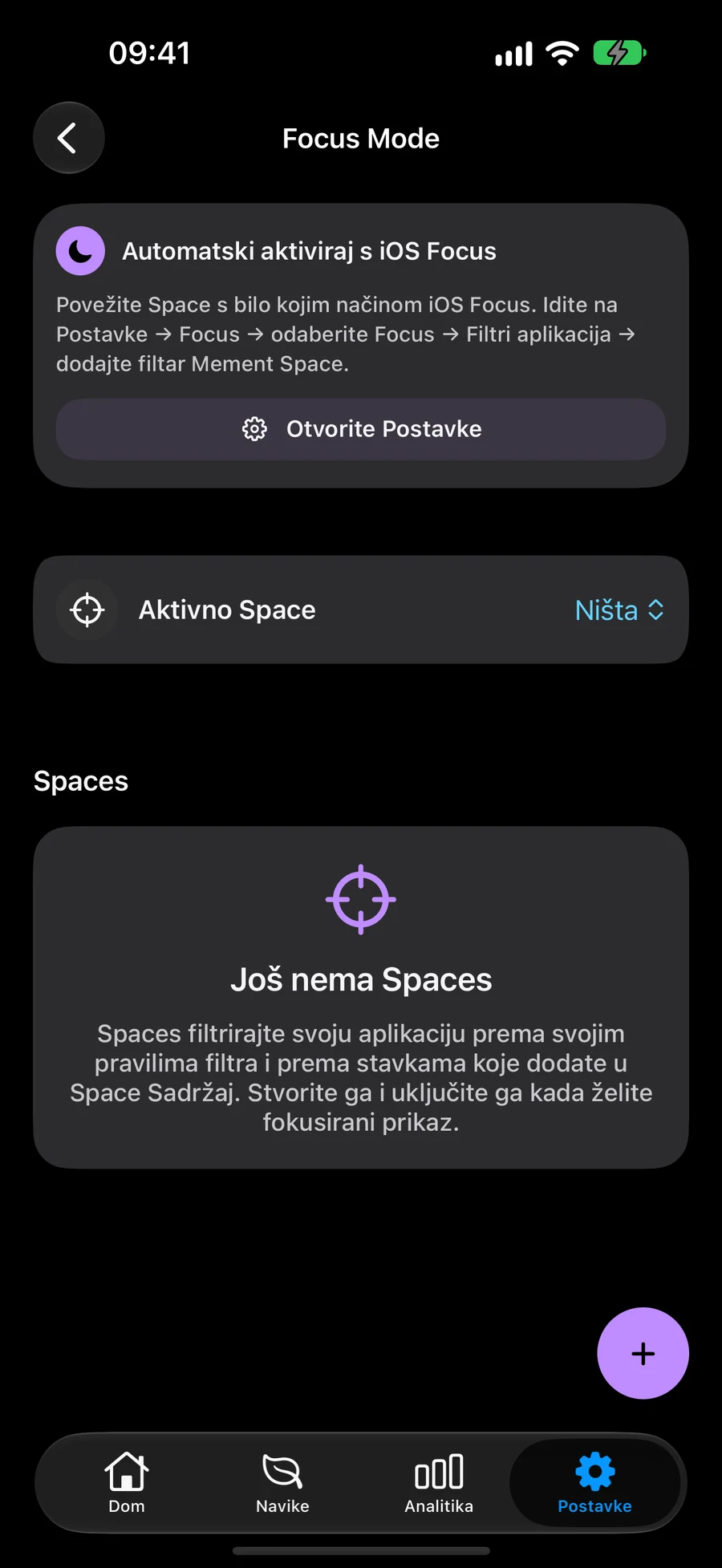
Odaberite stavke ili upotrijebite pametne filtre
Uključite određene zadatke, popise, projekte i područja ili koristite pametne filtre za automatsko uključivanje podudarnih stavki. Kombinirajte oba pristupa i odaberite moraju li svi filtri odgovarati ili barem jedan.
Odaberite strukturu za svoje planoveKoristite prostor u cijelom Mementu
Vaš aktivni prostor oblikuje ono što se pojavljuje u Početna, Navike, U blizini i Big View. Odaberite želite li prikazati navike u svakom prostoru, tako da možete držati poslovne i osobne planove u zasebnim prikazima.
Istražite aktivni prostor u Big ViewPostavite navike za svoju rutinuPronađite zadatke u svom aktivnom prostoru uz U blizini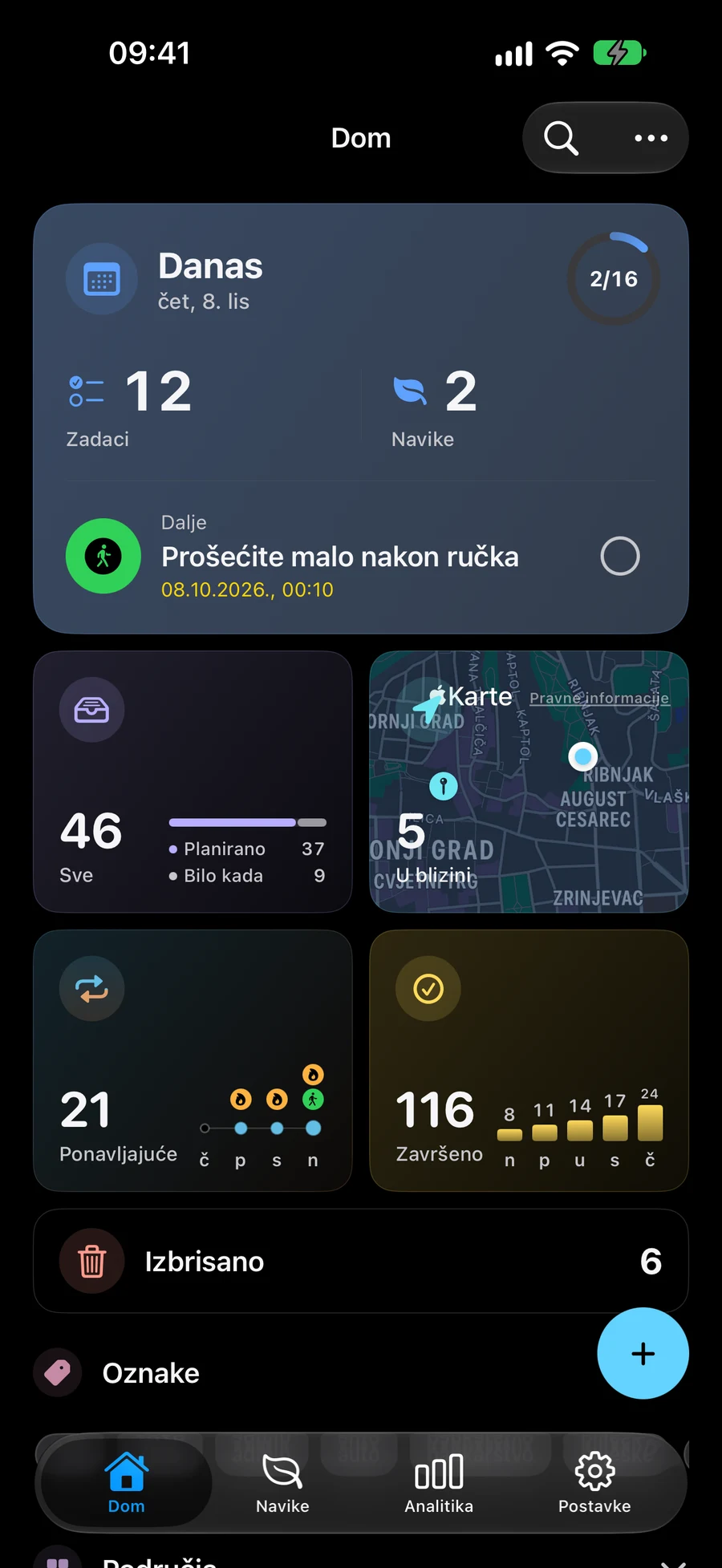
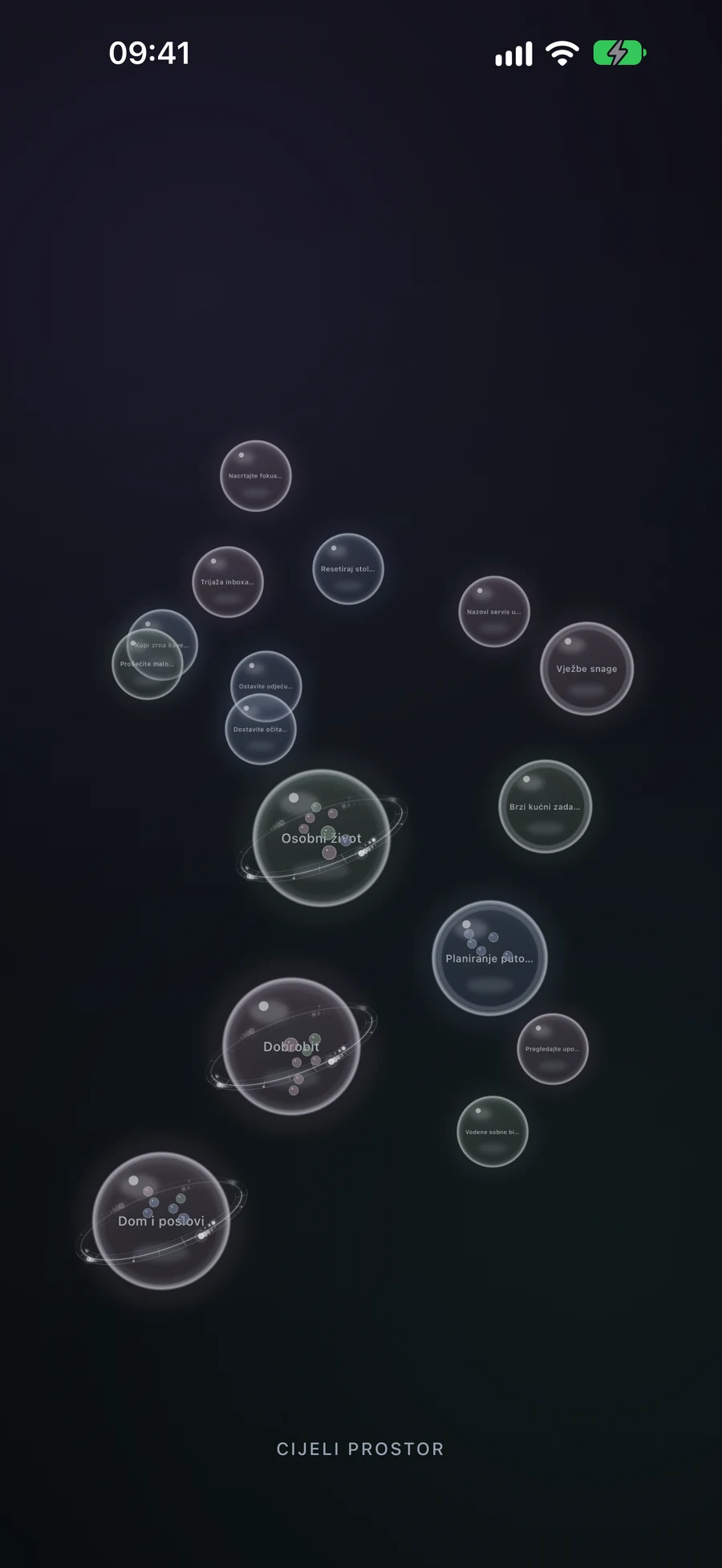
Promijenite prostor kako se vaš dan mijenja
Odaberite aktivni prostor u postavkama načina rada za fokus Mement. Vratite se punom radnom prostoru kada trebate vidjeti sve svoje planove. Brisanje prostora uklanja taj spremljeni prikaz i zadržava stavke koje je uključivao.
Sinkronizirajte planove na svim Apple uređajimaOdvojite poslovne i osobne planove uz Spaces
Space je spremljeni prikaz postojećih planova. Izradite odvojene prikaze za posao i dom bez kopiranja zadataka i projekata.
- Otvorite postavke načina fokusiranja i izradite poslovni Space. Ručno dodajte odgovarajuće zadatke, popise, projekte i područja.
- Dodajte pametne filtre za automatski prikaz odgovarajućih stavki. Odaberite podudaranje svih pravila ili barem jednog. Rezultati nadopunjuju ručni odabir.
- Odaberite hoće li se prikazivati navike i aktivirajte Space. Početna, Navike, U blizini i Big View koriste njegov opseg; skrivene navike nisu prikazane.
- Izradite poseban Space za dom i mijenjajte ga tijekom dana. Po potrebi se vratite na cijeli radni prostor. Brisanjem Spacea uklanja se prikaz, a stavke ostaju.
Nastavite istraživati
Često postavljana pitanja
Trebam li kopirati stavke u svaki prostor?
Ne. Razmaci prikazuju iste spremljene stavke putem ručnog odabira i pametnih filtara. Ako oba uključuju istu stavku, pojavljuje se jednom.
Je li Prostor isto što i Apple Focus mod?
Prostor je spremljeni kontekst unutar Mementa koji odabirete u postavkama načina fokusiranja aplikacije. Apple Focus može putem postavki sustava odabrati popis i njegov izgled za podržane widgete.
Stvorite prostor za posao ili dom
Odaberite koji zadaci, popisi, projekti i područja pripadaju tom prikazu.
Pogledajte u App Store