
Séparez vos activités du travail et de la maison
Créez des Espaces dans Mement pour afficher les tâches, projets et zones qui vous concernent. Passez du travail à la maison en conservant les mêmes éléments enregistrés.
Voir sur l’App Store Créer un Espace pour le travail ou la maison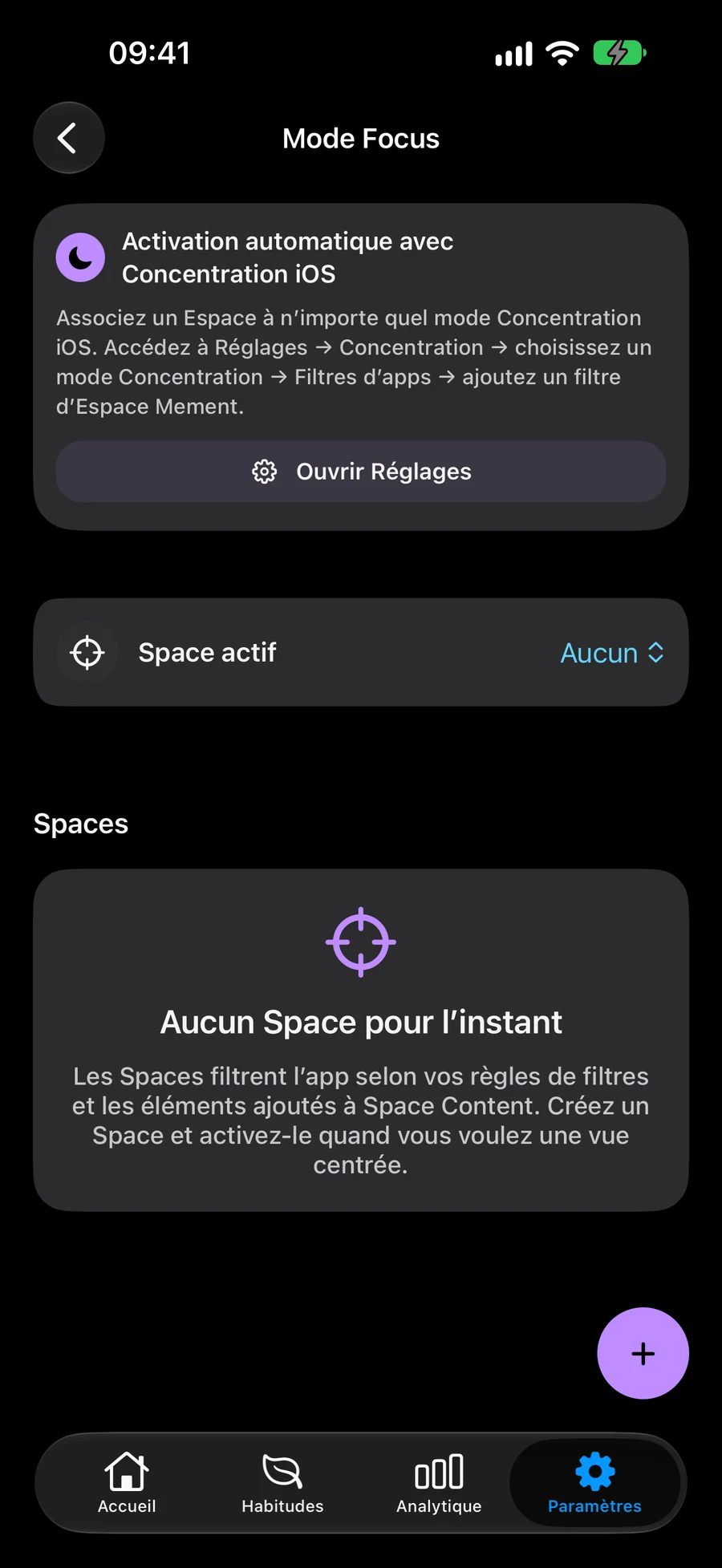
Sélectionnez des éléments ou utilisez des filtres intelligents
Ajoutez manuellement des tâches, listes, projets et zones, ou incluez automatiquement les éléments qui correspondent à vos filtres intelligents. Vous pouvez combiner les deux et demander que tous les filtres, ou au moins un, correspondent.
Choisissez une structure pour vos projetsRetrouvez le même contexte dans vos vues
Votre Espace actif détermine ce qui apparaît dans Accueil, Habitudes, À proximité et Big View. Choisissez Afficher les habitudes pour les conserver dans cet Espace. Vous pouvez ainsi consulter séparément vos activités professionnelles et personnelles.
Explorez l'espace actif dans Big ViewÉtablissez des habitudes pour votre routineTrouvez des courses dans votre Espace actif avec À proximité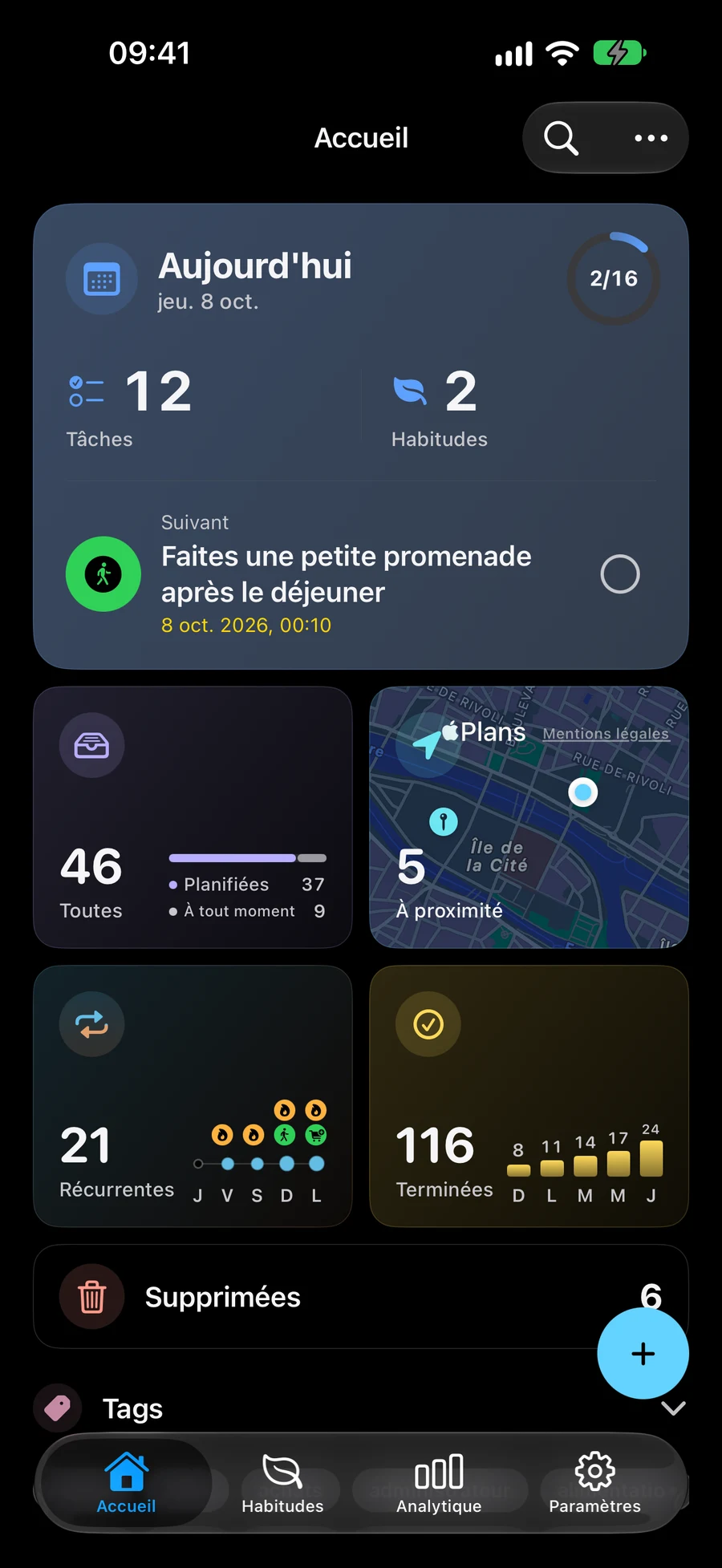
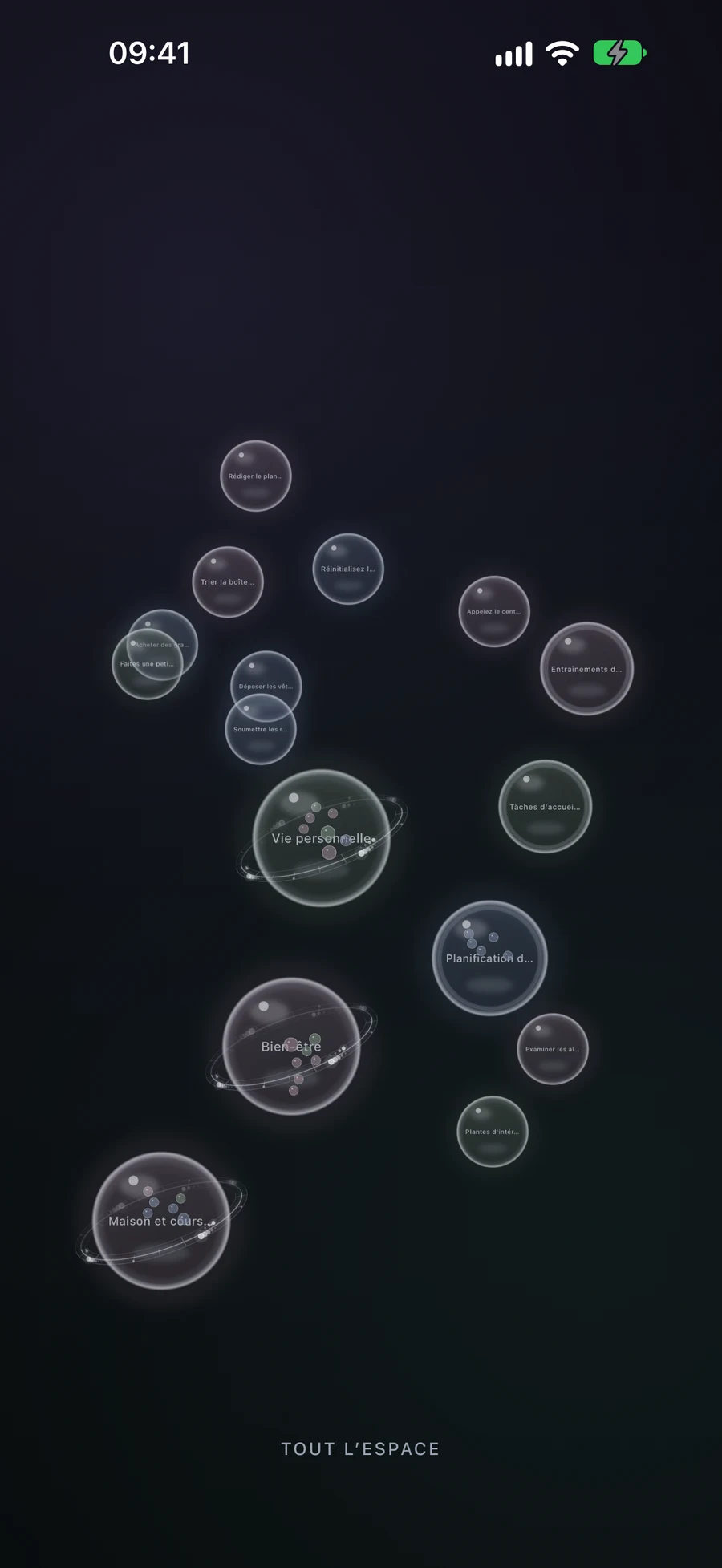
Changez d’Espace au fil de la journée
Choisissez l’Espace actif dans Paramètres → Mode Focus. Désélectionnez-le pour retrouver l’ensemble de vos activités. Supprimer un Espace retire cette vue enregistrée et conserve les éléments qu’elle affichait.
Gardez les plans synchronisés sur tous les appareils AppleCréer un Espace pour le travail ou la maison
Un Espace affiche une sélection de vos activités existantes. Vous pouvez garder vos projets professionnels et personnels dans des vues distinctes sans les copier.
- Ouvrez Paramètres → Mode Focus et créez un Espace nommé « Travail ». Sélectionnez manuellement les tâches, listes, projets et zones que vous voulez y retrouver.
- Ajoutez des filtres intelligents pour inclure aussi les éléments correspondants. Avec Tous les filtres, chaque filtre actif doit correspondre ; avec N’importe quel filtre, une correspondance suffit. Les éléments ajoutés manuellement restent inclus.
- Choisissez Afficher les habitudes si vous voulez retrouver vos habitudes dans cet Espace. Enregistrez-le et sélectionnez-le comme Espace actif : Accueil, Habitudes, À proximité et Big View suivent ce contexte.
- Créez de la même manière un Espace « Maison » et changez d’Espace lorsque vous en avez besoin. Désélectionnez l’Espace actif pour tout retrouver. Supprimer un Espace conserve les tâches et autres éléments qu’il affichait.
Poursuivre la découverte
Questions fréquemment posées
Dois-je copier des éléments dans chaque espace?
Les Espaces utilisent vos éléments existants. Une sélection manuelle et les filtres intelligents peuvent inclure le même élément ; il n’apparaît qu’une fois.
Un Espace correspond-il à un mode Concentration d’Apple ?
Un Espace est un contexte enregistré dans Mement, sélectionné dans les paramètres du mode Focus. Les filtres du mode Concentration d’Apple peuvent choisir une liste et son apparence pour les widgets compatibles, via les réglages système.
Créez un espace pour le travail ou la maison
Choisissez les tâches, listes, projets et zones qui appartiennent à cette vue.
Voir sur l’App Store