
Planifiez vos courses avec À proximité
À proximité rassemble les tâches associées à un lieu dans Mement. Choisissez vos arrêts, préparez votre itinéraire et ouvrez-le dans Plans d’Apple pour la navigation.
Voir sur l’App Store Préparer un itinéraire pour trois courses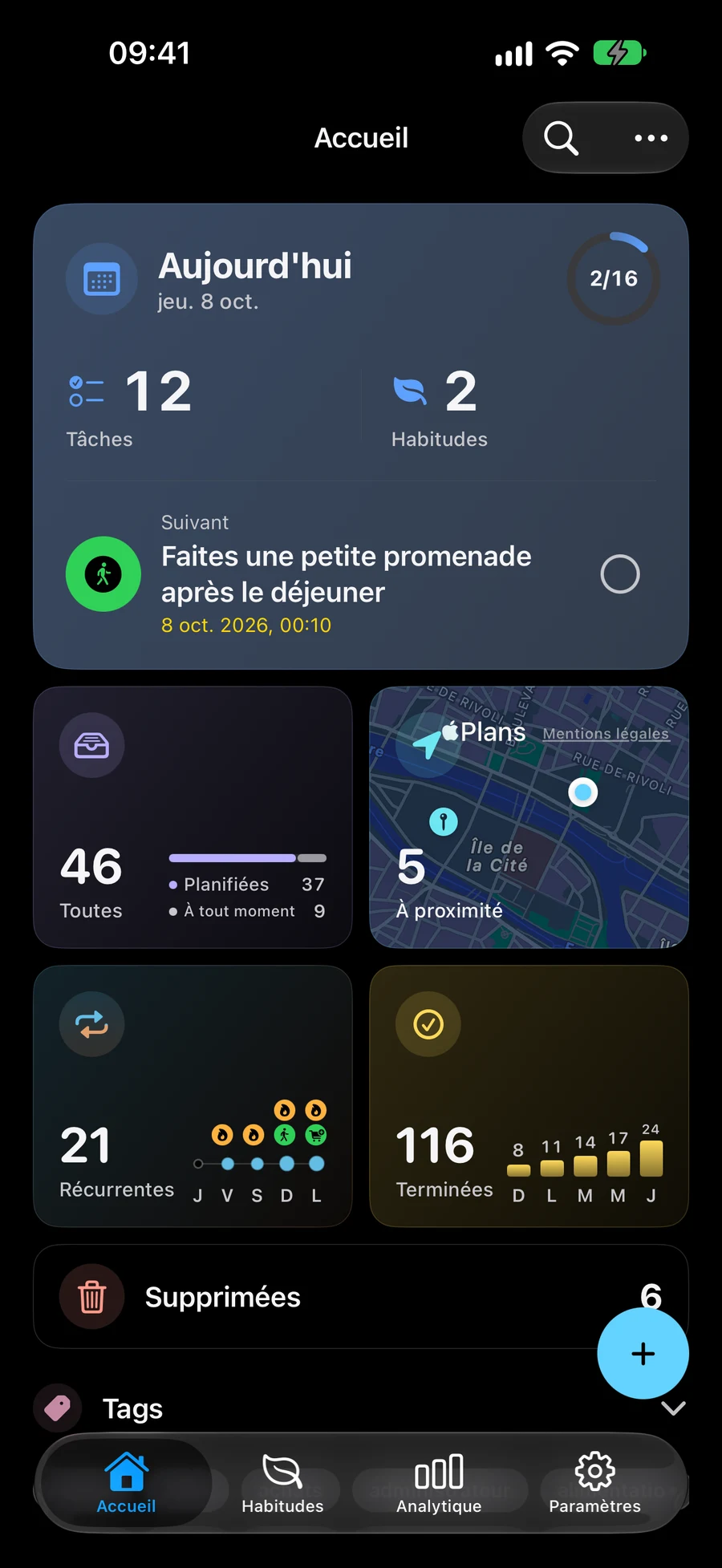

Certaines captures d’écran sont en anglais.
Retrouvez les tâches associées à un lieu
À proximité affiche les tâches actives avec un lieu enregistré dans votre Espace actif. Quand votre position est disponible, les plus proches apparaissent en premier. Le rayon filtre la liste ; la carte conserve toutes les tâches associées à un lieu. Les tâches, listes, projets, domaines et habitudes acceptent fichiers, photos et liens. Dans l’éditeur, Joindre devient Joint avec des aperçus ; le bouton de suppression est à côté de chaque ligne. Le lieu apparaît sous les documents, avec une petite carte et une ouverture en plein écran au choix. Ouvrez les documents depuis l’éditeur ou les détails de l’élément. Dans “Joindre” , appuyez sur “Arrivée” ou “Départ” dans le titre du rappel d'emplacement pour choisir quand être averti. “Arrivée” est sélectionné par défaut. Enregistrer conserve ce choix ; les autorisations de notification et de localisation s’appliquent toujours.
Choisissez les tâches qui apparaissent à proximité avec EspacesChoisissez l'ordre de vos arrêts
Sélectionnez les tâches sur la carte dans l’ordre de vos arrêts. Vous pouvez ensuite déplacer les arrêts pour changer cet ordre. Consultez l’aperçu de l’itinéraire et ouvrez-le dans Plans d’Apple pour la navigation.
Retrouver À proximité et vos trajets dans CarPlayReprenez le trajet et terminez chaque arrêt
Rouvrez un itinéraire actif pour continuer ou marquer un arrêt comme terminé. Les autres arrêts restent dans l’itinéraire. Après l’ouverture réussie dans Plans d’Apple, des alertes d’arrivée peuvent vous rappeler les tâches sur les iPhone et iPad compatibles, avec les autorisations nécessaires.
Ajoutez des dates et des rappels à vos tâchesPréparer un itinéraire pour trois courses
Prenez trois actions, par exemple récupérer un colis, passer à la pharmacie et rapporter un livre. Mement rassemble les tâches ; vous décidez de l’ordre des arrêts. Dans “Joindre” , appuyez sur “Arrivée” ou “Départ” dans le titre du rappel d'emplacement pour choisir quand être averti. “Arrivée” est sélectionné par défaut. Enregistrer conserve ce choix ; les autorisations de notification et de localisation s’appliquent toujours.
- Joindre → Lieu. Créez une tâche pour chaque course et enregistrez son lieu. Ouvrez À proximité dans l’Espace concerné : seules les tâches actives avec un lieu valide peuvent devenir des arrêts.
- Passez à la Carte et sélectionnez les trois tâches dans l’ordre souhaité. La sélection définit l’ordre du trajet. Déplacez les arrêts pour le modifier ; Mement ne choisit pas automatiquement un ordre optimisé.
- Consultez l’aperçu et choisissez Ouvrir dans Maps pour transmettre les arrêts à Plans d’Apple. Plans assure la navigation. Si l’aperçu est indisponible, vous pouvez toujours essayer ce transfert avec les arrêts sélectionnés.
- Les alertes d’arrivée nécessitent un transfert réussi dans Plans, les autorisations de notification et de localisation, ainsi qu’un iPhone ou iPad compatible. Leur disponibilité dépend des limites du système. À chaque arrêt, marquez vous-même la tâche comme terminée ; l’arrivée ne la termine pas automatiquement.
Poursuivre la découverte
Questions fréquemment posées
Mement optimise-t-il l’itinéraire ou termine-t-il les tâches à l’arrivée ?
Vous choisissez et réorganisez l’ordre des arrêts. Plans d’Apple assure la navigation. Ouvrir l’itinéraire ou arriver sur place ne marque aucune tâche comme terminée.
Que faire si la localisation ou les notifications ne sont pas disponibles?
Les tâches avec un lieu enregistré restent visibles sans distance si votre position est indisponible. Les alertes d’arrivée nécessitent les autorisations de notification et de localisation sur un appareil compatible. Leur moment de déclenchement et le nombre d’arrêts surveillés dépendent du système.
Planifiez votre prochain itinéraire dans Mement
Ajoutez des emplacements à vos tâches, choisissez vos arrêts et ouvrez l'itinéraire dans Plans d’Apple.
Voir sur l’App Store