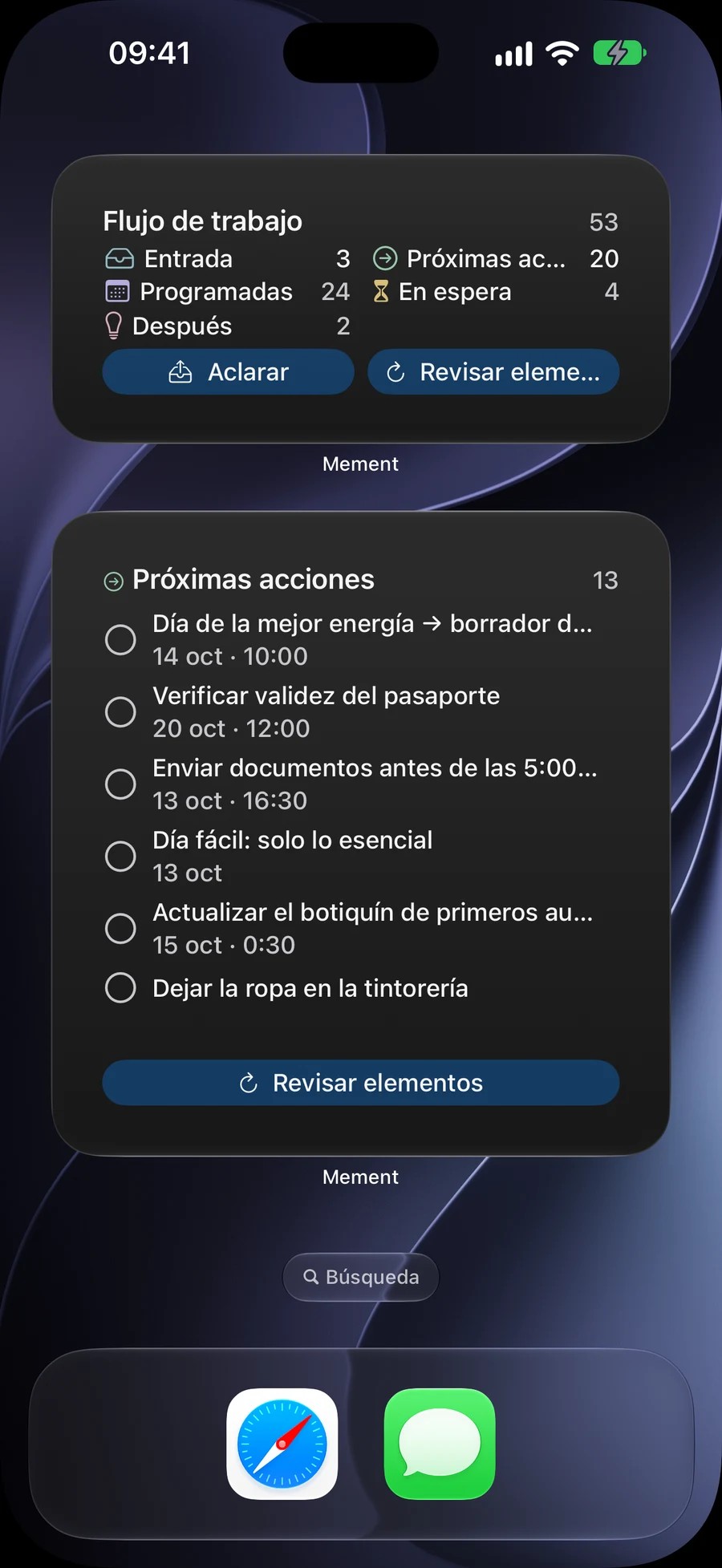
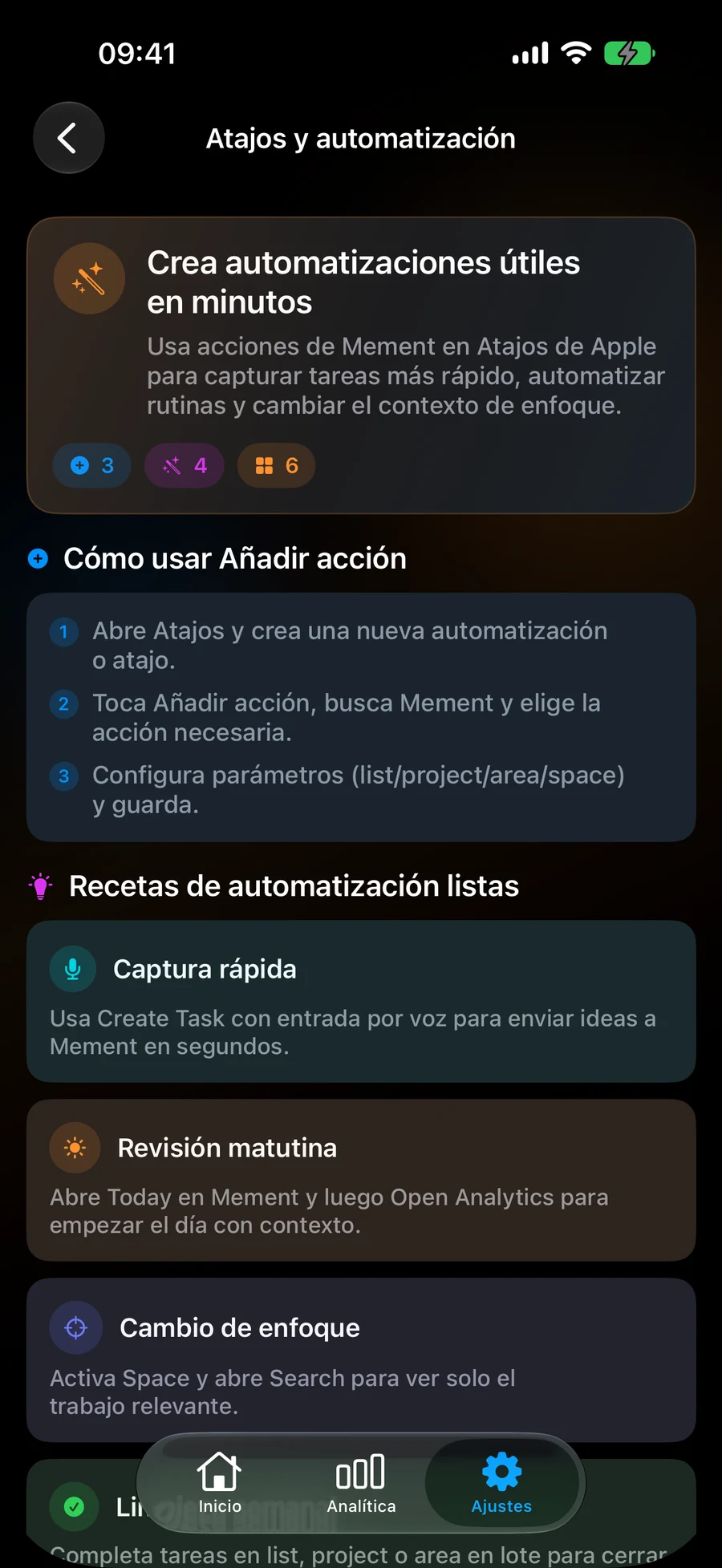
Empieza con una tarea. Agrega fechas, recordatorios y más estructura cuando los necesite.
1
Captura
Escriba una tarea mientras esté fresca en su mente. Las fechas y los recordatorios pueden llegar más tarde.
2
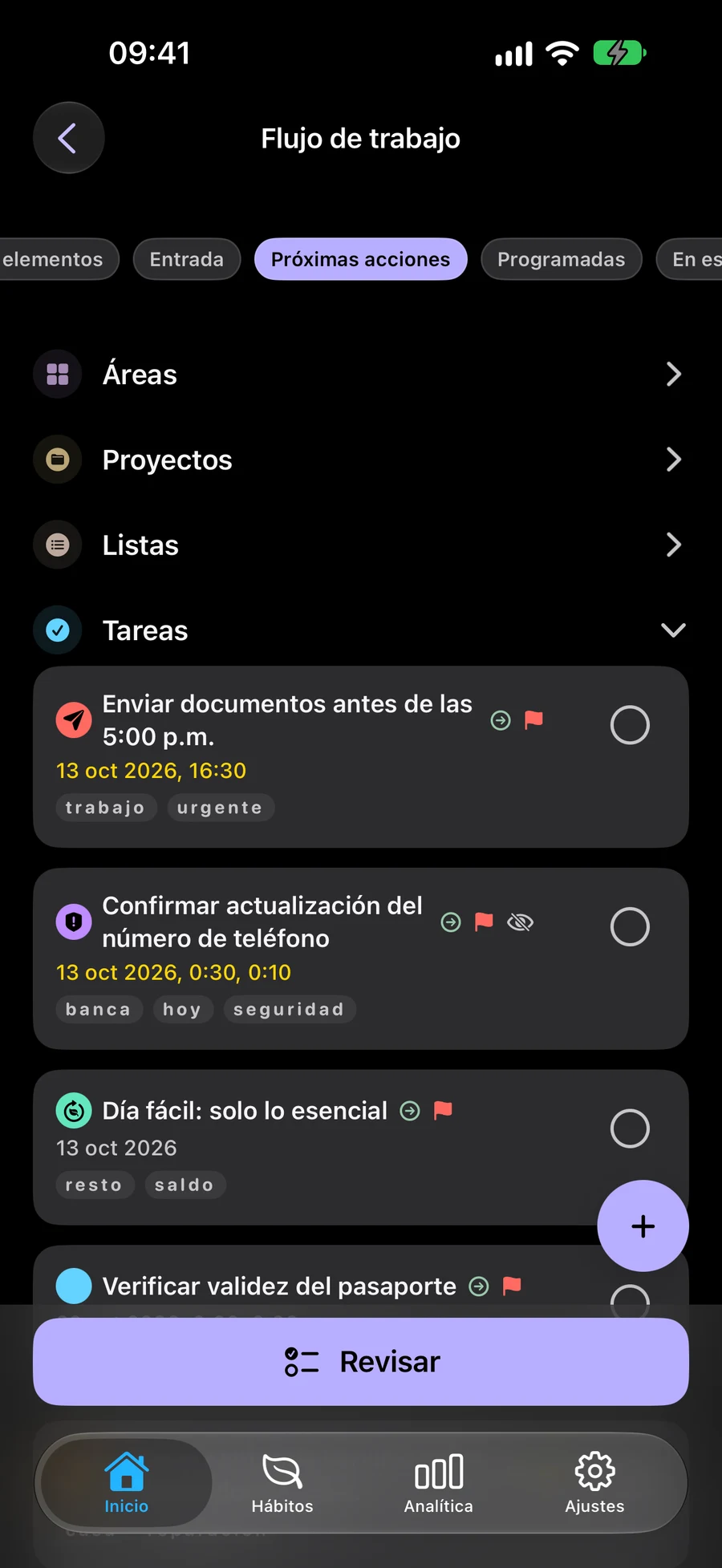
Organizar
Mantén las tareas relacionadas en Listas y Proyectos. Utiliza Áreas para responsabilidades continuas, como el hogar o el trabajo.
3
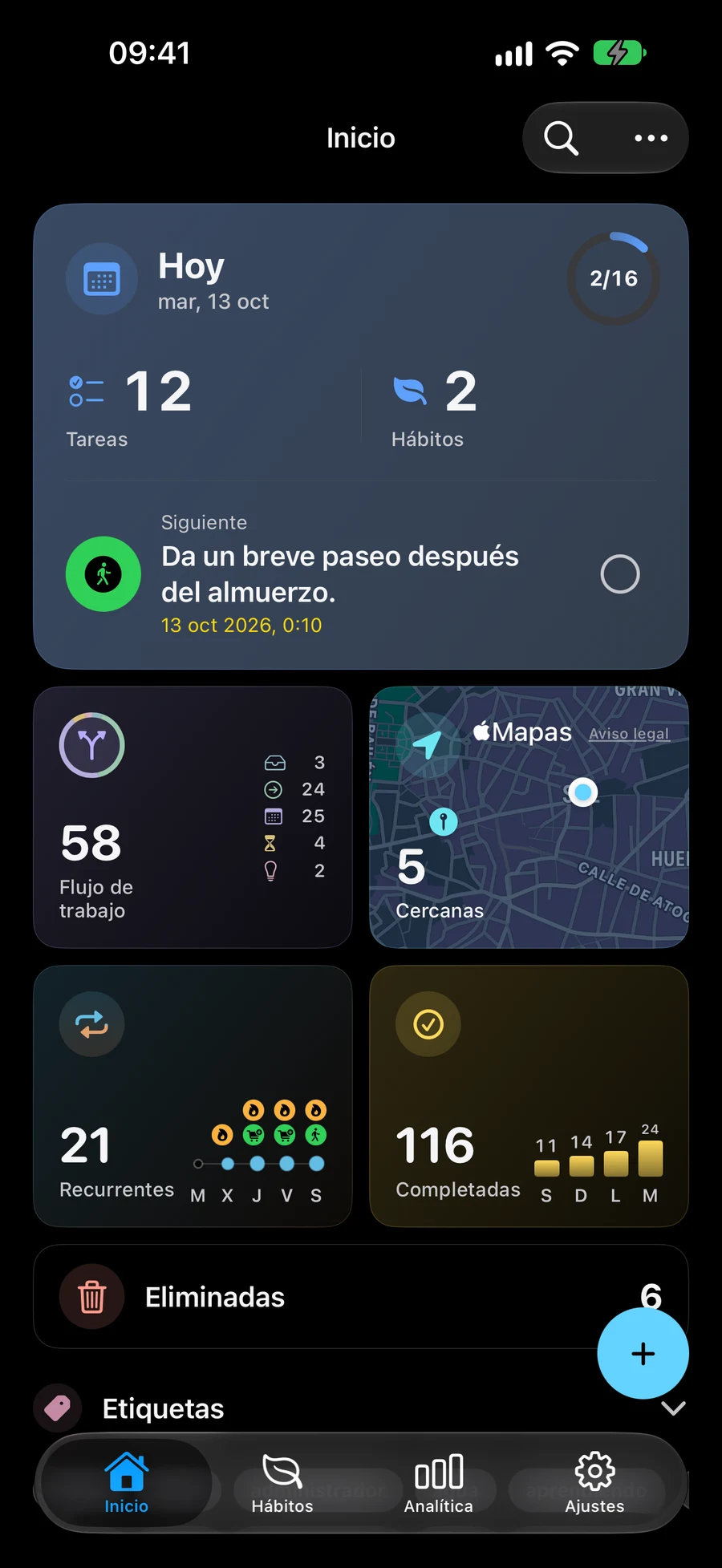
Enfocar
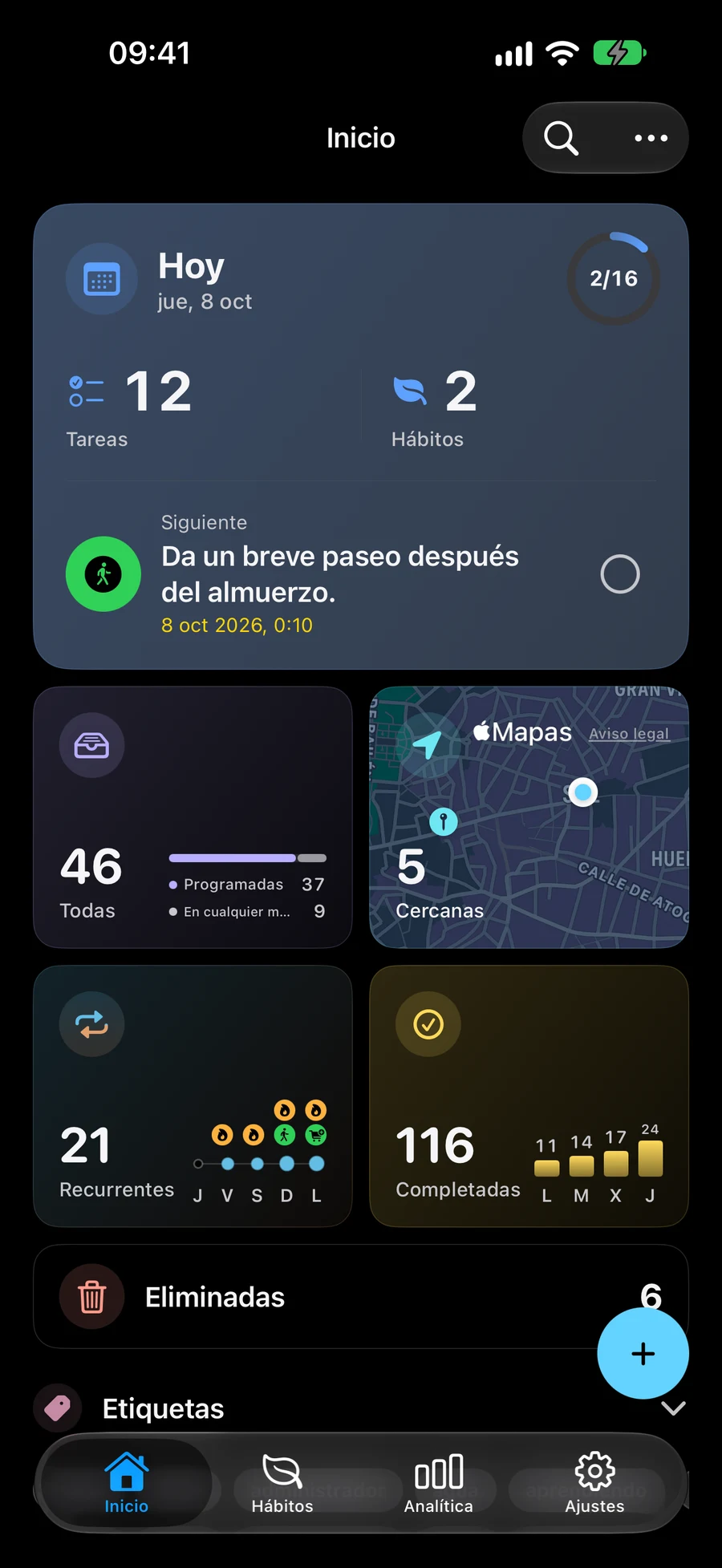
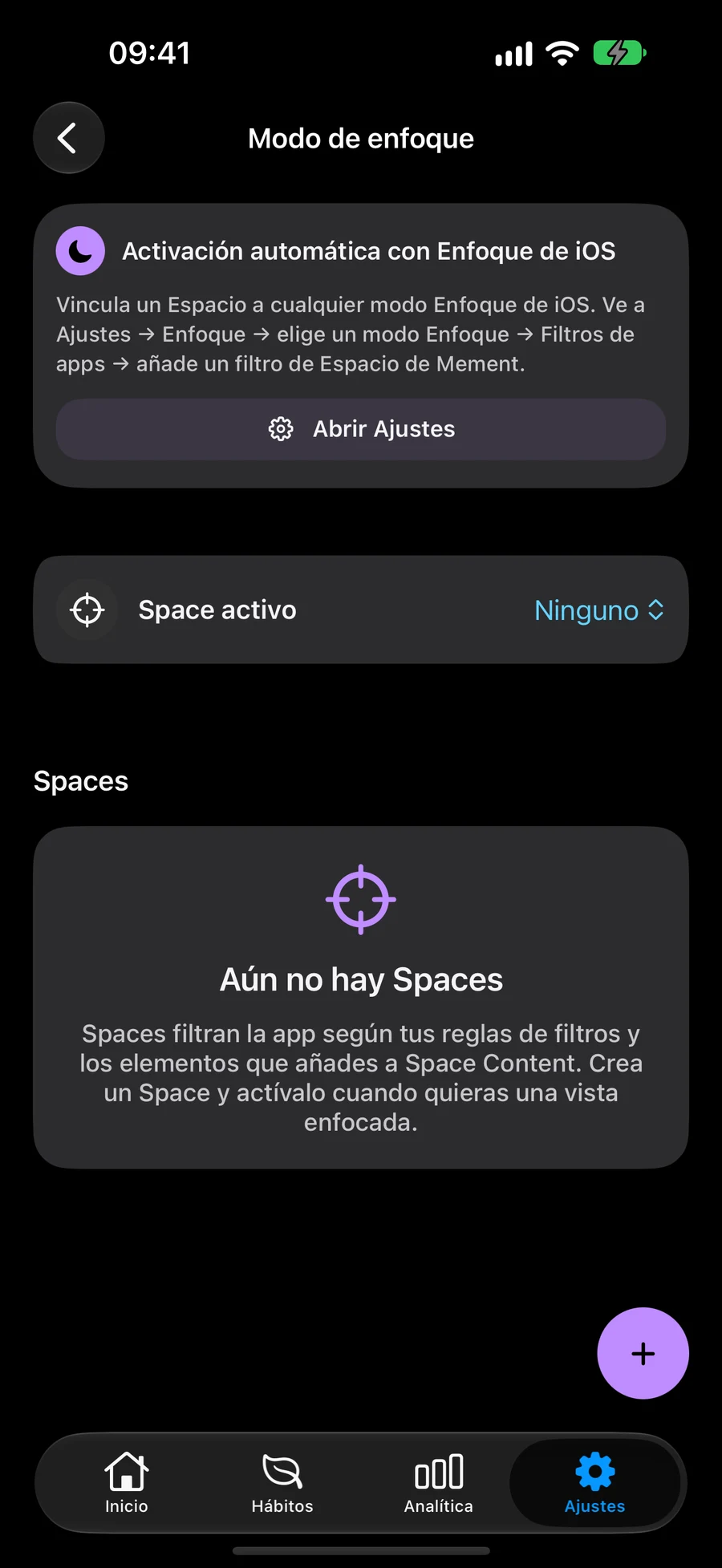
Vean juntos las tareas y hábitos de hoy. Utiliza un espacio para mostrar los planes de una parte de su día.
Formas de organizar tu día
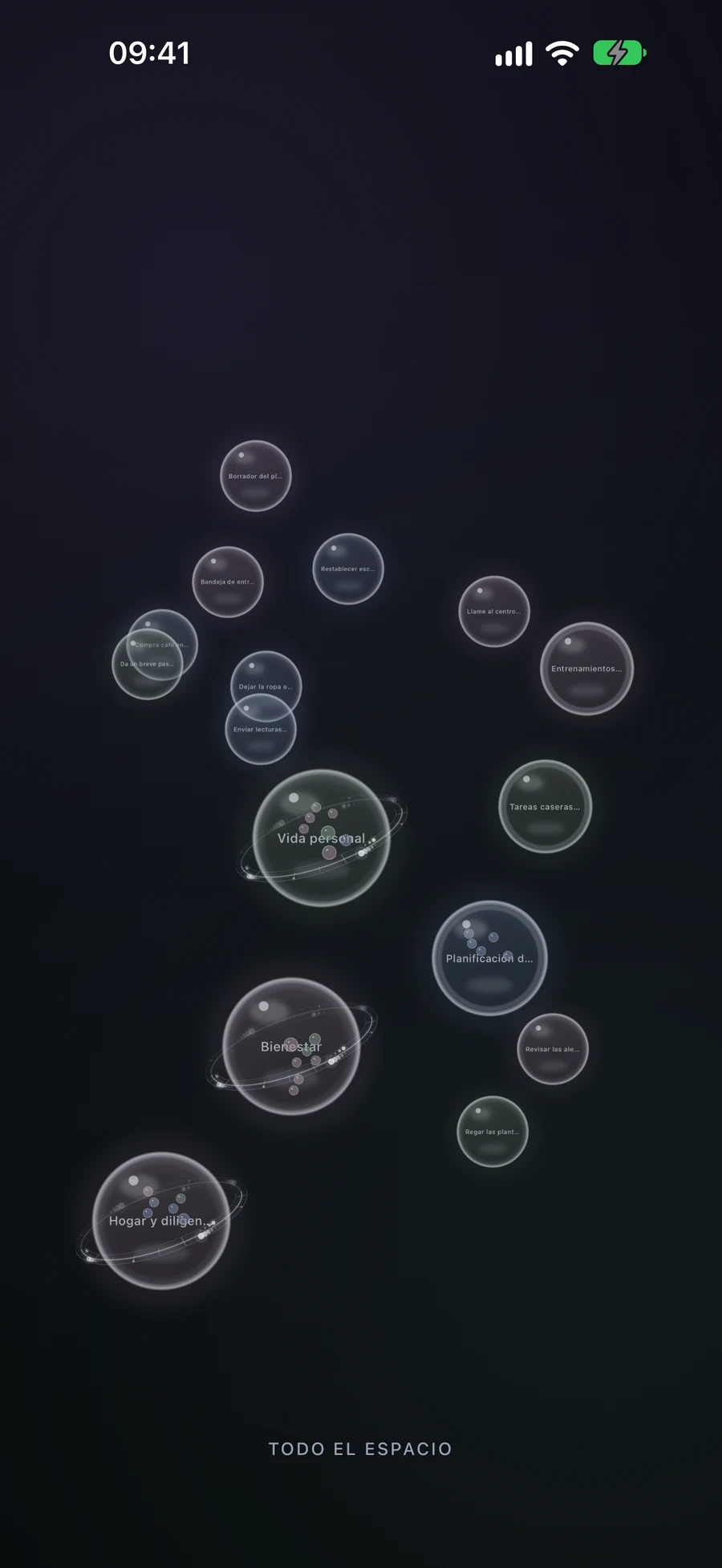
Planifique un proyecto, realice un seguimiento de un hábito a lo largo del tiempo o vea sus planes en Big View. Utiliza Espacios para elegir lo que está visible y Cerca para planificar recados.
Organiza tareas, listas y proyectos
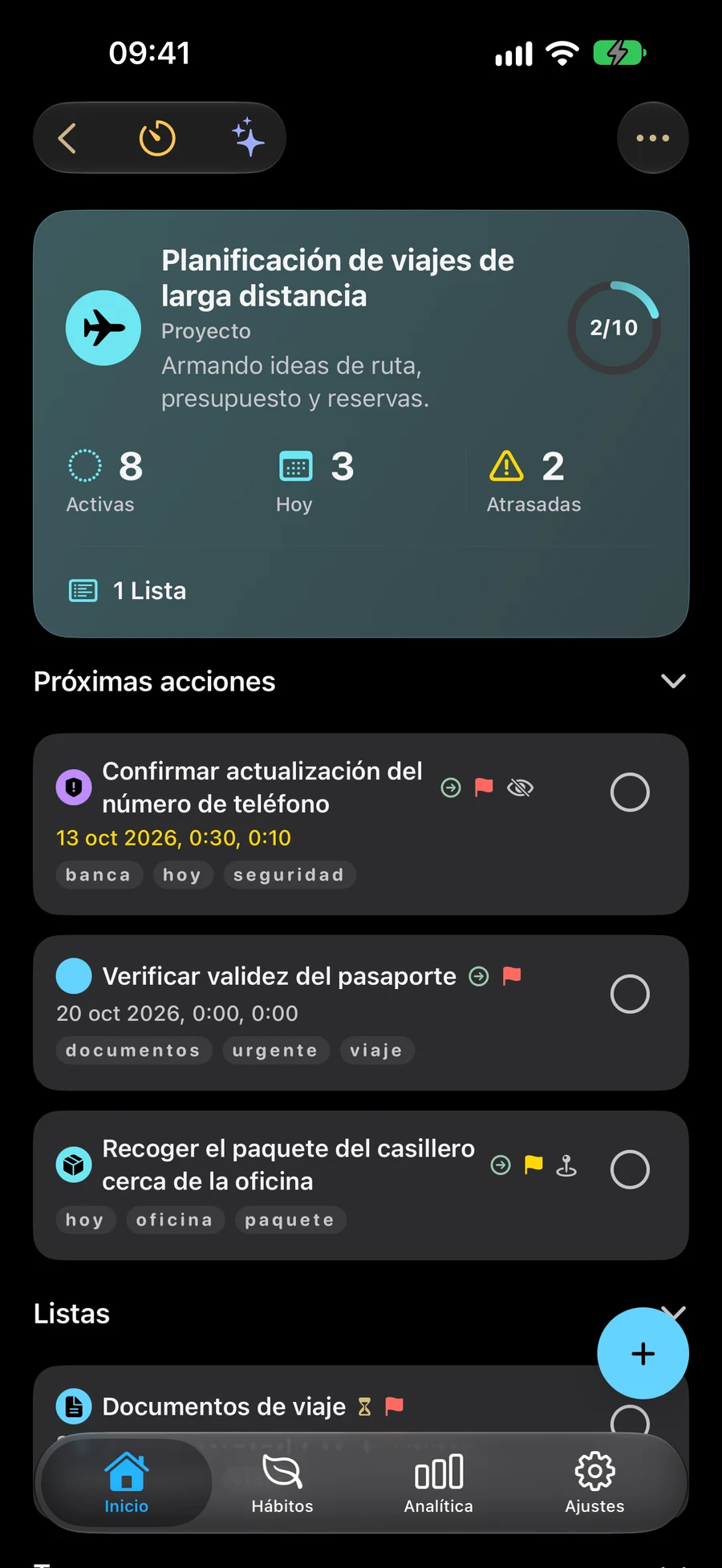
Anota lo que tienes que hacer y agrúpalo en listas, proyectos y áreas. Añade fechas o recordatorios cuando los necesites, sin tener que activar GTD.
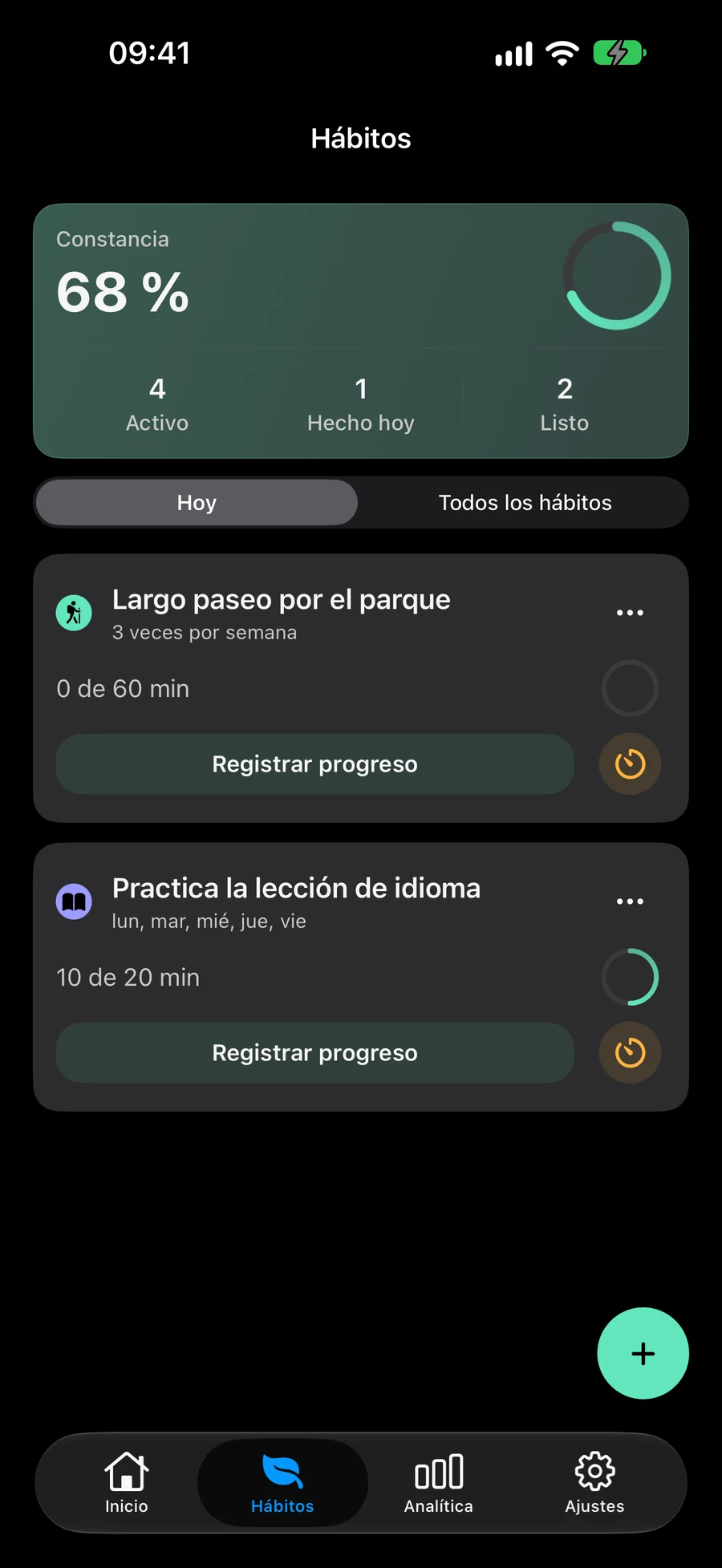
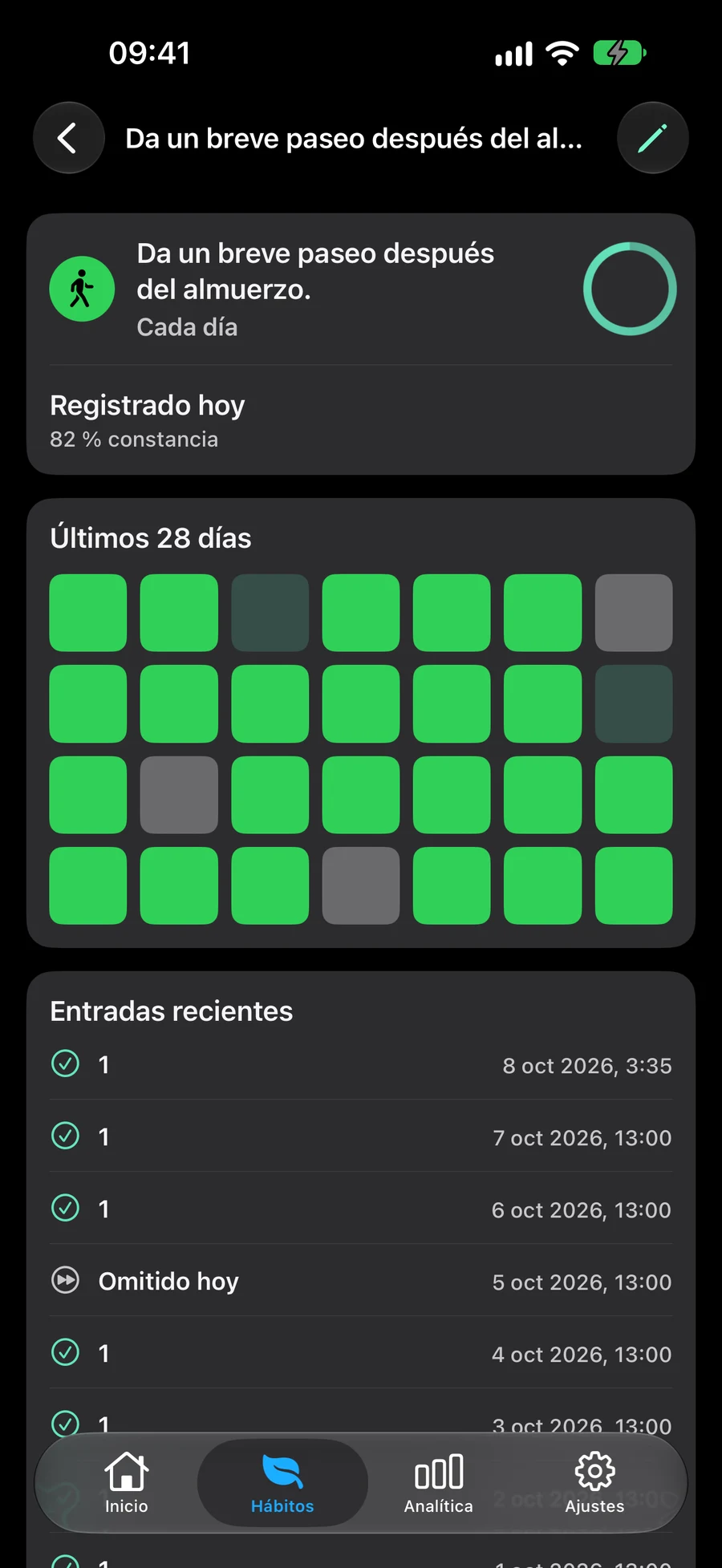
Lleva un registro de lectura, ejercicio y otras actividades con confirmaciones, cantidades o minutos. Elige tus objetivos y horarios y consulta el progreso.
Organiza recados cercanos y el orden de las paradas
Busca tareas con ubicación, selecciona y reordena las paradas y abre la ruta en Mapas de Apple. Los avisos de llegada dependen de los permisos y el dispositivo.
Iniciar una Sesión a partir de una tarea, lista, proyecto, área o hábito. Elija una cuenta regresiva para un intervalo planificado o cuente hacia arriba para medir el tiempo activo transcurrido. El temporizador permanece vinculado a ese elemento, por lo que puedes volver a él desde Inicio.
Haga que una lista, proyecto o área existente sea inteligente para incluir elementos coincidentes en su contenido automáticamente. Por ejemplo, mantenga juntas las tareas de alta prioridad sin terminar o recopile elementos de trabajo etiquetados para su próxima revisión. El mismo elemento guardado puede aparecer a través de un filtro y permanecer en su estructura original.
Describe qué quieres hacer y Mement puede generar una lista con tareas. Revisa las sugerencias, ajusta los detalles y guarda la lista. La IA también puede sugerir detalles mientras escribes, encontrar elementos relacionados y responder preguntas sobre planes guardados. La generación y los resúmenes utilizan Apple Intelligence en un dispositivo compatible.
Abre Analytics para conocer a tu mamut en evolución y revisar el trabajo registrado en Mement. El Gemelo Digital resume el comportamiento a través de cinco atributos. Las estadísticas de tareas, la coherencia de los hábitos y las métricas Sesión explican diferentes partes de su actividad.
Mement se ejecuta en iPhone, iPad, Mac y Apple Vision Pro. Explora tus planes en Big View en Apple TV. Mantén los planes sincronizados a través de iCloud y use widgets y accesos directos en dispositivos compatibles.
Su contenido se sincroniza a través de su cuenta privada iCloud. La IA en el dispositivo y los análisis opcionales tienen reglas y controles separados. Lee sobre qué procesa Mement, dónde sucede y qué opciones tiene usted.
No se requiere una cuenta Mement separada. La sincronización entre dispositivos utiliza su Apple Account y iCloud.
¿Es lo mismo un hábito que una tarea recurrente?
Una tarea es trabajo por terminar. Un hábito sigue un comportamiento a lo largo del tiempo, con su propio ritmo, objetivos e historia. Puedess ver ambos en Hoy.
¿Necesito usar GTD?
No. Las tareas, listas, proyectos y hábitos ordinarios funcionan de forma independiente. GTD es un flujo de trabajo opcional que puedes activar cuando quieras usarlo.
¿Dónde puedo consultar precios y soporte para dispositivos?
La App Store muestra la compatibilidad actual y las compras disponibles para su región. Consulta la pantalla de compra en Mement antes de confirmar una suscripción.
Añade tu primera tarea
Escribe lo que necesitas hacer. Puedess agregar fechas, recordatorios y más estructura más adelante.