
Separa trabajo y vida personal con Spaces
Selecciona elementos existentes a mano o con filtros inteligentes. Cambia los planes que muestra Mement y decide si cada Space incluye hábitos.
Ver en la App Store Separa trabajo y vida personal con Spaces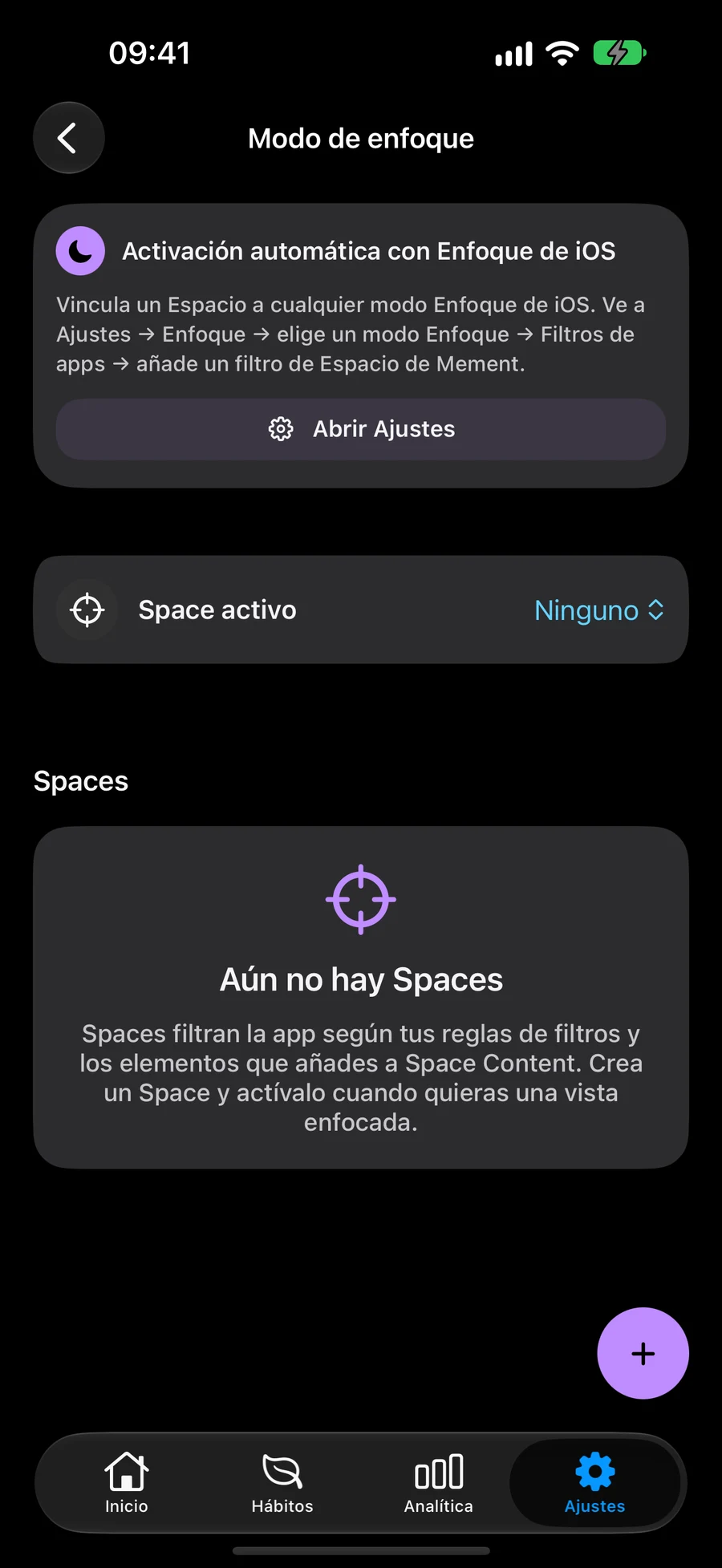
Selecciona elementos o use filtros inteligentes
Incluya tareas, listas, proyectos y áreas específicas, o utiliza filtros inteligentes para incluir elementos coincidentes automáticamente. Combine ambos enfoques y elija si todos los filtros o al menos uno deben coincidir.
Elige una estructura para tus planesUtiliza un espacio en Mement
Tu espacio activo da forma a lo que aparece en Inicio, Hábitos, Cerca y Big View. Elige si desea mostrar hábitos en cada espacio, para que pueda mantener los planes personales y laborales en vistas separadas.
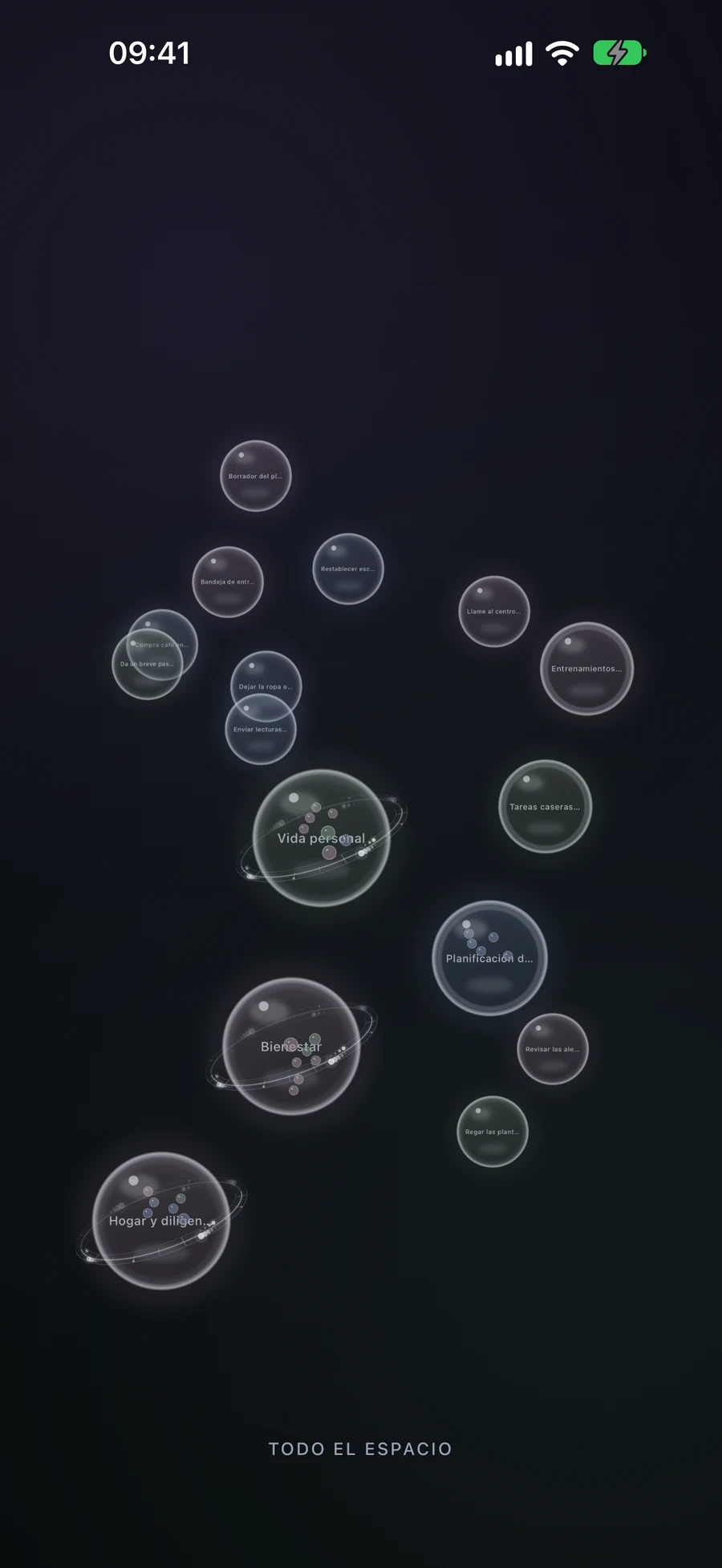
Explora el espacio activo en Big ViewEstablece hábitos para tu rutinaEncuentra recados en tu espacio activo con Near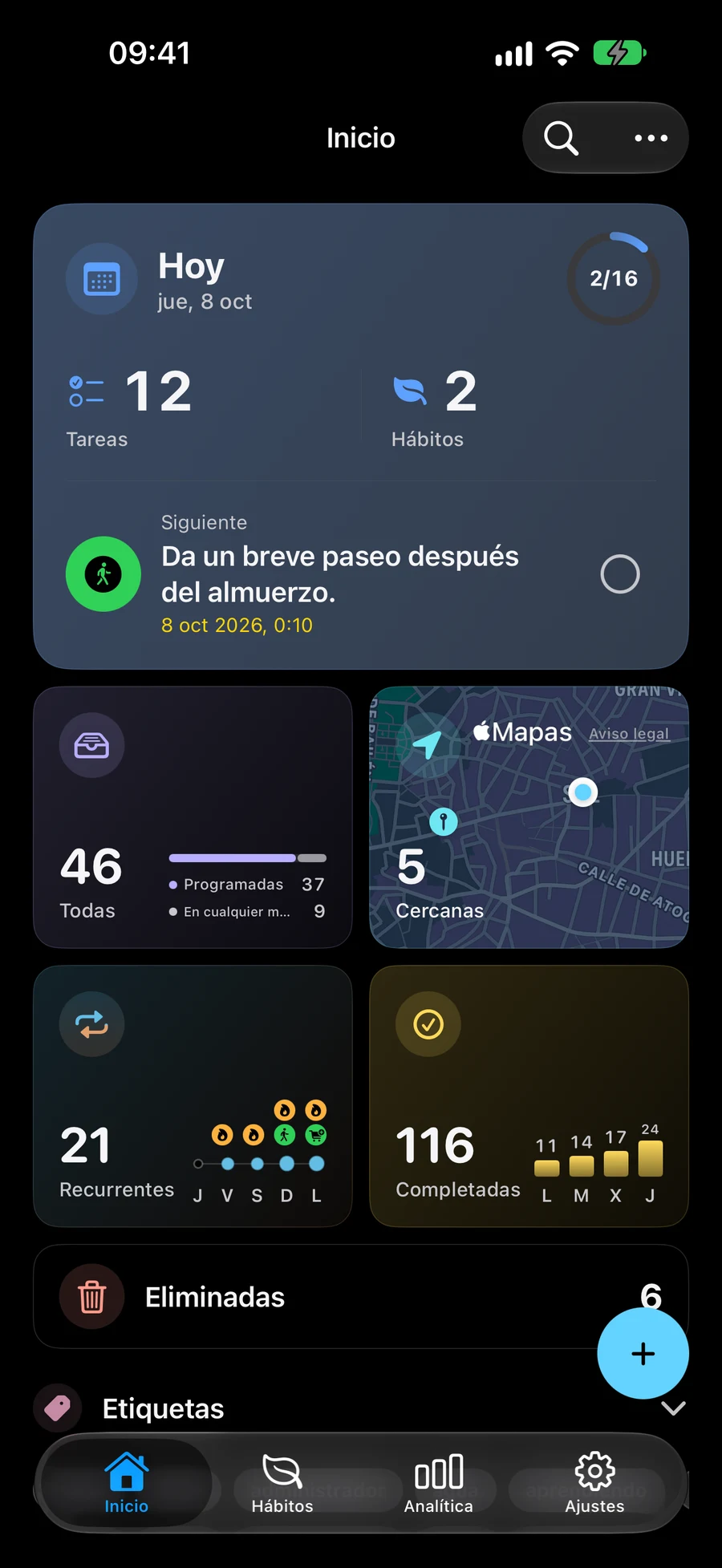
Cambia de espacio a medida que cambia tu día
Elige un espacio activo en la configuración del modo de enfoque de Mement. Regrese al espacio de trabajo completo cuando necesite ver todos sus planes. Al eliminar un espacio, se elimina esa vista guardada y se mantienen los elementos que incluye.
Mantén los planes sincronizados en todos los dispositivos AppleSepara trabajo y vida personal con Spaces
Un Space es una vista guardada de planes existentes. Crea uno para el trabajo y otro para casa sin copiar tareas ni proyectos.
- Abre la configuración del modo de enfoque y crea un Space para el trabajo. Selecciona manualmente las tareas, listas, proyectos y áreas que quieras incluir y confirma la selección.
- Añade filtros inteligentes para incluir coincidencias automáticamente. Elige si deben cumplirse todos los filtros o al menos uno. Las selecciones manuales se mantienen junto a las coincidencias.
- Decide si se muestran los hábitos, guarda el Space y actívalo. Inicio, Hábitos, Cercanas y Big View muestran los planes de ese Space.
- Crea un Space para casa y cambia según lo necesites. Desactiva el Space para volver al espacio de trabajo completo. Eliminar un Space conserva las tareas y los proyectos que contenía.
Sigue explorando
Preguntas frecuentes
¿Necesito copiar elementos en cada espacio?
No. Los espacios muestran los mismos elementos guardados mediante selección manual y filtros inteligentes. Si ambos incluyen el mismo artículo, aparece una vez.
¿Es lo mismo un Espacio que un modo Apple Focus?
Un espacio es un contexto guardado dentro Mement, seleccionado en la configuración del modo de enfoque de Mement. Apple Focus puede elegir una Lista y su apariencia para los widgets compatibles a través de la configuración del sistema.
Crea un espacio para el trabajo o el hogar
Elige qué tareas, listas, proyectos y áreas pertenecen a esa vista.
Ver en la App Store