
Organiza recados cercanos y el orden de las paradas
Busca tareas con ubicación, selecciona y reordena las paradas y abre la ruta en Mapas de Apple. Los avisos de llegada dependen de los permisos y el dispositivo.
Ver en la App Store Planifica tres recados con Cercanas y Mapas de Apple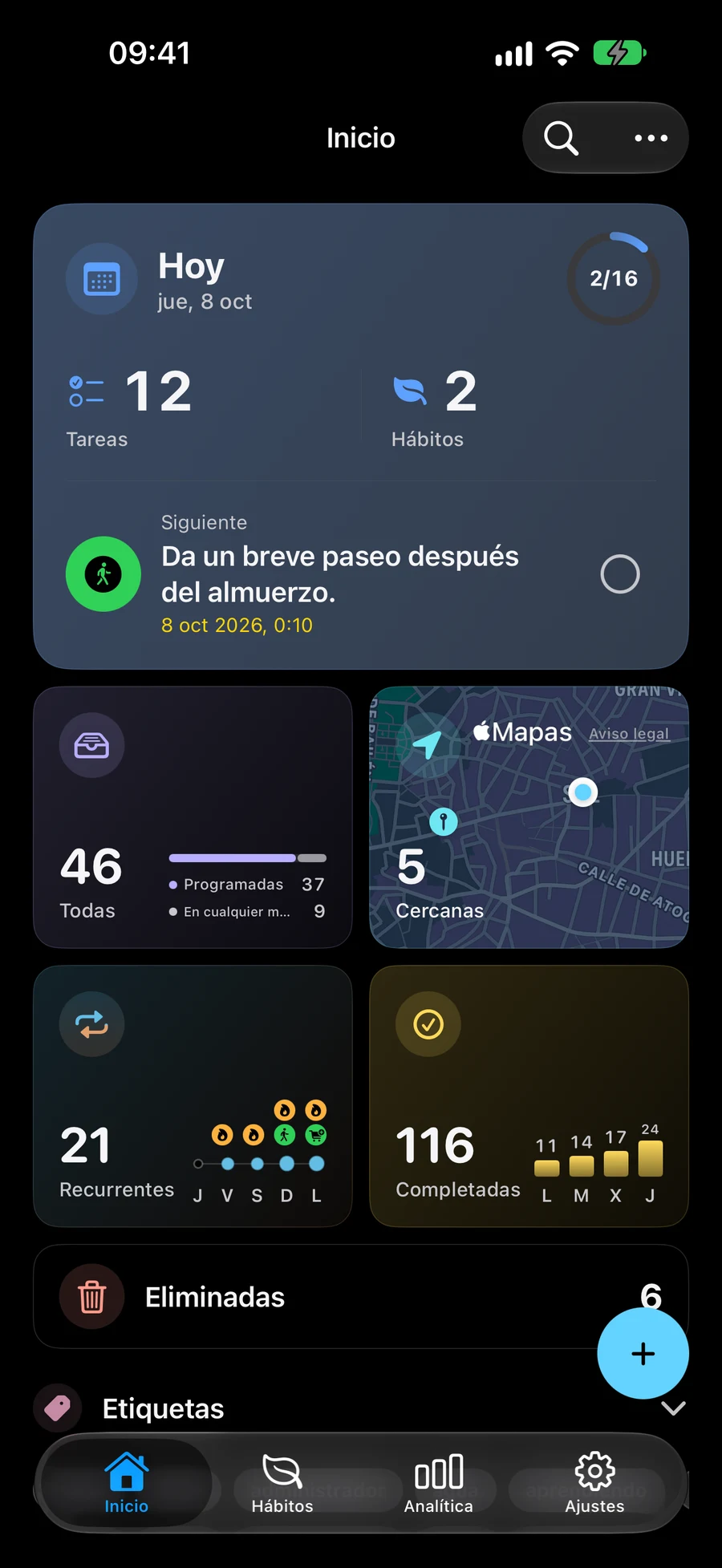

Algunas capturas de pantalla están en inglés.
Buscar tareas con una ubicación guardada
Cercano muestra tareas activas con una ubicación guardada en su Espacio actual. Las tareas más cercanas aparecen primero cuando su ubicación está disponible. Utiliza un filtro de radio para limitar la lista. El mapa todavía muestra todas las tareas con una ubicación, incluso cuando la lista está filtrada. Las tareas, listas, proyectos, áreas y hábitos admiten archivos, fotos y enlaces. En el editor, Adjuntar pasa a Adjuntado con vistas previas; el botón de eliminar queda junto a cada fila. La ubicación está debajo del material, con un mapa pequeño que se puede ampliar a pantalla completa. Abre el material desde el editor o desde los detalles del elemento. En “Adjuntar” , toque “Llegada” o “Salida” en el título del recordatorio de ubicación para elegir cuándo recibir la notificación. “Llegada” está seleccionado de forma predeterminada. Guardar mantiene esa elección; Los permisos de notificación y ubicación aún se aplican.
Elige qué tareas aparecen cerca con EspaciosElige el orden de tus paradas
Selecciona tareas en el mapa para construir una ruta. El orden en que los selecciona establece el orden de parada, que puede reorganizar. Obtén una vista previa de la ruta de conducción y ábrala en Apple Maps para navegar.
Usa Cerca y Viaje en CarPlayContinuar una ruta y marcar las paradas realizadas.
Vuelva a abrir una ruta activa para continuar planificando o marcar una parada realizada. Completar una parada deja la ruta restante en su lugar. En dispositivos iPhone y iPad compatibles, las notificaciones de llegada pueden recordarle la tarea relevante cuando los permisos requeridos están habilitados.
Añade fechas y recordatorios a tus tareasPlanifica tres recados con Cercanas y Mapas de Apple
Prueba con una biblioteca, una farmacia y un supermercado. Elige el orden en Cercanas; Mapas de Apple se encarga de la navegación. En “Adjuntar” , toque “Llegada” o “Salida” en el título del recordatorio de ubicación para elegir cuándo recibir la notificación. “Llegada” está seleccionado de forma predeterminada. Guardar mantiene esa elección; Los permisos de notificación y ubicación aún se aplican.
- Adjuntar → Ubicación. Crea una tarea para cada recado y guarda su ubicación. Abre Cercanas en el Space que contenga esas tareas. Permite el acceso a la ubicación para usar tu posición actual.
- Selecciona las tareas del mapa en el orden en que quieras visitarlas. Ese es el orden de las paradas; puedes reorganizarlo manualmente si cambian tus planes.
- Consulta la ruta en coche y ábrela en Mapas de Apple. Mement respeta el orden elegido y no optimiza las paradas automáticamente.
- Vuelve a la ruta y marca cada recado como terminado después de hacerlo. Los avisos de llegada requieren permisos y un dispositivo compatible, y se configuran tras abrir la ruta en Mapas. Llegar no completa la tarea.
Sigue explorando
Preguntas frecuentes
¿ Mement optimiza mi ruta o completa tareas al llegar?
Tú eliges el orden de parada y Apple Maps se encarga de la navegación. Abrir una ruta o llegar a un lugar deja a usted la tarea de completar la tarea.
¿Qué pasa si la ubicación o las notificaciones no están disponibles?
Las tareas con una ubicación guardada permanecen disponibles sin etiquetas de distancia cuando su ubicación actual no está disponible. Las alertas de llegada requieren permisos de notificación y ubicación en un dispositivo compatible. Su sincronización y la cantidad de paradas monitoreadas dependen de los límites del sistema.
Planifica tu próxima ruta en Mement
Añade ubicaciones a tus tareas, elige tus paradas y abre la ruta en Apple Maps.
Ver en la App Store