
Opgaver i nærheden og din egen rækkefølge af stop
Find opgaver med gemte steder, vælg rækkefølgen af stop, og åbn ruten i Apple Kort. Ankomstpåmindelser afhænger af enhed og tilladelser.
Se i App Store Planlæg tre ærinder med I nærheden og Apple Kort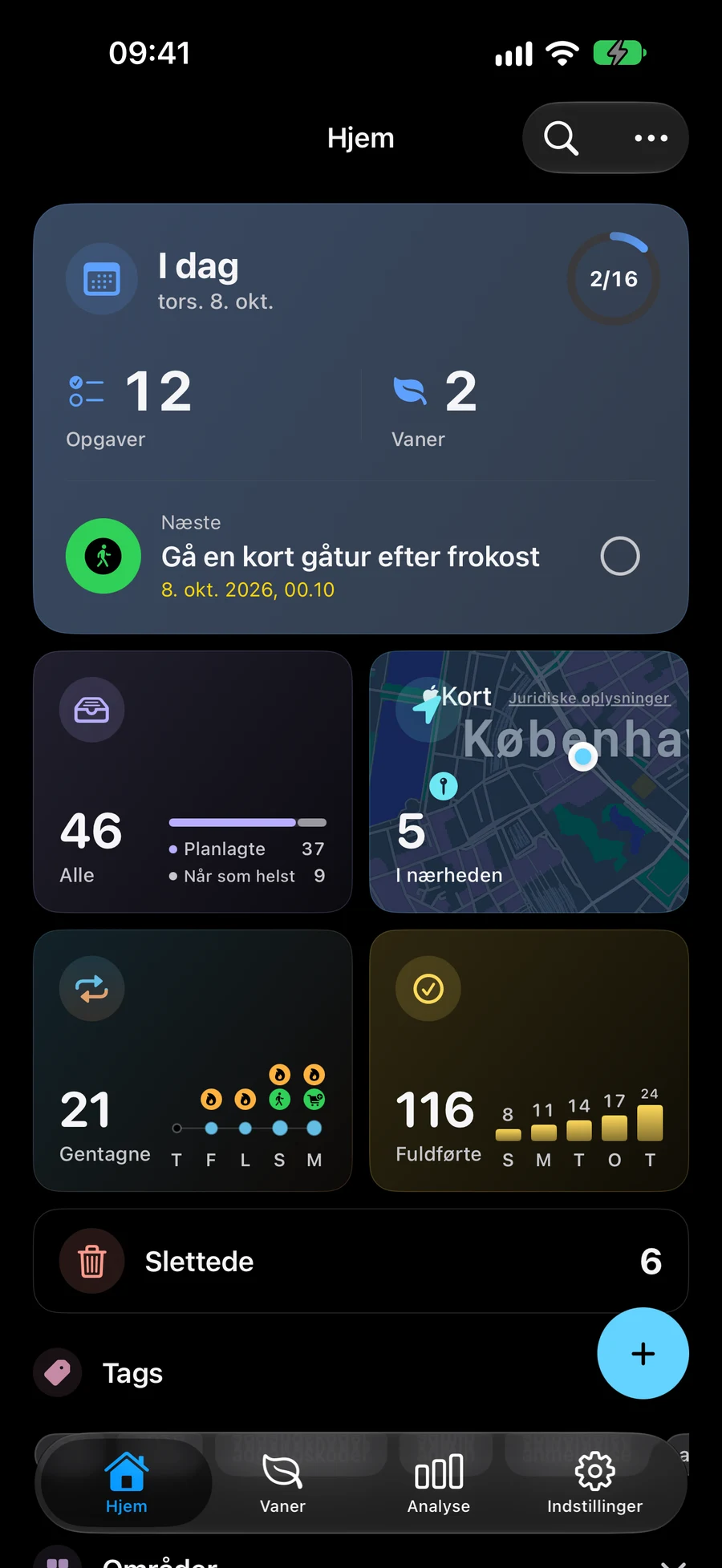

Nogle skærmbilleder er på engelsk.
Find opgaver med en gemt placering
I nærheden viser aktive opgaver med en gemt placering i dit nuværende rum. De nærmeste opgaver vises først, når din placering er tilgængelig. Brug et radiusfilter til at indsnævre listen. Kortet viser stadig alle opgaver med en placering, selv når listen er filtreret. Opgaver, lister, projekter, områder og vaner understøtter filer, fotos og links. I redigeringen bliver Vedhæft til Vedhæftet med forhåndsvisninger; fjernknappen står ved siden af hver række. Placeringen er under materialerne med et lille kort og mulighed for fuld skærm. Åbn materialer fra redigeringen eller fra elementets detaljer. I “Vedhæft” skal du trykke på “Ankomst” eller “Afgang” i placeringspåmindelsens titel for at vælge, hvornår du vil have besked. “Ankomst” er valgt som standard. Save beholder det valg; meddelelser og placeringstilladelser gælder stadig.
Vælg, hvilke opgaver der skal vises i nærheden med RumVælg rækkefølgen af dine stop
Vælg opgaver på kortet for at bygge en rute. Den rækkefølge, du vælger dem, sætter stoprækkefølgen, som du kan omarrangere. Se et eksempel på køreruten, og åbn den i Apple Maps til navigation.
Tag I nærheden og snup ind i CarPlayFortsæt en rute og marker stoppesteder udført
Genåbn en aktiv rute for at fortsætte planlægningen eller markere et stop udført. Gennemførelse af et stop efterlader den resterende rute på plads. På understøttede iPhone og iPad -enheder kan ankomstmeddelelser minde dig om den relevante opgave, når de nødvendige tilladelser er aktiveret.
Tilføj datoer og påmindelser til dine opgaverPlanlæg tre ærinder med I nærheden og Apple Kort
Prøv biblioteket, apoteket og supermarkedet. I nærheden hjælper dig med at vælge opgaver og rækkefølgen af stop; Apple Kort står for navigationen. I “Vedhæft” skal du trykke på “Ankomst” eller “Afgang” i placeringspåmindelsens titel for at vælge, hvornår du vil have besked. “Ankomst” er valgt som standard. Save beholder det valg; meddelelser og placeringstilladelser gælder stadig.
- Vedhæft → Placering. Opret en opgave til hvert ærinde, og gem stedet. Åbn I nærheden i det relevante Space. Tillad lokalitet, hvis du vil have afstande fra din aktuelle position.
- Vælg opgaver på kortet i den ønskede rækkefølge. Valgrækkefølgen bestemmer dine stop; flyt dem manuelt, hvis planen ændrer sig.
- Se bilrutens forhåndsvisning, og åbn den i Apple Kort. Mement bruger din rækkefølge og optimerer ikke automatisk stoppene.
- Åbn den aktive rute igen, og marker hvert færdigt ærinde. Ankomstpåmindelser kræver en understøttet enhed samt lokalitets- og notifikationstilladelser. Ankomst afslutter ikke automatisk en opgave.
Udforsk videre
Ofte stillede spørgsmål
Optimerer Mement min rute eller fuldfører opgaver ved ankomst?
Du vælger stopordren, og Apple Maps håndterer navigationen. At åbne en rute eller ankomme til et sted overlader opgavens udførelse op til dig.
Hvad hvis placering eller meddelelser ikke er tilgængelige?
Opgaver med en gemt placering forbliver tilgængelige uden afstandsmærker, når din nuværende placering ikke er tilgængelig. Ankomstadvarsler kræver meddelelser og placeringstilladelser på en understøttet enhed. Deres timing og antallet af overvågede stop afhænger af systemgrænser.
Planlæg din næste rute i Mement
Tilføj lokationer til dine opgaver, vælg dine stop, og åbn ruten i Apple Maps.
Se i App Store