
Opgavelister og planlægning af personlige projekter
Skriv opgaver ned i Mement, og organiser dem i lister, projekter og områder. Tilføj datoer, gentagelser og påmindelser, når du har brug for dem.
- Områder
- Projekter
- Lister
- Opgaver
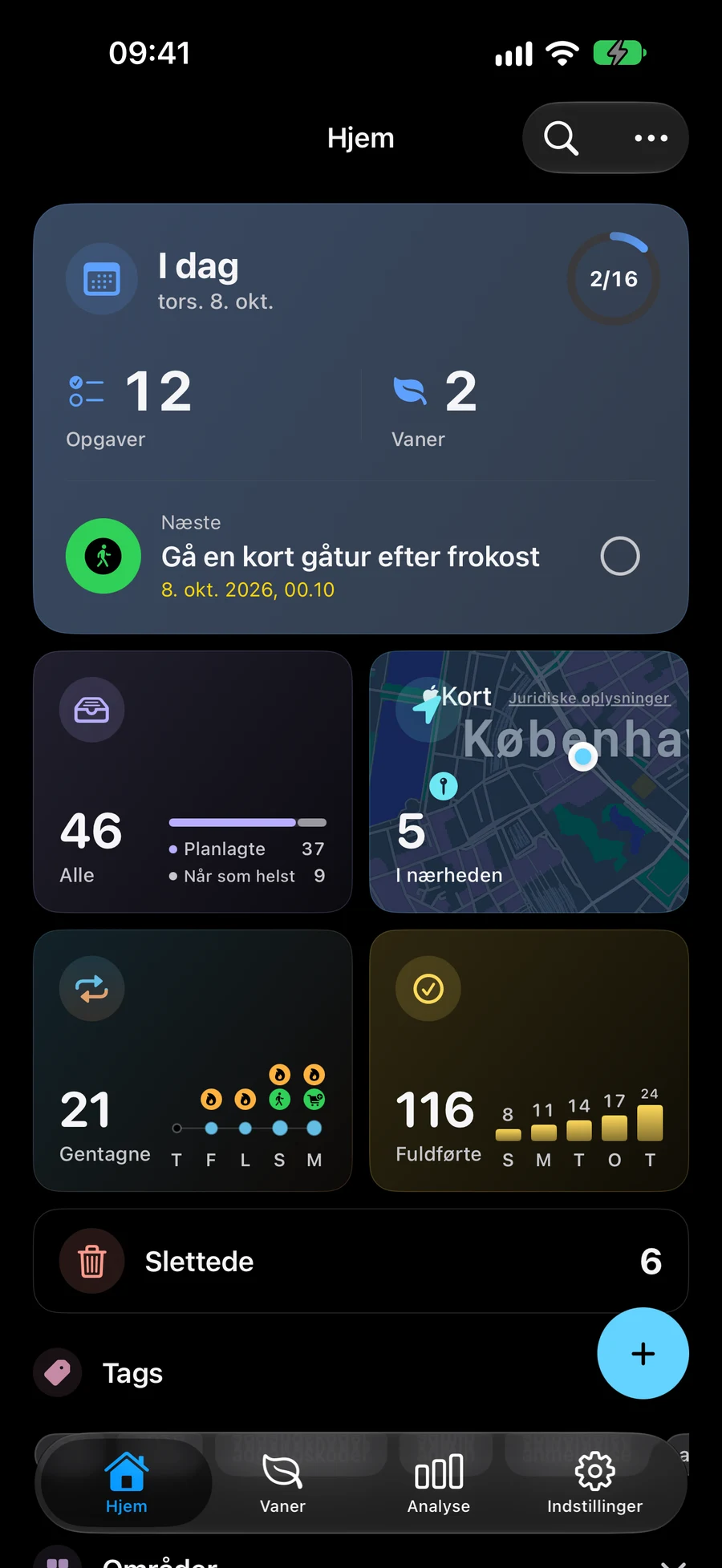
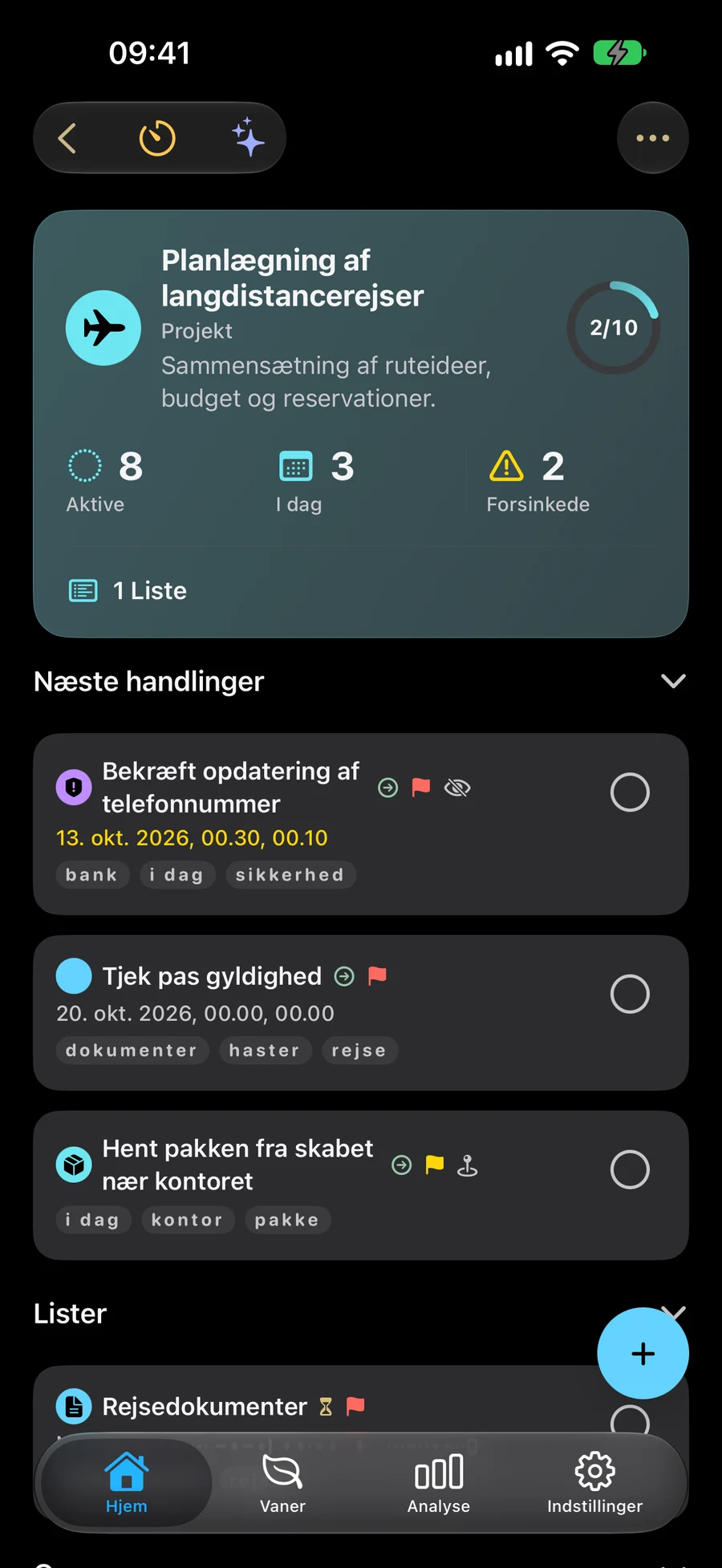
Nogle skærmbilleder er på engelsk.
Fang en opgave med de detaljer, den har brug for
Opret en opgave, vælg en dato eller tid, og tilføj en påmindelse, når du har brug for en. Brug gentagelse til arbejde, der kommer igen. Opgaver, lister, projekter, områder og vaner understøtter filer, fotos og links. I redigeringen bliver Vedhæft til Vedhæftet med forhåndsvisninger; fjernknappen står ved siden af hver række. Placeringen er under materialerne med et lille kort og mulighed for fuld skærm. Åbn materialer fra redigeringen eller fra elementets detaljer. I “Vedhæft” skal du trykke på “Ankomst” eller “Afgang” i placeringspåmindelsens titel for at vælge, hvornår du vil have besked. “Ankomst” er valgt som standard. Save beholder det valg; meddelelser og placeringstilladelser gælder stadig.
- Dato, klokkeslæt og tilbagevendende påmindelser
- Placeringspåmindelser på understøttede enheder
- Hurtig søgning og velkendte opgavehandlinger
Brug lister, projekter og områder
Lister samler relaterede opgaver. Brug projekter til større resultater og områder til løbende ansvar. Smartfiltre kan holde matchende elementer i visning automatisk.
Udforsk din projektstruktur i Big ViewPlanlæg fokuseret arbejde og ærinder
Brug et rum til at vise planerne for en del af din dag. Start en session for at bruge dedikeret tid på en opgave, et projekt eller en vane. For ærinder skal du arrangere stop i Nærliggende og åbne ruten i Apple Maps.
Vælg, hvilke planer du ser med RumPlanlæg ærinder med opgaver i nærheden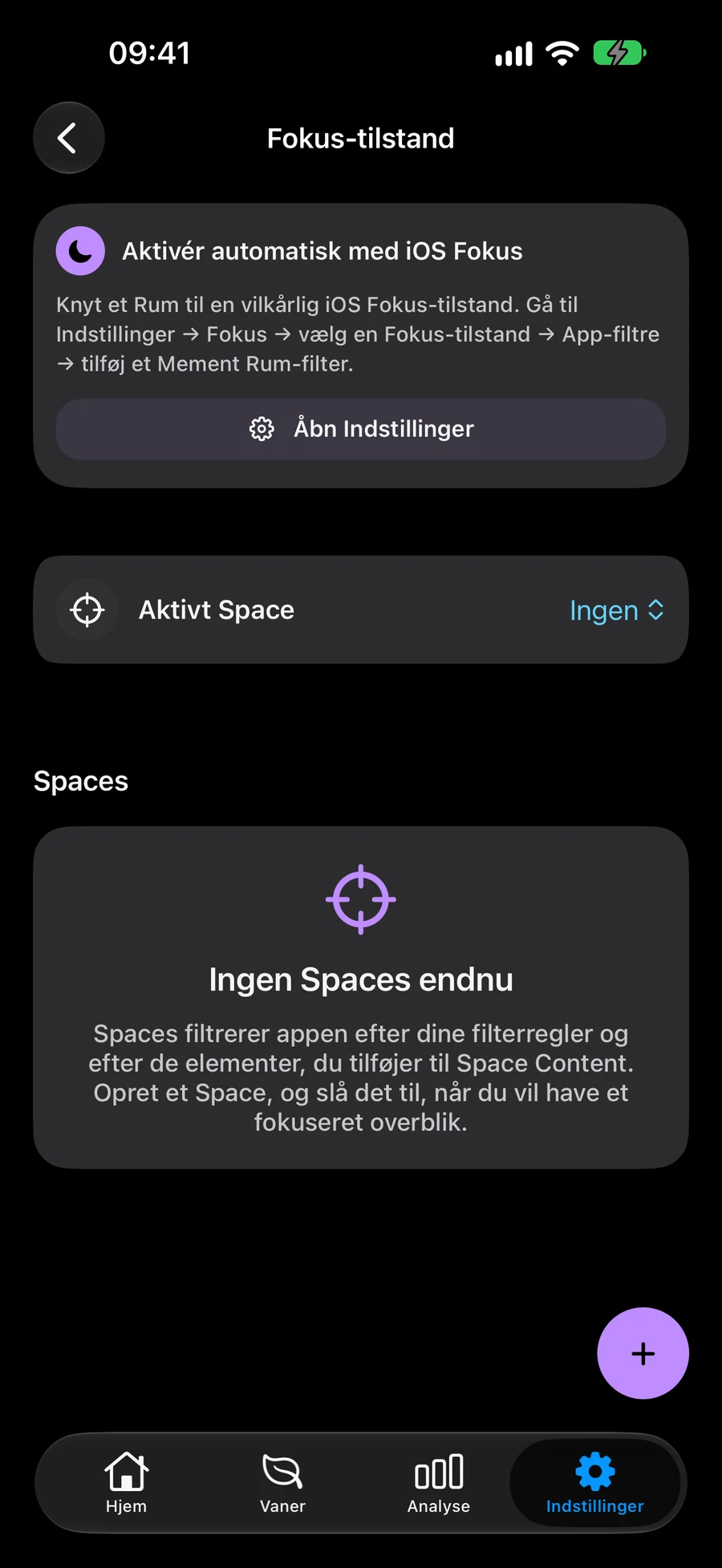

Sådan organiserer du et lille projekt i Mement
Prøv at planlægge et læsehjørne. Opret et projekt for resultatet og en opgave for hver handling. Tilføj datoer, hvor de hjælper.
- Opret et projekt kaldet "Læsehjørne" for at holde planen sammen.
- Opret opgaver kaldet "Mål pladsen ved siden af vinduet" og "Vælg en hylde". Vælg projektet som deres forælder.
- Tilføj en dato eller påmindelse til en opgave, når den har brug for en, og gem derefter dine ændringer.
- Åbn projektet for at gennemgå dets opgaver og marker hver enkelt udført, når du er færdig med det.
Udforsk videre
Ofte stillede spørgsmål
Har jeg brug for GTD til at organisere opgaver?
Nej. Lister, projekter, områder, datoer og påmindelser fungerer uden at aktivere GTD.
Fuldfører åbning af en rute mine opgaver?
Nej. Apple Maps håndterer navigation. Du bestemmer selv, hvornår en opgave skal udføres.
Hvad er forskellen mellem en liste, et projekt og et område?
I Mement indeholder en liste opgaver. Et projekt kan indeholde opgaver og lister for et resultat. Et område kan indeholde opgaver, lister og projekter for et løbende ansvar, såsom hjemme eller arbejde.
Kan jeg oprette en opgave uden at vælge en dato?
Ja. En titel er nok til at gemme en opgave. Du kan tilføje en forælder, dato, påmindelse og andre detaljer senere. Du behøver ikke at aktivere GTD for at fange en opgave.
Begynd at organisere dine opgaver
Fang en opgave, og føj den derefter til en liste, et projekt eller et område, når du har brug for mere struktur.
Se i App Store